Nota:
El acceso a esta página requiere autorización. Puede intentar iniciar sesión o cambiar directorios.
El acceso a esta página requiere autorización. Puede intentar cambiar los directorios.
Importante
Se retirarán el Catálogo unificado de Microsoft Purview y las funcionalidades clásicas de gobierno de datos de Microsoft Purview (anteriormente Azure Purview). Microsoft está consolidando sus capacidades de gobernanza de datos en Microsoft Fabric. Ya no puede crear cuentas nuevas y las funcionalidades existentes permanecerán en modo de mantenimiento hasta el 12 de noviembre de 2027. Para conocer los plazos de retirada, las instrucciones de transición y los próximos pasos recomendados, consulte el anuncio de retirada de la gobernanza de datos de Microsoft Purview.
Para examinar los orígenes de datos, Microsoft Purview requiere acceso a ellos. Usa credenciales para obtener este acceso. Una credencial es la información de autenticación que Microsoft Purview puede usar para autenticarse en los orígenes de datos registrados. Hay varias maneras de configurar las credenciales para Microsoft Purview, entre las que se incluyen:
- Identidad administrada asignada a la cuenta de Microsoft Purview.
- Secretos almacenados en Azure Key Vault.
- Entidades de servicio.
En esta serie de tutoriales de dos partes, le ayudaremos a comprobar y configurar las asignaciones de roles de Azure necesarias y el acceso a la red para varios orígenes de datos de Azure en las suscripciones de Azure a escala. A continuación, puede registrarse y examinar los orígenes de datos de Azure en Microsoft Purview.
Ejecute el script de lista de comprobación de preparación de orígenes de datos de Microsoft Purview después de implementar la cuenta de Microsoft Purview y antes de registrarse y examinar los orígenes de datos de Azure.
En la parte 1 de esta serie de tutoriales, harás lo siguiente:
- Busque los orígenes de datos y prepare una lista de suscripciones de orígenes de datos.
- Ejecute el script de la lista de comprobación de preparación para buscar cualquier configuración de red o control de acceso basado en roles (RBAC) que falte en los orígenes de datos de Azure.
- En el informe de salida, revise las configuraciones de red que faltan y las asignaciones de roles requeridas por Microsoft Purview Managed Identity (MSI).
- Compartir el informe con los propietarios de las suscripciones de Azure para que puedan realizar acciones sugeridas.
Requisitos previos
- Suscripciones de Azure donde se encuentran los orígenes de datos. Si no tiene una suscripción a Azure, cree una cuenta gratuita antes de empezar.
- Una cuenta de Microsoft Purview.
- Un recurso Azure Key Vault de cada suscripción que tenga orígenes de datos como Azure SQL Database, Azure Synapse Analytics o Azure SQL Managed Instance.
- Script de la lista de comprobación de preparación de orígenes de datos de Microsoft Purview .
Nota:
La lista de comprobación de preparación de orígenes de datos de Microsoft Purview solo está disponible para Windows. Este script de lista de comprobación de preparación es compatible actualmente con MSI de Microsoft Purview.
Preparación de la lista de suscripciones de Azure para los orígenes de datos
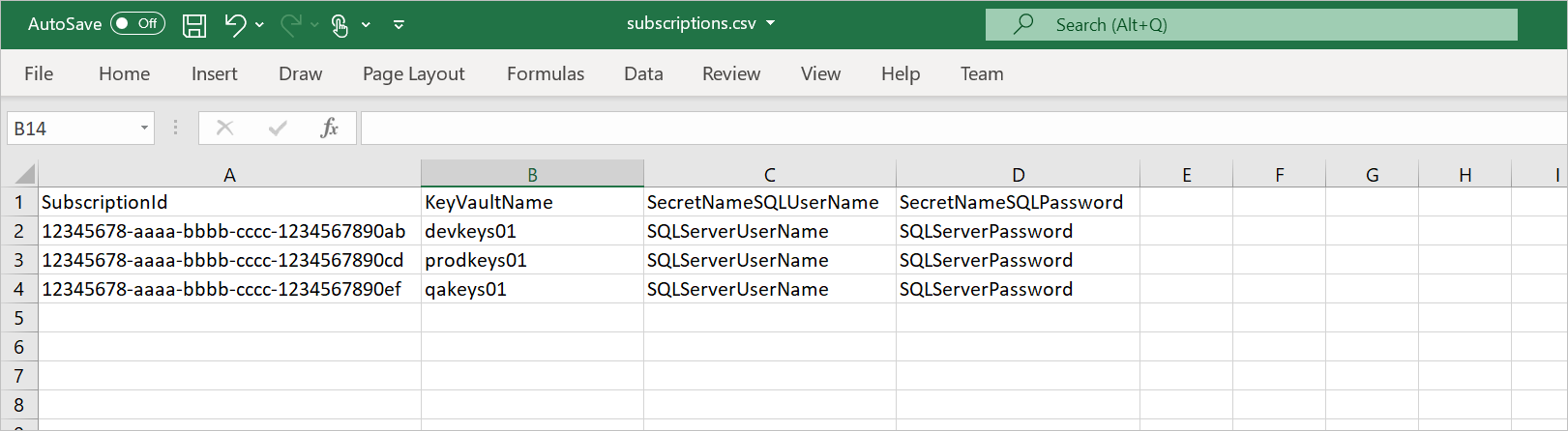
Antes de ejecutar el script, cree un archivo .csv (por ejemplo, C:\temp\Subscriptions.csv) con cuatro columnas:
| Nombre de columna | Descripción | Ejemplo |
|---|---|---|
SubscriptionId |
Id. de suscripción de Azure para los orígenes de datos. | aaaa0a0a-bb1b-cc2c-dd3d-eeeeee4e4e4e |
KeyVaultName |
Nombre del almacén de claves existente que se implementa en la suscripción de origen de datos. | ContosoDevKeyVault |
SecretNameSQLUserName |
Nombre de un secreto de Azure Key Vault existente que contenga un nombre de usuario Microsoft Entra que pueda iniciar sesión en Azure Synapse, Azure SQL base de datos o Azure SQL Managed Instance mediante Microsoft Entra sólida en dos fases. | ContosoDevSQLAdmin |
SecretNameSQLPassword |
Nombre de un secreto de Azure Key Vault existente que contiene una contraseña de usuario Microsoft Entra que puede iniciar sesión en Azure Synapse, Azure SQL base de datos o Azure SQL Managed Instance mediante autenticación de Microsoft Entra. | ContosoDevSQLPassword |
Archivo .csv de ejemplo:
Nota:
Puede actualizar el nombre y la ruta de acceso del archivo en el código si lo necesita.
Ejecute el script e instale los módulos de PowerShell necesarios
Siga estos pasos para ejecutar el script desde su equipo con Windows:
Descargue el script de la lista de comprobación de preparación de orígenes de datos de Microsoft Purview en la ubicación que elija.
En el equipo, escribe PowerShell en el cuadro de búsqueda de la barra de tareas de Windows. En la lista de búsqueda, seleccione y mantenga presionado (o haga clic con el botón derecho) en Windows PowerShell y, a continuación, seleccione Ejecutar como administrador.
En la ventana de PowerShell, escriba el siguiente comando. (Reemplácelo
<path-to-script>por la ruta de acceso de la carpeta del archivo de script extraído).dir -Path <path-to-script> | Unblock-FileEscriba el siguiente comando para instalar los cmdlets de Azure:
Install-Module -Name Az -AllowClobber -Scope CurrentUserSi ve el mensaje Se requiere que el proveedor NuGet continúe, escriba Y y, a continuación, seleccione Entrar.
Si ve el mensaje Repositorio no de confianza, escriba A y, a continuación, seleccione Entrar.
Repita los pasos anteriores para instalar los
Az.Synapsemódulos andAzureAD.
PowerShell puede tardar hasta un minuto en instalar los módulos necesarios.
Recopile otros datos necesarios para ejecutar el script
Antes de ejecutar el script PowerShell para comprobar la preparación de las suscripciones de orígenes de datos, obtenga los valores de los siguientes argumentos para usar en los scripts:
AzureDataType: elija cualquiera de las siguientes opciones como tipo de origen de datos para comprobar la preparación del tipo de datos en todas las suscripciones:BlobStorageAzureSQLMIAzureSQLDBADLSGen2ADLSGen1SynapseAll
PurviewAccount: el nombre de recurso de la cuenta de Microsoft Purview existente.PurviewSub: Id. de suscripción donde se implementa la cuenta de Microsoft Purview.
Comprobar los permisos
Asegúrese de que el usuario tiene los siguientes roles y permisos:
| Rol o permiso | Ámbito |
|---|---|
| Lector global | Inquilino de Microsoft Entra |
| Lector | Suscripciones de Azure donde se encuentran los orígenes de datos de Azure |
| Lector | Suscripción en la que se creó tu cuenta de Microsoft Purview |
| Administración de SQL (autenticación de Microsoft Entra) | Grupos dedicados de Azure Synapse, instancias de base de datos de Azure SQL, instancias administradas de Azure SQL |
| Acceso al almacén de claves de Azure | Acceso al secreto de get/list key vault o Azure Key Vault usuario secreto |
Ejecutar el script de preparación del lado cliente
Ejecute el script completando estos pasos:
Use el siguiente comando para ir a la carpeta del script. Reemplazar
<path-to-script>con la ruta de acceso de la carpeta del archivo extraído.cd <path-to-script>Ejecute el siguiente comando para establecer la directiva de ejecución para el equipo local. Escriba A para Sí a todos cuando se le pida que cambie la directiva de ejecución.
Set-ExecutionPolicy -ExecutionPolicy UnrestrictedEjecute el script con los parámetros siguientes. Sustituye la ,
PurviewNameySubscriptionIDlosDataTypemarcadores de posición..\purview-data-sources-readiness-checklist.ps1 -AzureDataType <DataType> -PurviewAccount <PurviewName> -PurviewSub <SubscriptionID>Al ejecutar el comando, es posible que aparezca una ventana emergente dos veces pidiéndole que inicie sesión en Azure y Microsoft Entra ID con sus credenciales de Microsoft Entra.
La creación del informe puede tardar varios minutos en función del número de suscripciones y recursos de Azure del entorno.
Una vez completado el proceso, revise el informe de salida, que muestra las configuraciones que faltan detectadas en las suscripciones o recursos de Azure. Los resultados pueden aparecer como Correctas, No aprobadas o Reconoces. Puede compartir los resultados con los administradores de suscripciones correspondientes de su organización para que puedan configurar las opciones necesarias.
Más información
¿Qué orígenes de datos admite el script?
Actualmente, el script admite los siguientes orígenes de datos:
- Azure Blob Storage (BlobStorage)
- Azure Data Lake Storage Gen2 (ADLSGen2)
- Azure Data Lake Storage Gen1 (ADLSGen1)
- Base de datos Azure SQL (AzureSQLDB)
- Azure SQL Managed Instance (AzureSQLMI)
- Grupo dedicado de Azure Synapse (Synapse)
Puede elegir todos o cualquiera de estos orígenes de datos como parámetro de entrada al ejecutar el script.
¿Qué comprobaciones se incluyen en los resultados?
Azure Blob Storage (BlobStorage)
- RBAC. Compruebe si MSI de Microsoft Purview tiene asignado el rol de lector de datos de Storage Blob en cada una de las suscripciones debajo del ámbito seleccionado.
- RBAC. Compruebe si MSI de Microsoft Purview tiene asignado el rol de lector en el ámbito seleccionado.
- Punto de conexión de servicio. Compruebe si el punto de conexión de servicio está activado y compruebe si está habilitado Permitir que los servicios de Microsoft de confianza accedan a esta cuenta de almacenamiento .
- Redes: compruebe si el punto de conexión privado se ha creado para el almacenamiento y está habilitado para Blob Storage.
Azure Data Lake Storage Gen2 (ADLSGen2)
- RBAC. Compruebe si MSI de Microsoft Purview tiene asignado el rol de lector de datos de Storage Blob en cada una de las suscripciones debajo del ámbito seleccionado.
- RBAC. Compruebe si MSI de Microsoft Purview tiene asignado el rol de lector en el ámbito seleccionado.
- Punto de conexión de servicio. Compruebe si el punto de conexión de servicio está activado y compruebe si está habilitado Permitir que los servicios de Microsoft de confianza accedan a esta cuenta de almacenamiento .
- Redes: compruebe si el punto de conexión privado se ha creado para el almacenamiento y está habilitado para Blob Storage.
Azure Data Lake Storage Gen1 (ADLSGen1)
- Redes. Compruebe si el punto de conexión de servicio está activado y compruebe si Permitir que todos los servicios de Azure accedan a esta cuenta de Data Lake Storage Gen1 está habilitado.
- permisos. Compruebe si MSI de Microsoft Purview tiene permisos de lectura y ejecución.
Base de datos Azure SQL (AzureSQLDB)
Instancias de SQL Server:
- red de contactos. Compruebe si está habilitado el punto de conexión público o el privado.
- cortafuegos. Compruebe si Permitir que los servicios y recursos de Azure accedan a este servidor está habilitado.
- Administración de Microsoft Entra. Compruebe si Azure SQL Server tiene autenticación Microsoft Entra.
- Administración de Microsoft Entra. Rellene el usuario o grupo administrador de Azure SQL Server Microsoft Entra.
Bases de datos SQL:
- Rol de SQL. Compruebe si MSI de Microsoft Purview tiene asignado el rol de db_datareader .
Azure SQL Managed Instance (AzureSQLMI)
Servidores de SQL Managed Instance:
- red de contactos. Compruebe si está habilitado el punto de conexión público o el privado.
- ProxyOverride. Compruebe si Azure SQL Managed Instance está configurado como proxy o redireccionamiento.
- Redes. Compruebe si el grupo de seguridad de red tiene una regla de entrada para permitir AzureCloud sobre los puertos necesarios:
- Redirigir: 1433 y 11000-11999
Otra posibilidad: - Proxy: 3342
- Redirigir: 1433 y 11000-11999
- Administración de Microsoft Entra. Compruebe si Azure SQL Server tiene autenticación Microsoft Entra.
- Administración de Microsoft Entra. Rellene el usuario o grupo administrador de Azure SQL Server Microsoft Entra.
Bases de datos SQL:
- Rol de SQL. Compruebe si MSI de Microsoft Purview tiene asignado el rol de db_datareader .
Grupo dedicado de Azure Synapse (Synapse)
RBAC. Compruebe si MSI de Microsoft Purview tiene asignado el rol de lector de datos de Storage Blob en cada una de las suscripciones debajo del ámbito seleccionado.
RBAC. Compruebe si MSI de Microsoft Purview tiene asignado el rol de lector en el ámbito seleccionado.
Instancias de SQL Server (grupos dedicados):
- Red: compruebe si el punto de conexión público o el punto de conexión privado está habilitado.
- Firewall: Compruebe si Permitir que los servicios y recursos de Azure accedan a este servidor está habilitado.
- Administración de Microsoft Entra: compruebe si Azure SQL Server tiene autenticación de Microsoft Entra.
- Administración de Microsoft Entra: Rellene el usuario o grupo administrador de Azure SQL Server de Microsoft Entra.
Bases de datos SQL:
- Rol de SQL. Compruebe si MSI de Microsoft Purview tiene asignado el rol de db_datareader .
Pasos siguientes
En este tutorial, ha aprendido a:
- Ejecute la lista de comprobación de preparación de Microsoft Purview para comprobar si sus suscripciones de Azure no tienen configuración, antes de registrarse y examinarlas en Microsoft Purview.
Vaya al siguiente tutorial para aprender a identificar el acceso necesario y configurar las reglas de red y autenticación necesarias para Microsoft Purview en los orígenes de datos de Azure: