Nota:
El acceso a esta página requiere autorización. Puede intentar iniciar sesión o cambiar directorios.
El acceso a esta página requiere autorización. Puede intentar cambiar los directorios.
Importante
Al conectar y hacer que los datos de la institución estén disponibles con School Data Sync (SDS), reconoce que está autorizado a compartir estos datos con Microsoft y se compromete a cumplir los estándares de gobernanza de datos de su organización.
Configurar SDS para inquilinos de Microsoft 365 Educación
- Inquilino de Microsoft 365 Educación
- Se necesitan permisos de administrador global
- El administrador global que accede a SDS necesita una licencia de SDS Plan 1 (A1) o SDS Plan 2 (A3 / A5)
Acceso SDS e inicio de sesión por primera vez
Para acceder al portal de Administración de SDS, inicie el explorador web, vaya a sds.edu.cloud.microsoft.com e inicie sesión con su cuenta de administrador global de Microsoft 365.
Seleccione Introducción.

Seleccione Continuar.

Espere unos minutos para que los servicios se aprovisionen al inquilino antes del siguiente paso.

Seleccione el formato de origen. Para los datos suministrados a través de SDS v2.1 CSV o SDS v1 CSV, seleccione CSV. Para los datos suministrados a través de la API de OneRoster, seleccione API. Después de realizar su elección, seleccione Siguiente.


Proporcione el nombre del Sistema de información de estudiantes (SIS) o el sistema de administración de estudiantes (SMS) de datos conectados. Incluya información para ayudar a distinguir los datos conectados entre diferentes orígenes con fines de administración y solución de problemas. En cuanto a la versión de formato, seleccione SDS v2.1 CSV. Seleccione Siguiente para continuar.

Seleccione Examinar dispositivo para presentar el cuadro de diálogo de exploración y selección.
Nota:
Después de la carga inicial durante la creación de la configuración de datos de conexión, deberás proporcionar siempre el mismo conjunto de archivos para las cargas posteriores, independientemente de los cambios de datos realizados en los archivos opcionales o no. Si no lo hace, el sistema determinará que los registros ya no están activos y los marcará como tales.

Vaya a la ubicación del archivo y selecciónelo.
Consulte el formato de archivo CSV de SDS V2.1.
Obligatorio: los tres archivos enumerados deben seleccionarse para poder progresar. Si solo está administrando usuarios y no clases, solo necesita proporcionar estos archivos.
- orgs.csv
- users.csv
- roles.csv
Opcional/Requerido: no es obligatorio si solo está administrando usuarios. Si también está administrando clases e inscripciones de clases, debe proporcionar los dos archivos enumerados, junto con los tres archivos anteriores. Si no es así, no seleccione ningún archivo con estos nombres. Si se selecciona uno y el otro no, al seleccionar Siguiente, aparece un mensaje que indica que falta uno de estos archivos. Debe corregir antes de continuar.
- classes.csv
- enrollments.csv
Opcional: Los siguientes son archivos opcionales y se utilizan para mejorar las experiencias. No es obligatorio, a menos que los archivos anteriores tengan referencias de datos basadas en las notas proporcionadas.
- academicSessions.csv (si su roles.csv, classes.csv o courses.csv contiene datos de sesiones académicas, siempre que se eviten mensajes de error al procesar datos).
- courses.csv (si los datos classes.csv contienen vínculos a cursos, proporcionados para evitar mensajes de error al procesar datos).
- demographics.csv
- userFlags.csv
- relationships.csv

Cuando termine de seleccionar los archivos, seleccione Siguiente para continuar. El sistema validará los nombres de los archivos seleccionados antes de continuar con la siguiente pantalla. Si no se encuentra el archivo necesario, aparece un mensaje y debe dirigirse al archivo o archivos y volver a seleccionarlos.

Una vez validados los nombres de los archivos, los archivos se cargarán para validar la estructura de los archivos seleccionados y se les dará el formato correcto con los nombres de encabezado basados en la especificación SDS CSV v2.1.
Si recibe el mensaje: Uno o varios de los archivos encontrados no coinciden con el formato esperado. Revise la pantalla para ver si algún archivo no tiene el formato correcto. Tendrá que volver a la pantalla anterior para volver a seleccionar los archivos después de corregir los problemas.
Si recibe el mensaje: No podemos encontrar uno o más de los archivos opcionales. Revise la pantalla para ver qué archivo o archivos no se encuentran. Si no se espera este mensaje, debe volver a la pantalla anterior para volver a seleccionar los archivos. De lo contrario, seleccione Siguiente para continuar.

Una vez validado el esquema de archivo, SDS realizará una validación rápida de los datos de los archivos cargados. Los datos cargados pasan por algunas de las reglas de validación y coincidencia de datos de SDS para ayudar a identificar los datos necesarios y los opcionales proporcionados. No son todas las reglas de validación, sino las que más se encuentran.
Sugerencia
Los resultados de la validación de datos no bloquean durante las experiencias de incorporación o carga de CSV, tienes dos opciones: salir y volver más tarde después de corregir los datos o continuar con el paso siguiente para continuar configurando la conexión de datos y proporcionar posteriormente los datos corregidos con las cargas posteriores.


Para obtener más información sobre los datos marcados para investigación, seleccione Ver detalles del nombre de archivo en la lista para profundizar en elementos específicos.
Puede descargar un informe por archivo para empezar a trabajar con la investigación y las correcciones en el sistema de origen.
Se muestran las columnas de archivos marcados con la capacidad de expandirse e investigar qué regla o reglas las marcaron.

Al hacer clic en la regla, podrá ver otro resumen de los 10 registros principales, por ejemplo.

Cuando se complete la investigación, cierre los cuadros de diálogo y seleccione Siguiente.


Seleccione las opciones de la regla de identidad de usuario. Elija los roles de docentes y de alumnos. Si las reglas son diferentes para el personal y los alumnos, seleccione la opción de división para definir reglas únicas. Cuando estés satisfecho con las selecciones, selecciona Siguiente para continuar.
Nota:
La coincidencia de usuarios se realiza durante la ingesta de datos y no escribe ni actualiza los objetos de usuario en Microsoft Entra ID. La coincidencia se realiza y se almacena en el lago de datos de SDS. Para obtener más información, consulte Administrar datos para el tipo de aprovisionamiento de usuarios de Microsoft 365 en la escritura del reenvío del vínculo de coincidencia al administrar datos a Microsoft 365.
- Atributo del origen: atributo de usuario basado en los datos procedentes de su SIS / SMS.
- Las opciones de origen disponibles son Nombre de usuario, Email y MatchId de ActiveDirectory.
- Atributo para coincidir con: propiedad de usuario en Microsoft Entra ID para coincidir con.
- Las opciones de coincidencia de Microsoft Entra ID disponibles son UserPrincipalName y Mail.
- (OPCIONAL) Si los datos de usuario no incluyen el valor @domain , seleccione un dominio de la lista.
Advertencia
La selección de un dominio es opcional y solo se debe utilizar si los datos entrantes basados en el atributo del origen seleccionado no incluyen el valor @domain . SDS no comprueba ni anexa si falta el valor en un registro. SDS anexará la selección de dominio a todos los registros, lo que podría generar @domain@domain y no encontrar coincidencias en esas instancias para la asignación de usuarios existente con usuarios de Microsoft Entra ID.
Precaución
Si los usuarios de SIS/SMS, por ejemplo los usuarios del grupo de roles de personal, pudieran asociarse a @domain1 o @domain2 o @domain3 debe tener un @domain incluido en los datos de origen, basado en el atributo seleccionado de la selección del origen (ejemplo: prefix@domain). Esto es necesario para que su atributo coincida con: UserPrincipalName o Mail para encontrar el usuario de Microsoft Entra correcto con el que coincidir.
En el caso de que un usuario tenga varios roles, se usan las siguientes reglas para determinar qué reglas de coincidencia de personal o alumnos deben usarse entre el registro de usuario y el objeto de usuario de Microsoft Entra.
Si isPrimary se establece para todos los roles de alumno, incluso si existe asociación a un rol de personal, la coincidencia se realiza en función del rol del alumno.
Si isPrimary se establece para cualquier rol de personal, incluso si existe asociación a un rol de alumno, la coincidencia se realiza en función del rol de personal.
Si isPrimary se establece para el rol de docente y el de alumno, la coincidencia se realiza en función del rol de pentagrama.
Si isPrimary no se establece para ningún rol, especialmente con una combinación de roles de docentes y de alumnos, la coincidencia se basará en el rol del personal.
Importante
Al configurar Administrar datos para el tipo de aprovisionamiento de usuarios de Microsoft 365, estas reglas se usan si la opción está activada para crear usuarios no coincidentes, para definir la construcción de la propiedad UserPrincipalName de Microsoft Entra.

- Atributo del origen: atributo de usuario basado en los datos procedentes de su SIS / SMS.
Especifique la fecha en la que SDS debería impedir la sincronización de las actualizaciones de los datos del origen de datos conectado. Normalmente se deja de sincronizar los datos en torno al momento en que finaliza el curso académico. El plazo máximo es de 18 meses a partir de la fecha de inicio de la sincronización.

Revise la información presentada. Si todo parece correcto, selecciona el botón Conectar datos . Si no es así, puede volver a la corrección.


Una vez creada la configuración de datos de conexión y la primera ejecución está pendiente, seleccione el botón Terminado .

Sugerencia
Puede configurar la configuración de Administrar datos inmediatamente después de definir la configuración de datos de conexión, durante la primera ejecución activa o más tarde después de que finalice la primera ejecución.

Para comprobar el estado de la ejecución de sincronización, vuelva a la página del panel de inicio.
Si no hay ningún problema con los datos, el panel de Inicio indicará: No se encontraron errores ni advertencias de datos. y No encontramos ningún error o advertencia de datos durante la última ejecución. ¡Sigan con el gran trabajo!
Si se encuentran problemas con los datos, el panel Inicio informa de que hemos encontrado algunos problemas con los datos. y le animamos a investigar el estado de la sincronización.
Sugerencia
Para proporcionar actualizaciones a los datos después de la carga inicial de CSV, consulte Carga manual de CSV de SDS.
Sugerencia
Puede automatizar la carga de CSV con Power Automate. Para obtener más información, consulte Automatización de cargas de CSV de SDS.


Editar Configuración de datos de conexión
- En el panel de inicio, use el panel de navegación izquierdo para ir a Sincronizar | Configuración.
Importante
Los pasos siguientes son los mismos independientemente del formato CSV de SDS v1 o v2.1.

En la pestaña Datos conectados, seleccione Editar detalles del origen para el origen configurado.
Sugerencia
Para proporcionar actualizaciones de los datos después de la carga inicial de CSV, consulte Carga manual de CSV.

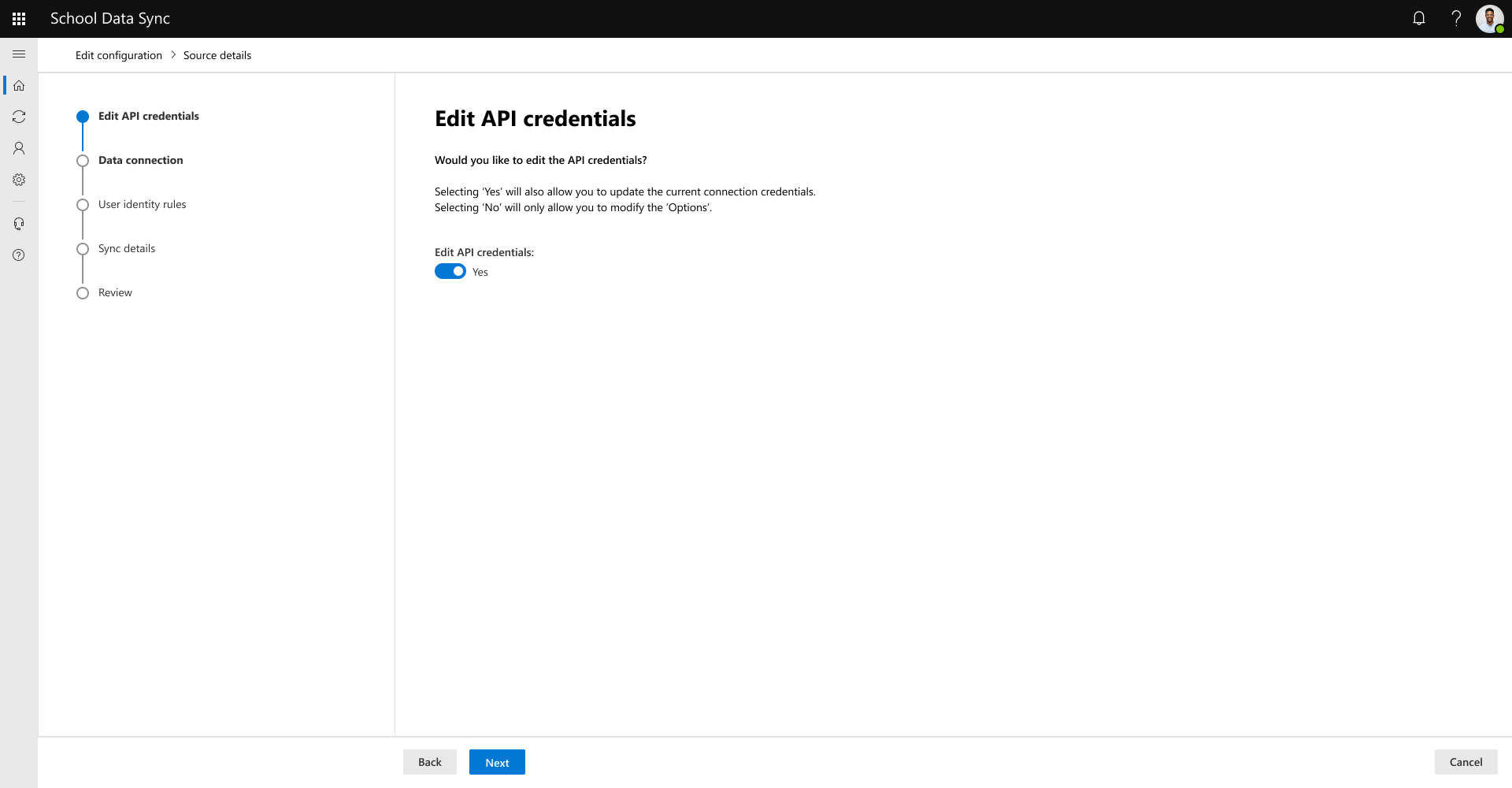
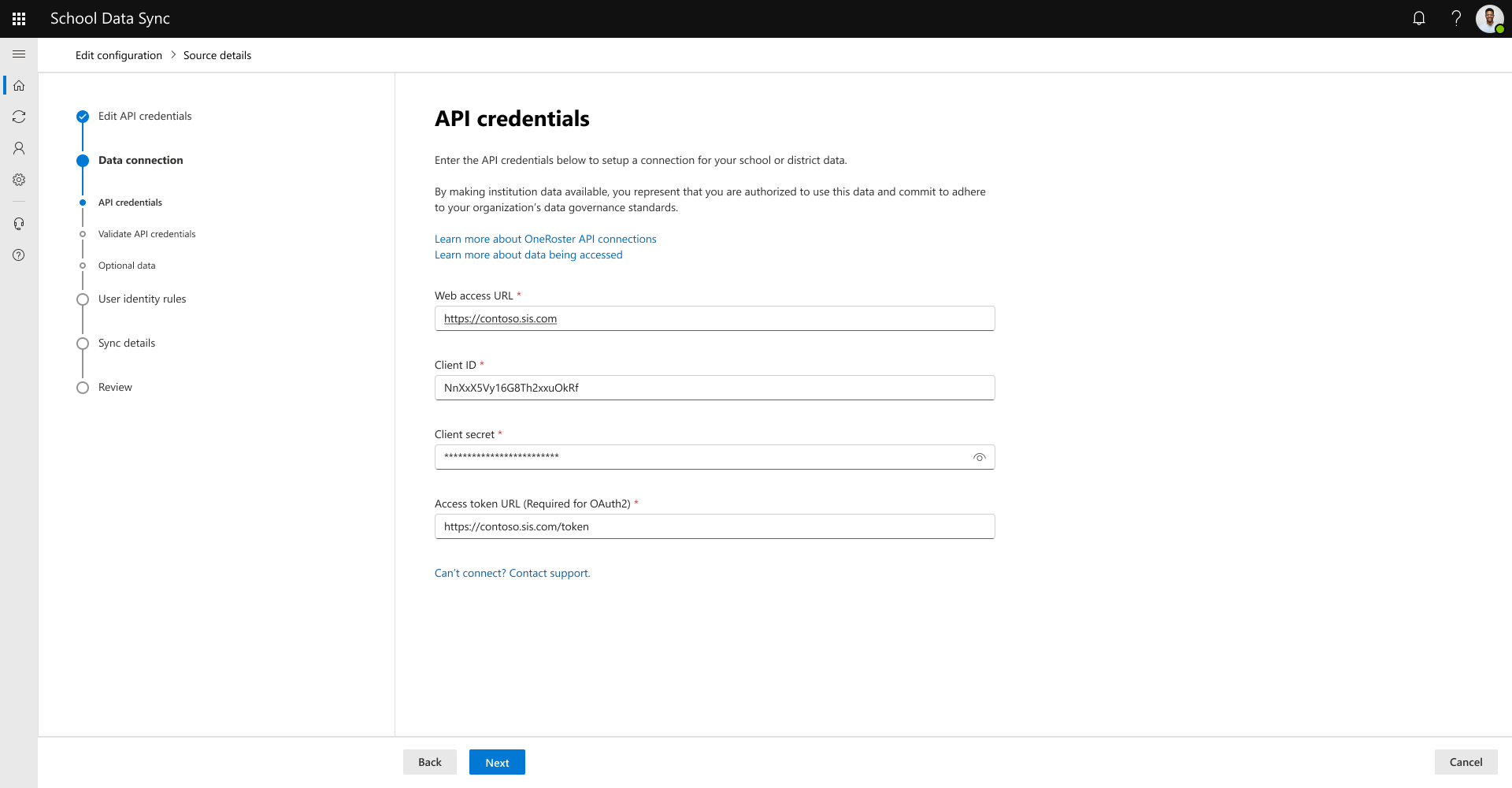


Revise las opciones de la regla de identidad de usuario.
Nota:
La coincidencia de usuarios se realiza durante la ingesta de datos y no escribe ni actualiza los objetos de usuario en Microsoft Entra ID. La coincidencia se realiza y se almacena en el lago de datos de SDS. Para obtener más información, consulte Administrar datos para el tipo de aprovisionamiento de usuarios de Microsoft 365 en la escritura del reenvío del vínculo de coincidencia al administrar datos a Microsoft 365.
- Atributo del origen: atributo de usuario basado en los datos procedentes de su SIS / SMS.
- Las opciones de origen disponibles son Nombre de usuario, Email y MatchId de ActiveDirectory.
- Atributo para coincidir con: propiedad de usuario en Microsoft Entra ID para coincidir con.
- Las opciones de coincidencia de Microsoft Entra ID disponibles son UserPrincipalName y Mail.
Para que el atributo coincida con: UserPrincipalName o Mail, ejemplo: prefix@domain, debe tener un @domain incluido en los datos de origen.
En el caso de que un usuario tenga varios roles, se usan las siguientes reglas para determinar qué reglas de coincidencia de personal o alumnos deben usarse entre el registro de usuario y el objeto de usuario de Microsoft Entra.
Si isPrimary se establece para todos los roles de alumno, incluso si existe asociación a un rol de personal, la coincidencia se realiza en función del rol del alumno.
Si isPrimary se establece para cualquier rol de personal, incluso si existe asociación a un rol de alumno, la coincidencia se realiza en función del rol de personal.
Si isPrimary se establece para el rol de docente y el de alumno, la coincidencia se realiza en función del rol de pentagrama.
Si isPrimary no se establece para ningún rol, especialmente con una combinación de roles de docentes y de alumnos, la coincidencia se basará en el rol del personal.
Importante
Al configurar Administrar datos para el tipo de disposición del usuario de Microsoft 365, se usan estas reglas si la opción está activada para crear usuarios no coincidentes, para definir la construcción de la propiedad UserPrincipalName de Microsoft Entra.
Seleccione Siguiente para continuar.

- Atributo del origen: atributo de usuario basado en los datos procedentes de su SIS / SMS.
Revise la fecha en la que SDS debería impedir la sincronización de actualizaciones de los datos del origen de datos conectado. Normalmente se deja de sincronizar los datos en torno al momento en que finaliza el curso académico. El plazo máximo es de 18 meses a partir de la fecha de inicio de la sincronización.

Revise la información presentada. Si todo parece correcto, selecciona el botón Enviar . Si no es así, puede volver a la corrección.


Se actualizará la configuración de datos de conexión, seleccione el botón Cerrar .


