Muistiinpano
Tämän sivun käyttö edellyttää valtuutusta. Voit yrittää kirjautua sisään tai vaihtaa hakemistoa.
Tämän sivun käyttö edellyttää valtuutusta. Voit yrittää vaihtaa hakemistoa.
Copilot:n avulla voit käyttää luonnollisen kielen kyselyitä esikatseluun, tutkimiseen ja visualisoimaan dataa Kusto Query Language (KQL) -taulukoissa Real-Time Hubissa. Kysy kysymyksiä, luo visuaaleja ja löydä sekä jaa oivalluksia ilman KQL-kyselykieltä.
Tutustu tietoihin
Voit käyttää Explore data -vaihtoehtoa KQL-tauluille Real-Time-hubissa kolmella tavalla.
Mene vasemmanpuoleisesta valikosta Real-Time-keskukseen ja käytä seuraavia menetelmiä tutkiaksesi KQL-taulukkodataa:
Tutustu data-in-motion -laattoihin
- Valitse Explore data-in-motion -laatta.
- Suodata taulukon tietotyypin mukaan.
- Valitse KQL-taulu ja valitse sitten Valitse.

Viimeaikaisten suoratoistotietojen luettelo
- Viimeisimmän suoratoistodatan listassa suodata taulukoiden datatyypin mukaan.
- KQL-taulukon kontekstivalikosta (kolme pistettä) valitse Tutki dataa.

KQL-taulukon tiedot
- Avaa KQL-taulukon tiedot.
- Valitse Tutki data ylemmästä työkalupalkista.

Tutustu dataan Copilotin avulla
Kysy kysymys datasta. Esimerkiksi: "Mitkä ovat viisi yleisintä tapahtumatyyppiä?" tai "Missä osavaltiossa oli eniten tapahtumia?".
Jatka datan tutkimista ja tutkimista esittämällä jatkokysymyksiä tai tekemällä lisää pyyntöjä.
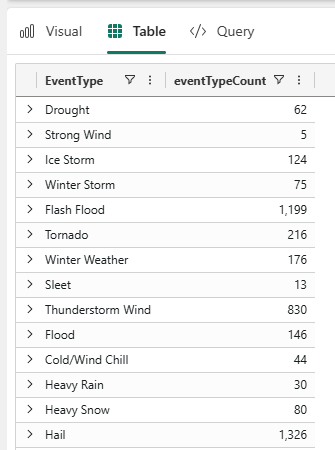
Suodatetut tiedot näkyvät Copilot-paneelissa. Valitse laajenna-kuvake nähdäksesi tulokset Visual-, Table- ja Query-välilehdillä.

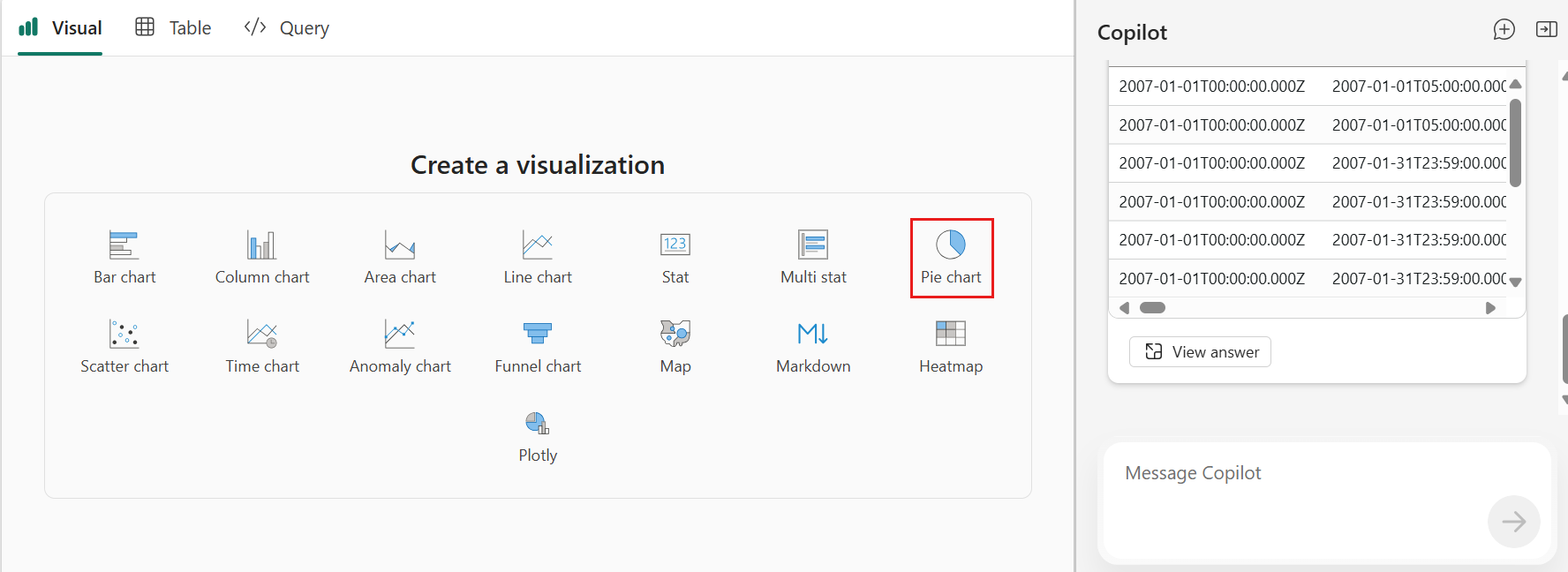
Jos laattadata oli taulukkomuotoinen, valitse Visual-välilehdelle haluamasi muoto. Tässä esimerkissä valitse piirakkakaavio.
Visuaalinen välilehti näyttää piirakkakaavion vain Texasin datalle.
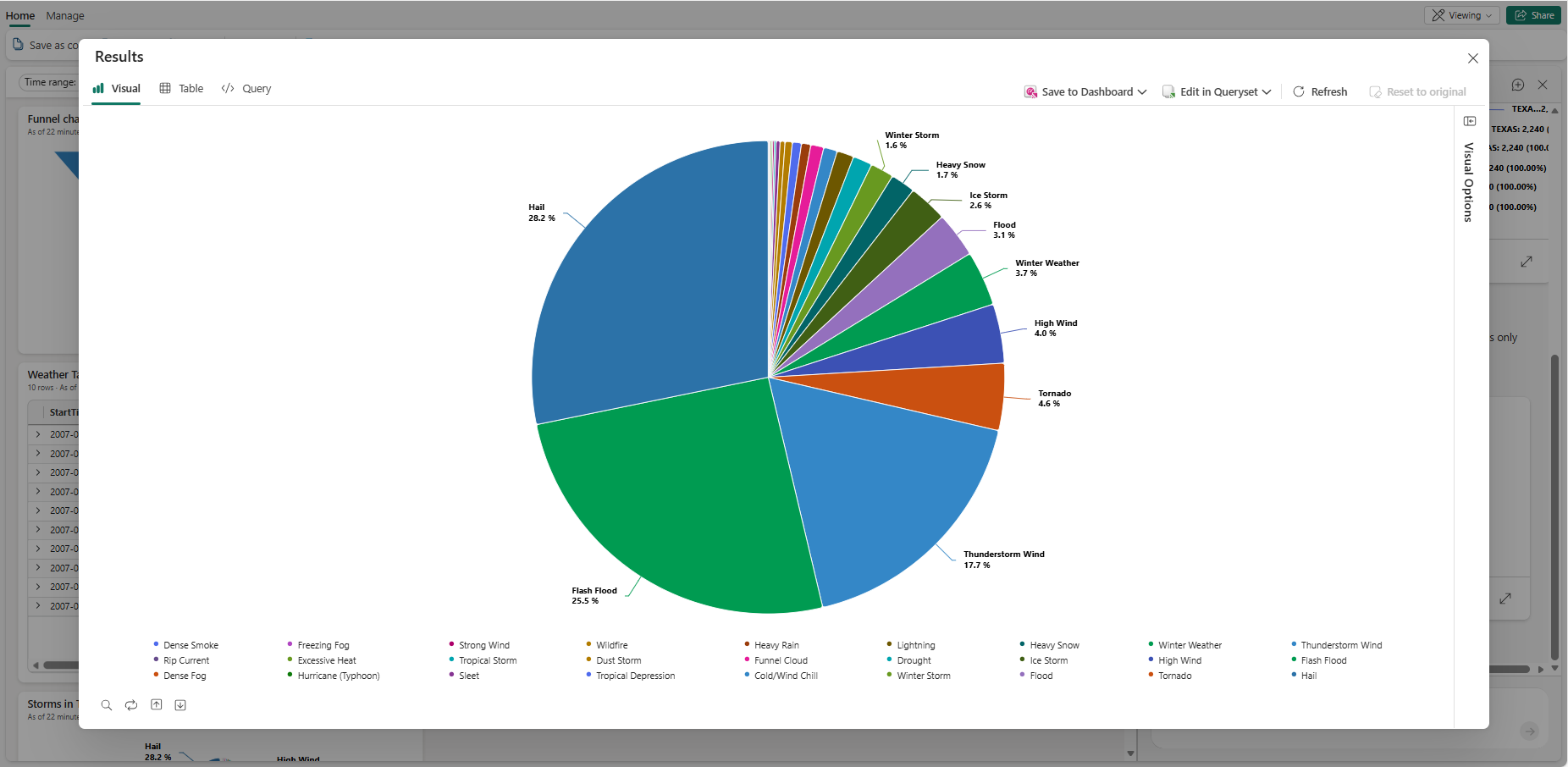
Jatka datan tutkimista ja porautumista esittämällä lisää kysymyksiä tai muokkaamalla visuaalista kuvaa manuaalisesti Visual Options -paneelin avulla. Lisätietoja visuaalisen sisällön muokkaamisesta löytyy kohdasta Customize Real-Time Dashboard -visuaalit.
Kun olet valmis tallentamaan oivalluksesi hallintapaneeliin, valitse Tallenna hallintapaneeliin. Tämä toiminto tallentaa nykyisen näkymän ja kyselyn uutena laatana kojelautaan. Vaihtoehtoisesti voit tallentaa laatan toiseen olemassa olevaan kojelautaan tai luoda uuden kojelaudan laatalle. Jokainen tallennettu laatta pysyy yhteydessä reaaliaikaiseen dataasi, joten kun data päivittyy, myös visuaalisi päivittyy.