Muistiinpano
Tämän sivun käyttö edellyttää valtuutusta. Voit yrittää kirjautua sisään tai vaihtaa hakemistoa.
Tämän sivun käyttö edellyttää valtuutusta. Voit yrittää vaihtaa hakemistoa.
Real-Time hallintapaneelit auttavat sinua seuraamaan keskeisiä mittareita, havaitsemaan poikkeavuuksia ja tekemään tietoon perustuvia päätöksiä. Copilot avulla voit tutkia hallintapaneelisi takana olevaa reaaliaikaista dataa luonnollisen kielen avulla ilman, että sinun tarvitsee kirjoittaa KQL-kyselyitä.
Kysy kysymyksiä datastasi, tutki trendejä, tarkenna tuloksia ja luo visualisointeja. Copilot voi tutkia dataa koko hallintapaneelissa, tietyssä tietolähteessä tai tietyssä visuaalisuudessa. Voit sitten tallentaa tai jakaa syntyneet oivallukset.
Tärkeää
Tämä ominaisuus on esikatseluvaiheessa.
Edellytykset
- työtila, jossa on Microsoft Fabricia käyttävä -.
- Koontinäyttö, jossa on visualisointeja. Lisätietoja löytyy kohdasta Create a Real-Time dashboard.
Tutustu dataan Copilotin avulla
Käytä Copilot-ohjelmaa tutkiaksesi live-hallintapaneelidataa luonnollisen kielen avulla. Voit esimerkiksi tehdä seuraavaa:
- Muuta aikaväliä.
- Suodata sarakkeen tai arvon mukaan.
- Laske keskiarvot, kokonaismäärät tai määrät.
- Jaa tulokset sarakkeisiin.
- Tiivistäkää trendejä tai poikkeavuuksia datan läpi.
Kun Copilot analysoi pyyntöäsi, se tarjoaa edistymispäivityksiä, jotta voit seurata tutkimusprosessia. Analyysin päätyttyä Copilot tiivistää löydökset ja ehdottaa jatkokysymyksiä, jotka auttavat sinua jatkamaan tutkimista.

Valitse Fabric työtilassasi Real-Time hallintapaneeli tai luo uusi hallintapaneeli ja varmista, että olet katselutilassa. Käytä seuraavia vaiheita tutkiaksesi dataasi Copilot-avulla:
Jos hallintapaneelissasi on useita tietolähteitä, valitse halutessasi se tietolähde, jota haluat tutkia. Copilot käyttää valittua lähdettä keskustelun kontekstina ja tarjoaa esimerkkikehotuksia, jotka on räätälöity saatavilla olevaan dataan.
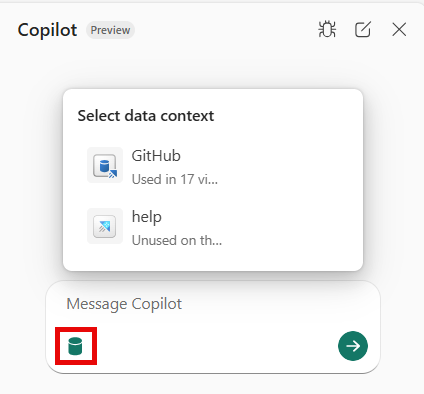
Kysy kysymys datasta. Esimerkiksi: "Mitkä ovat kymmenen suosituinta repoa?" tai "Mikä on kirjautumisen onnistumisprosentti?".
Tarkista Copilot-ohjelman näyttämät edistymispäivitykset sen aikana, kun se analysoi pyyntöä.
Kun analyysi on valmis, käy läpi tuotetut tulokset, yhteenveto ja ehdotetut jatkokysymykset. Jatka tutkimista valitsemalla ehdotettu aihe tai syöttämällä oman kysymyksesi.
Valitse maksimoi-kuvake nähdäksesi tulokset Visual-, Table- ja Query-välilehdillä, tai käytä pudotusvalikkoa valitaksesi tietyn välilehden.

Visual-välilehti näyttää visualisointituloksen, joka on luotu kyselytuloksista. Valitse Visual Options-painike muokataksesi visuaalista muotoa ja ulkoasua. Lisätietoja löytyy kohdasta Muokkaa Real-Time Dashboardin visuaalit.
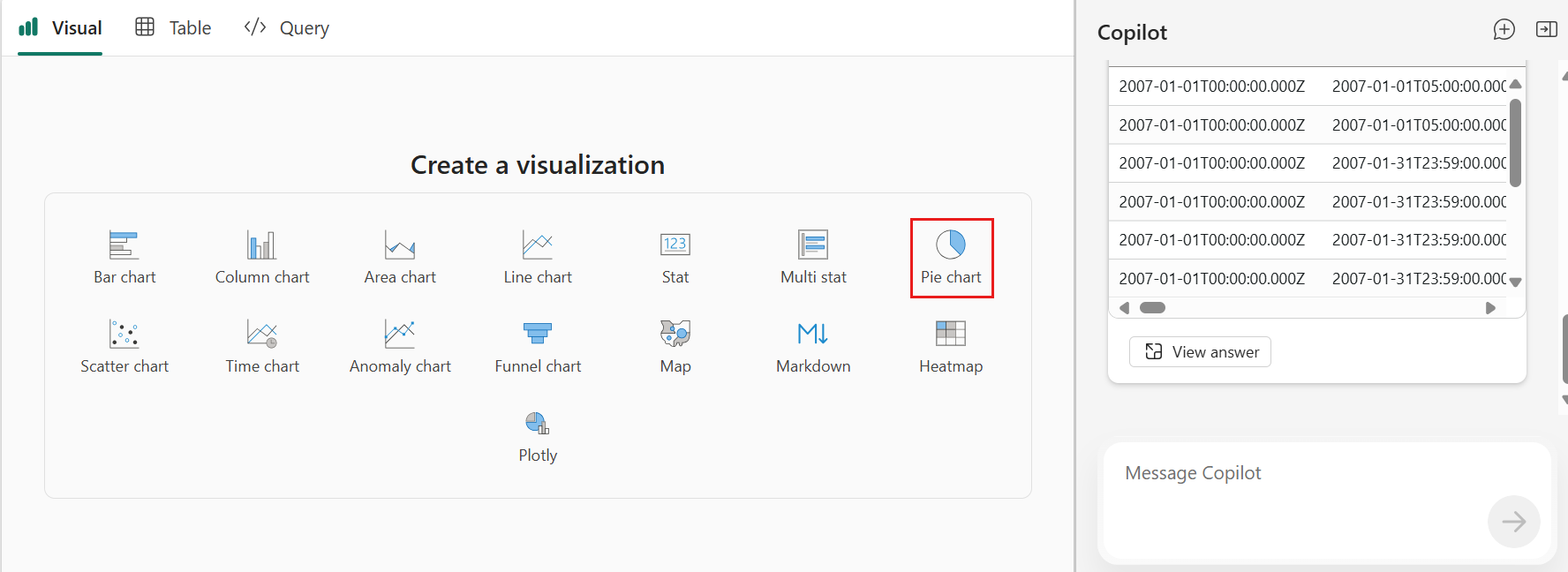
Tarkenna tuloksia kysymällä lisää kysymyksiä tai tallenna ja jaa Copilot-tutkimusoivalluksia tarpeen mukaan.


Tutustu koko hallintapaneeliin
Oletuksena Copilot tutkii dataa koko kojelaudan kontekstissa. Tämä lähestymistapa antaa sinun esittää kysymyksiä, jotka kattavat useita visuaalisia tauluja, ja löytää oivalluksia kaikista kojelaudan tiedoista.
Voit esittää esimerkiksi seuraavia kysymyksiä:
- Mitkä tapahtumatyypit kasvavat eniten kaikissa visuaaleissa?
- Mitä epätavallisia kuvioita on ilmestynyt viimeisen 24 tunnin aikana?
- Miten kokonaissuorituskyky muuttui verrattuna edelliseen viikkoon?
Tutustu tiettyyn tietolähteeseen
Valitse Copilot-sivupaneelissa tietty tietolähde, kun haluat keskittyä tutkimuksesi tiettyyn datajoukkoon koko hallintapaneelin sijaan.

Copilot ottaa valitun tietolähteen huomioon keskustelun kontekstina ja luo esimerkkikehotteet, jotka on räätälöity kyseiseen tietolähteeseen. Tämä lähestymistapa auttaa sinua esittämään olennaisia kysymyksiä ja löytämään nopeasti oivalluksia.
Tutki dataa tietystä visuaalista
Voit myös aloittaa tutkimisen tietystä visuaalista. Valittu visuaalinen kuva antaa kontekstin kysymyksillesi, joten voit luonnollisesti viitata "tähän kaavioon" tai "näihin tuloksiin." Copilot käyttää tätä kontekstia ymmärtääkseen tarkoituksesi analysoidessaan visuaalisen taustalla olevaa aineistoa, eikä pelkästään visuaalissa esitettyä dataa.
Valitse Copilot-kuvake visuaalista tutkiaksesi dataa.

Copilot-ponnahdusikkuna avautuu ehdotetuilla kehotteista, jotka auttavat sinua aloittamaan visuaalisen datan tutkimisen.

Sivupaneelissa seuraa Copilot'n ajatusprosessia, kun se analysoi dataa ja tuottaa oivalluksia.
Tarkista tulokset ja mahdolliset visuaalit.

Tallenna tai jaa syntyneet oivallukset.


Tallenna ja jaa Copilot-näkemyksiä
Kun olet löytänyt oivalluksen Copilot-sovelluksella, voit tallentaa sen kojelaudalle tai jakaa sen muiden kanssa.
Tallenna oivallukset hallintapaneeliin
Valitse Tallenna hallintapaneeliin tallentaaksesi nykyisen visualisoinnin ja kyselyn dashboard-laattana. Voit tallentaa laatan nykyiseen kojelautaan, olemassa olevaan kojelautaan tai uuteen hallintapaneeliin.

Tallennetut laatat pysyvät yhteydessä taustalla olevaan reaaliaikaiseen dataan ja päivittyvät jatkuvasti uusien tietojen saapuessa.
Jaa näkemyksiä muiden kanssa
Voit jakaa linkin Copilot-tutkimukseen muille käyttäjille.
Valitse share-kuvake Copilot-ruudusta tai laajennetusta näkymästä.

Jako-dialogissa valitse, sisällytätkö visuaalin jaettuihin oivalluksiin, ja valitse sitten Kopioi linkki.

Jaa kopioitu linkki muille. Vastaanottajat voivat tarkastella tuloksia, ajaa kyselyn uudelleen, tallentaa oivalluksia hallintapaneeliin ja muokata visuaalista kuvaa, kun sellainen on mukana.