Muistiinpano
Tämän sivun käyttö edellyttää valtuutusta. Voit yrittää kirjautua sisään tai vaihtaa hakemistoa.
Tämän sivun käyttö edellyttää valtuutusta. Voit yrittää vaihtaa hakemistoa.
Note
Tämä opetusohjelma on osa sarjaa. Edellinen osio on kohdassa: Real-Time Intelligence -opetusohjelma osa 5: Suoratoistettavien tietojen kysely KQL:n avulla.
Tässä tutoriaalin osassa luot Real-Time Dashboardin Real-Time Intelligencessa. Aloitat Kusto Query Language (KQL) -kyselyllä, luot Real-Time Dashboardin, lisäät uuden ruudun hallintapaneeliin ja tutkit dataa visuaalisesti lisäämällä aggregaation.
Reaaliaikaisen koontinäytön luominen
KQL-kyselysetissäsi kopioi, liitä ja suorita seuraava kysely. Saatat jo olla ajanut tämän kyselyn edellisestä osiosta tässä tutoriaalissa.
AggregatedData
| sort by BikepointID
| render columnchart with (ycolumns=No_Bikes,xcolumn=BikepointID)
Kysely palauttaa sarakkekaavion, joka näyttää BikepointID:n viimeisimmän pyörämäärän.
Valitse Tallenna hallintapaneeliin>Uuteen hallintapaneeliin.

Anna seuraavat tiedot:
Field Value Nimi TutorialDashboard Sijainti Työtila, jossa loit resurssisi. Valitse Luo.
Valintaikkunasta valitse Avaa kojelauta.
TutorialDashboard avautuu yhdellä ruudulla, joka näyttää yllä olevalla kyselyllä luomasi visuaalin.
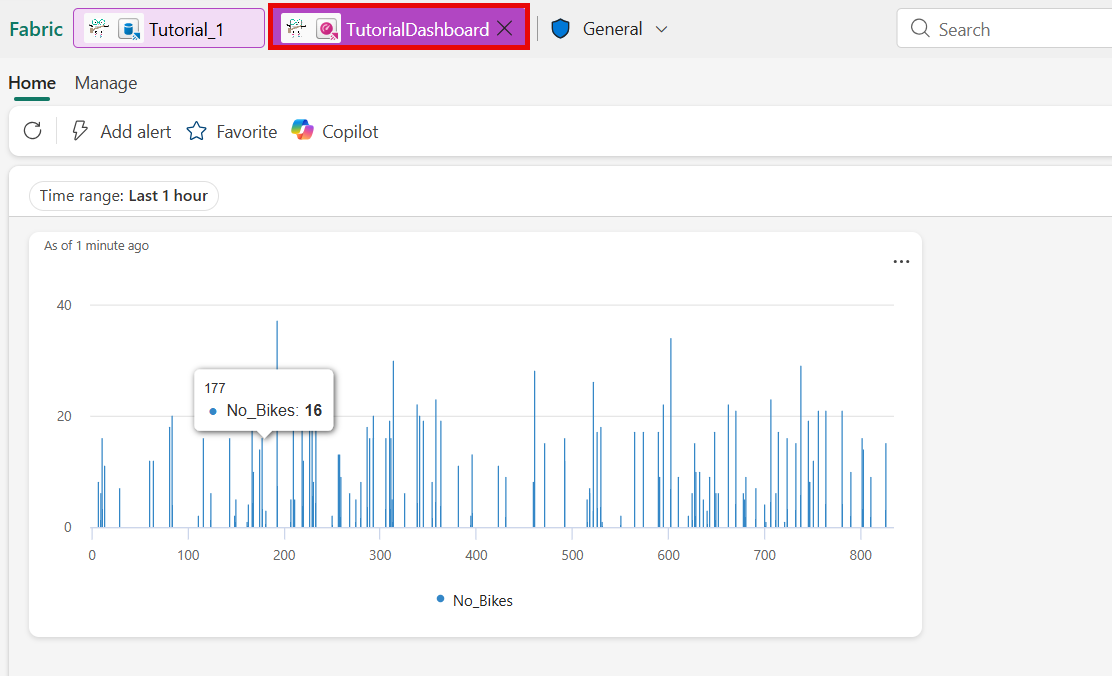

Voit käyttää tätä reaaliaikaista hallintapaneelia milloin tahansa selaamalla työtilaasi ja valitsemalla TutorialDashboardin.
Lisää uusi laatta käyttämällä kyselyä
Varmista, että olet muokkaustilassa kojelaudassa ennen seuraavien vaiheiden aloittamista. Jos et ole muokkaustilassa , vaihda View-tilasta kojelaudan oikeassa yläkulmassa.
Valitse Lisää visuaalinen.
Kirjoita ja suorita kyselyeditorissa seuraava kysely:
RawData
| where Timestamp > ago(1h)
Visualisointipaneelissa valitse laajennuspainike nähdäksesi kaikki visualisointivaihtoehdot. Syötä sitten seuraavat tiedot kartan visuaalin konfigurointia varten:
Field Value Laatan nimi Pyörien sijainnit Kartta Sijainnin määrittäminen Leveys- ja pituusasteet Leveysaste-sarake Leveysaste Pituusasteen sarake Pituusaste Tarra-sarake Bikepoint-tunnus Katso Visual-välilehdeltä nähdäksesi uuden laatan luonnoksen. Kun olet tyytyväinen visualisointiin, valitse Käytä muutoksia.

Uusi tai muokattu laatta näkyy kojelaudassa. Tallentaaksesi kojelaudan uudella laatalla, valitse Tallenna kojelaudan vasemmasta yläkulmasta.

Räätälöi laattojen visuaalit
Laattojen muokkausvaihtoehdot riippuvat siitä, millaista visuaalista kuvaa käytät. Esimerkiksi pylväskaaviossa voit muuttaa palkkien suuntaa, säätää akselin etikettejä ja muuta. Taulukon visuaalilla voit lisätä tai poistaa sarakkeita, muuttaa sarakkeiden järjestystä ja soveltaa lajittelua.
Mukauttaaksesi laatan visualisointia kojelaudassasi, noudata näitä vaiheita:
Varmista, että olet editointitilassa.
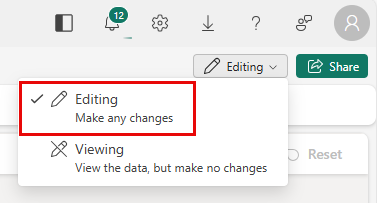
Valitse muokkauskuvake siitä laatasta, jota haluat muokata. Visuaalinen muotoiluruutu avautuu.
Muokkaa taustalla olevaa kyselyä tai visualisoinnin muokkausominaisuuksia.
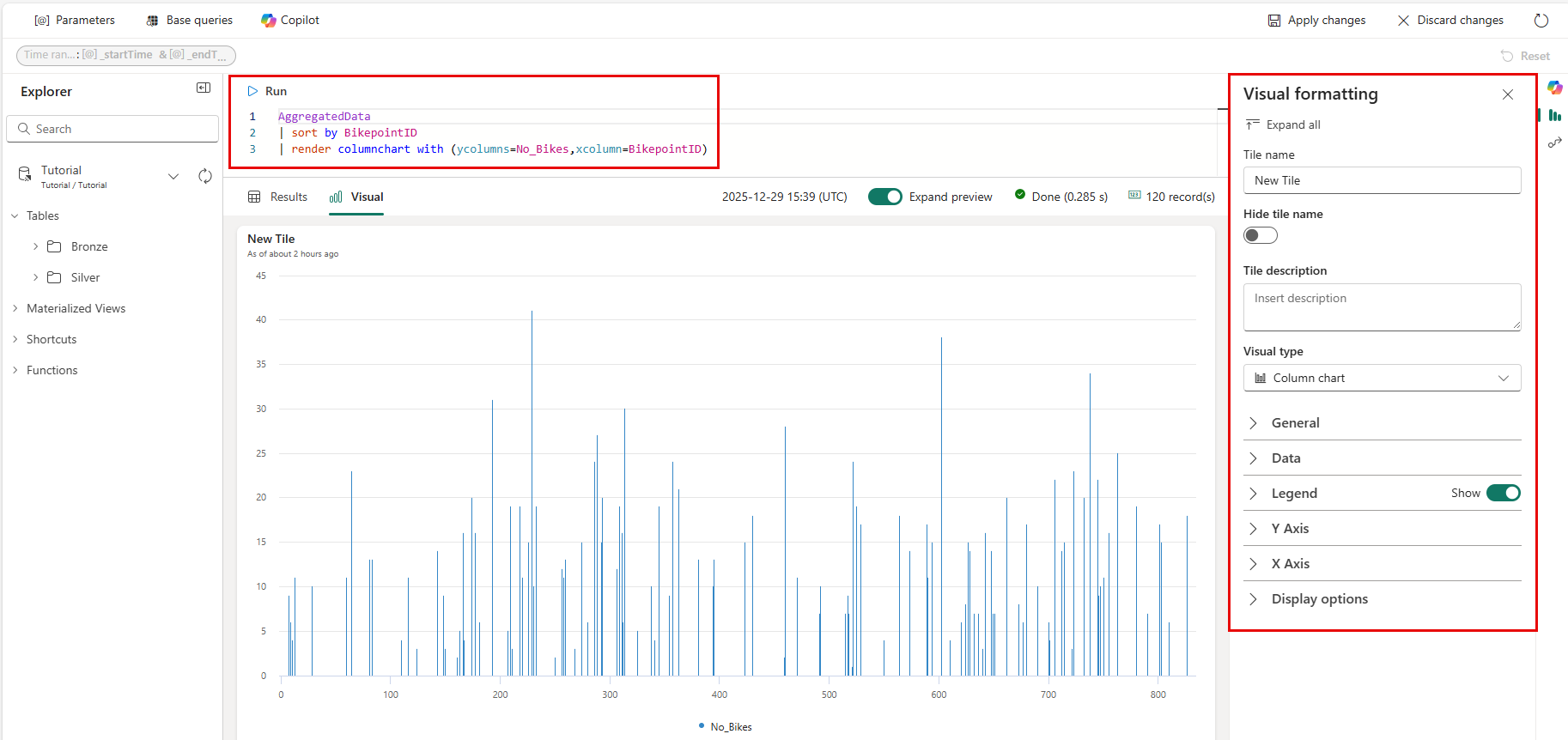
Valitse Apply changes tallentaaksesi muutokset ja palataksesi hallintapaneeliin.
Aseta hälytys
Voit asettaa aktivointihälytykset Real-Time Dashboardin laattoihin saadaksesi ilmoituksen, kun tietyt ehdot täyttyvät tiedoistasi. Aseta hälytys Pyörän sijaintikartta-ruudulle , jotta saat ilmoituksen, kun moottoripyörien määrä millä tahansa asemalla ylittää tietyn rajan.
Valitse uudesta pylväskaavioruudusta Hälytys-kuvake. Tai valitse Lisää vaihtoehtoja (kolme pistettä) -valikosta Lisää hälytys.
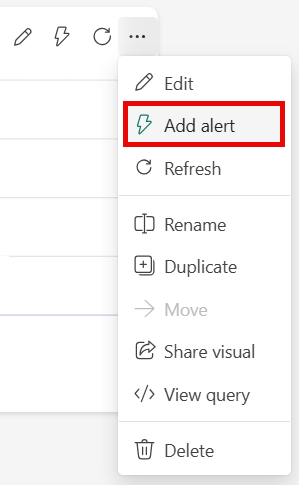
Syötä Lisää sääntö -ruutuun seuraavat tiedot:
Field Value Tiedot Säännön nimi Korkean pyörämäärän varoitus Seuraa Suorita kysely joka kerta 5 minuuttia Ehto Tarkista Jokaisesta tapahtumasta ryhmiteltynä* Ryhmittelykenttä No_Bikes Kun Bikepoint-tunnus Ehto on suurempi kuin Arvo 30 Esiintyminen Joka kerta kun ehto täyttyy Toiminta Valikoitu toiminta Viesti yksilöille Tehtävä Teams-käyttäjänimesi Otsikko Aktivaattorihälytys korkeasta pyörämäärästä Huomautuksia 'Korkean pyörämäärän hälytyksen' ehto on täytetty Tallenna sijainti Työtila Työtila, jossa opetusmateriaalit sijaitsevat Kohde Opastus Valitse Luo. Kun näet onnistumisviestin, valitse Avaa.
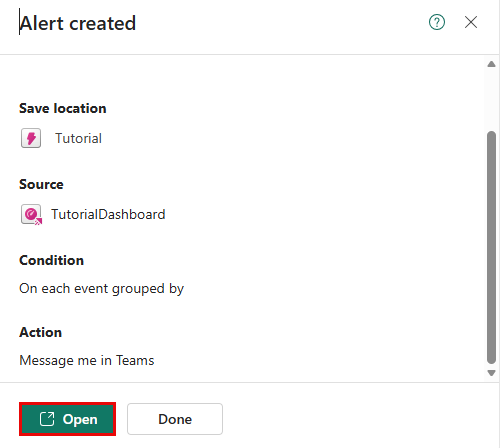
Aktivointihälytykset -sivulta voit tarkastella ja hallita hälytysmääritelmiäsi, nähdä analytiikkaa ja hälytyshistoriaa.
Lisätietoja löytyy osoitteesta Luo hälytykset Real-Time hallintapaneelille.
Koontinäytön jakaminen
Kun jaat reaaliaikaisen kojelaudan, voit määrittää, voiko käyttäjä katsoa, muokata tai jakaa. Nämä oikeudet koskevat reaaliaikaista hallintapaneelia, eivät taustalla olevaa dataa.
Jaa ensin tietokanta ja sitten jaa hallintapaneeli.
Avaa Tutorial-tapahtumatalo , valitse Tietokannat ja valitse Jaa-painike .
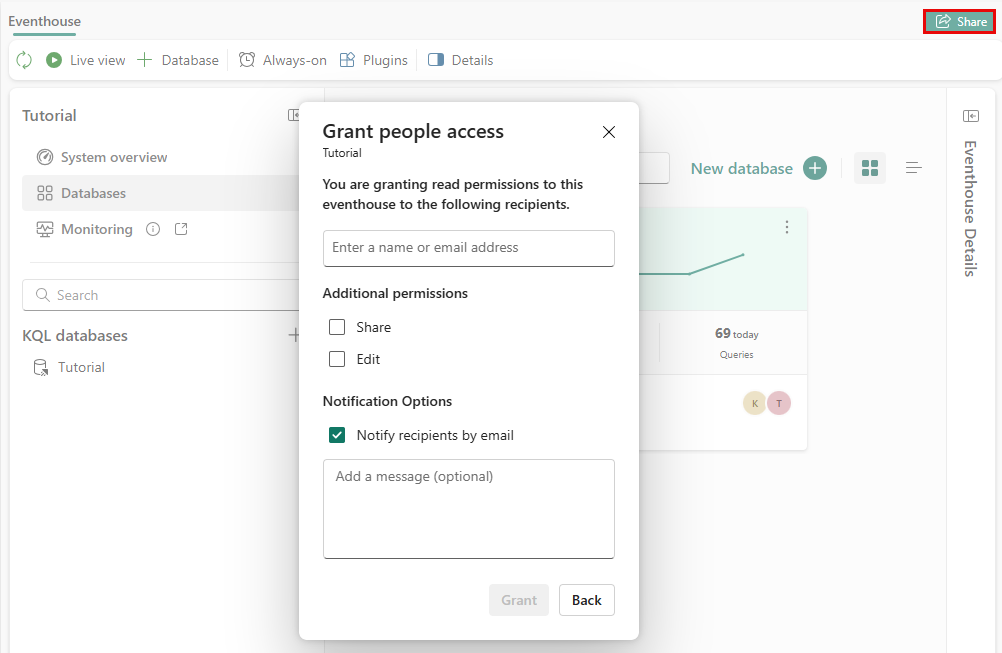
Syötä käyttäjän tai ryhmän nimi tai sähköpostiosoite, jonka kanssa haluat jakaa kojelaudan. Lisää viesti halutessasi ja valitse Grant.
Avaa TutorialDashboard ja valitse Jaa-painike.
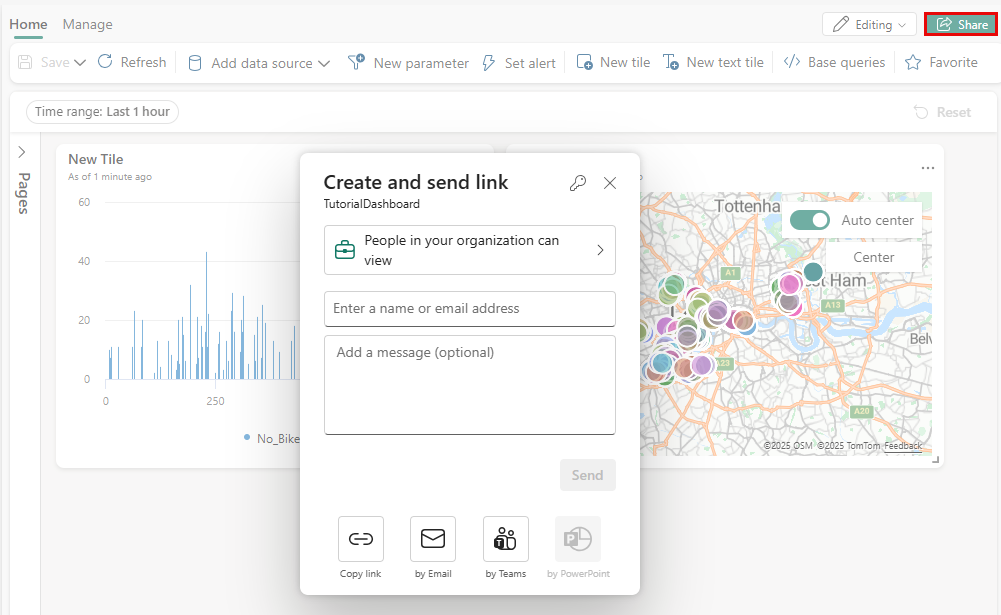
Valtuuta sama käyttäjä tai ryhmä, jonka kanssa jaoit tietokannan, aseta käyttöoikeustaso, lisää viesti halutessasi ja valitse Lähetä.
Aiheeseen liittyvä sisältö
Lisätietoja tässä opetusohjelmassa suoritetuista tehtävistä on seuraavissa kohdissa: