Muistiinpano
Tämän sivun käyttö edellyttää valtuutusta. Voit yrittää kirjautua sisään tai vaihtaa hakemistoa.
Tämän sivun käyttö edellyttää valtuutusta. Voit yrittää vaihtaa hakemistoa.
Huomautus
Tässä artikkelissa kuvataan ominaisuuksia, joita käytetään agenteissa tai agenttivirroissa, joita käytetään standardivaljastuksen voimalla.
Analytiikan avulla voit ymmärtää, miten hyvin asiakaspalvelija toimii, ja tunnistaa parannuskohteita.
Copilot Studio:n Monitor-sivu tiivistää keskeiset mittarit ja tarjoaa käyttöanalytiikkaa agenttisi komponenteista. Avaa yksittäisiä mittareita tutkiaksesi taustalla olevaa dataa.
Monitor-kokemus on räätälöity keskusteleville agenteille ja autonomisille agenteille.
Seuranta on saatavilla kaikilla maantieteellisillä alueilla. Monitoritiedot ovat saatavilla jopa 360 päivää. Istunnon tiedot ja tallennetiedot ovat käytettävissä viimeisten 28 päivän ajalta. Analytiikan aika- ja päivämääräleimat ovat koordinoidussa universaalissa ajassa (UTC). Aika- ja päivämääräleimat sisältävät päivän aloitus- ja päättymisajat, istuntoajat sekä muut ajanmerkit agenttisi tiedoista.
Huomautus
Monitor-sivu ei näytä analytiikkaa toiminnasta, jonka suoritat, kun testaat agenttiasi Copilot Studio:ssa käyttämällä testipaneelia.
Rajoitetun vain tarkastelu -käyttöoikeuden myöntäminen analytiikkaan
Jos olet agentin omistaja, jaa agentti Analytics Viewer -jakoroolin kanssa, jotta annat pääsyn vain sen Monitor-sivulle. Keskustelun transkriptiotietoihin pääsemiseksi henkilöllä on myös oltava Bot Transcript Viewer -turvarooli.
Lue lisää: Agentin analytiikan jakaminen.
Important
Agentin omistajana voit jakaa Analytiikan katselija -roolin vain henkilöille etkä käyttäjäryhmille.
Pääset agenttisi Monitor-sivulle :
- Avaa agenttisi Copilot Studio -ohjelmassa.
- Valitse Monitori ylävalikkopalkista.
Yhteenveto
Yhteenveto-alue luo Copilotilla tekoälyyhteenvedon agenttisi tärkeistä merkityksellisistä analytiikkatoiminnoista. Valitse Näytä Lisää , jos haluat nähdä koko yhteenvetoluettelon merkityksellisistä tiedoista.

Sen avulla voit nopeasti ymmärtää yleisiä teemoja ja mittareita ja tunnistaa agentin parantamisalueet luomalla niistä yhteenvedon valitun raportointijakson luettelomerkeillä varustetusta luettelosta. Tämä lista voi sisältää sitoutumismittarit, asiakastunnelman ja palautteen sekä trendit edelliseen raportointijaksoon verrattuna.
Asiakaskommenttien yhteenveto (esikatselu)
[Tämä osa on esijulkaisuasiakirja, ja se voi muuttua.]
Asiakaskommenttien yhteenveto auttaa sinua ymmärtämään yleiskuvan asiakkaiden suhtautumisesta agenttia kohtaan palautteen ja kommenttien perusteella. Merkitykselliset tiedot priorisoidaan sekä liittyvien kommenttien määrän että niiden yleisen merkityksen perusteella. Yhteenveto suodattaa pois vähäarvoiset tai epäolennaiset kommentit ja ryhmittelee niihin liittyvän palautteen yhteen.
Important
Tämä artikkeli sisältää Microsoft Copilot Studion esiversiota koskevia ohjeita. Tiedot voivat muuttua.
Esiversiotoimintoja ei ole tarkoitettu tuotantokäyttöön, ja niiden toiminnot voivat olla rajoitettuja. Nämä toiminnot ovat käytettävissä ennen virallista julkaisua, jotta voit käyttää niitä aikaisessa vaiheessa ja antaa palautetta.
Jos olet luomassa tuotantovalmista agenttia, katso lisätietoja kohdasta Microsoft Copilot Studion yleiskuvaus.
Jos haluat antaa palautetta Microsoftille tästä osiosta, valitse Peukku ylös tai Peukku alas. Käytä Lähetä palautetta Microsoftille -paneelia lisätäksesi kommentin ja päättääksesi, jaatko siihen liittyviä tiedostoja.
- Kuvaile Lähetä palautetta Microsoftille -paneelissa luonnollisella kielellä, mistä pidät tai mistä et pidä sen mukaan, minkä kuvakkeen valitsit paneelin avaamiseksi.
- Päätä, jaatko kehotteen, generoidun vastauksen, relevantit sisältönäytteet ja ylimääräiset lokitiedostot.
- Valitse Lähetä.
Yleiskatsaus
Tarkista yleistason suoritusyhteenveto Yleiskatsaus-osiosta ja tutustu sitten yksittäisiin mittareihin tarkemmin.
Aktiiviset käyttäjät
Aktiivisten käyttäjien mittarit osoittavat keskusteluagentin käyttöönoton ja sen, miten se muuttuu ajan myötä. Aktiivinen käyttäjä on ainutlaatuinen käyttäjä, joka oli vuorovaikutuksessa keskusteluagentin kanssa vähintään kerran raportin voimassaoloaikana. Monitor-sivu näyttää päivittäiset aktiiviset käyttäjät (DAU) ja kuukausittaiset aktiiviset käyttäjät (MAU). Päivittäinen laskenta kattaa täyden 24 tunnin päivän UTC:ssä. Kuukausilaskenta noudattaa kalenterikuukautta UTC:ssä.
Important
Aktiiviset käyttäjätiedot -ominaisuutta tuetaan vain, jos asetat agentin edellyttämään todentamista kohdassa Asetukset>Suojaustodentaminen>.
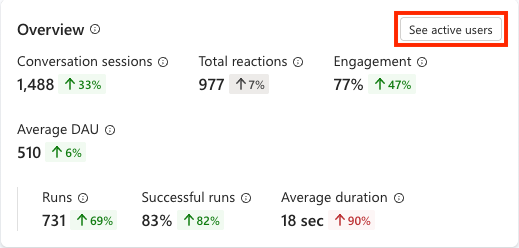
Valitun kauden keskimääräinen DAU ja sen prosenttimuutos edellisestä kaudesta näkyvät suorituskykyilmaisimena Yleiskatsaus-osassa .
Huomautus
DAU:n lasketun keskiarvon kaava on seuraava: (sum of all full-day active user counts in the period) / (count of full days in the period).
Jos haluat lisätietoja aktiivisten käyttäjien päivittäisestä ja kuukausittaisesta lukumäärästä niiden trendinä ajan mittaan, valitse Näytä aktiiviset käyttäjät -painike yleiskatsauspaneelin oikeassa yläkulmassa.
Vain keskusteluistunnot
Analytics keskusteluagenteille Copilot Studiossa voit seurata käyttäjien sitoutumista agenttiin ja yrittää määrittää, miten hyvin agentti käsittelee käyttäjätehtäviä.
Keskusteluanalytiikassa käytetään seuraavia käsitteitä ja termejä:
Keskustelut ovat jatkuvaa vuorovaikutusta tietyn käyttäjän tai käyttäjäryhmän välillä kanavalla ja agenttisi välillä.
Keskustelut voidaan keskeyttää ja niitä voidaan jatkaa myöhemmin tai ne voidaan siirtää asiakaspalvelijalle. Keskustelu voi olla yksisuuntaista, joko asiakkaalta agentille tai agentilta asiakkaalle, mutta useammin se on edestakaista vuorovaikutusta asiakkaan ja agentin välillä.
Keskustelu aikakatkaistaan 30 minuutin käyttämättömyyden jälkeen.
Puhelinkanavalle julkaistujen agenttien kohdalla keskustelut päättyvät 3 minuuttia Keskustelun päättymisen jälkeen.
Yhdessä keskustelussa voi olla yksi tai useampi analytiikkaistunto.
Standard-harnessilla toimiva analytiikkaistunto liitetään viimeiseen käyttäjän käynnistämään mukautettuun aiheeseen. Jos istunto ei sisällä omia aiheita, se on viimeinen järjestelmäaihe, jonka käyttäjä laukaisee suoraan.
Vain tapahtuman käynnistysistuntoja
Autonominen agentti on agentti, jolla on tapahtuman käynnistin. Nämä agentit tukevat vain käynnistimiä sisältävien agenttien analysointia.
Analytiikkaistunto agenteille, joilla on käynnistimet, seuraa sitä, milloin agentti vastaanottaa tiedot käynnistimeltä minkä tahansa sellaisen toiminnon avulla, jonka agentti suorittaa vastauksessa. Nämä analytiikkaistunnot sieppaavat tiedot siitä, mihin agentti reagoi ja miten hyvin agentti suoriutuu.
Huomautus
Jos käynnistin epäonnistuu, eikä agentti saa käynnistimen tietoja, analytiikkaistuntoa ei voi aloittaa. Analytiikka seuraa vain onnistuneesti käynnistettyjä ajokertoja.
Yhdistelmänäkymä – sekä keskusteluiden että tapahtumien käynnistämät istunnot
Kun agenttisi tiedot sisältävät istuntoja vähintään yhdestä keskustelusta ja vähintään yhdestä laukaisupohjaisesta suorituksesta raportin aikana, Monitor-sivu näyttää hybridinäkymän olennaisista mittareista sekä keskustelu- että autonomisissa istunnoissa. Tässä näkemyksessä Yleiskatsaus ja Tehokkuus -osiot näyttävät mittarit rinnakkain sekä keskustelu- että tapahtumalaukaisusessioille. Käytä-osiossa voit valita välillä Keskustelut tai Suorita, joka näyttää vain oleelliset tiedot. Kun valitset Kaikki , näet kaikki käyttöön liittyvät tiedot. Tyytyväisyys-osiossa näkyvät keskusteluistuntojen tyytyväisyysmittarit.
Lisätietoja:
Seuraa keskusteluagentin tehokkuutta keskusteluistunnon mittareille
Seuraa autonomisten agenttien terveyttä tapahtumakäynnisteisten istuntomittareiden osalta
Keskustelutranskriptioiden lataaminen
Voit ladata istuntojen litteroinnit Copilot Studio:sta ajanjaksoilta viimeisen 28 päivän aikana. Analytiikkasession päättymisen jälkeen voi kestää jopa tunnin ennen kuin siihen liittyvät tiedot näkyvät analytiikkapaneelissa. Lue lisää saatavuudesta, käyttöoikeuksista ja latausvaiheista artikkelissa Keskustelutranskriptien lataaminen Copilot Studiossa.
Dataverse-transkriptien säilytys on erillinen Copilot Studio:n 28 päivän istuntodatan ikkunasta. Lue lisää keskustelun transkriptioiden lataamisesta Power Apps:sta.
Aiheen käyttöanalytiikka
Copilot Studio aihe määrittää, miten agenttikeskustelu etenee ja edustaa osaa käyttäjän ja agentin välisestä keskustelusta. Aiheen Seurantapaneeli näyttää, miten yksittäinen aihe suoriutuu, mukaan lukien kuinka usein se laukeaa, miten istunnot, joissa se aktivoituu, ratkeavat ja kuinka tyytyväisiä käyttäjät ovat näihin istuntoihin. Hyödynnä näitä oivalluksia tunnistaaksesi usein eskaloituvat tai hylätyt aiheet ja priorisoidaksesi ne parannettavaksi. Lue lisätietoja aiheiden luonti- ja muokkausartikkeleista.
Huomautus
Topic Monitor on käytettävissä vain Standard-harnessilla toimiville agenteille sekä sessioon liittyville aiheille. Jos agenttisi käyttää generatiivista orkestrointia, käytä keskustelun tuloksia ja teemojaMonitor-sivulla sen sijaan.
Aiheen Monitor-paneelin katsominen:
Mene agenttisi Topics-sivulle Copilot Studio:ssa.
Valitse aihe, jota haluat analysoida. Jos aiheita ei ole saatavilla, lue ohjeartikkeli Aiheiden luominen ja muokkaaminen.
Aiheet-sivun oikeassa yläkulmassa valitse Lisää (...) >Monitori.

Aihe Monitor-paneeli näyttää:
-
Aiheen tulokset: Kaavio istunnon tuloksista,
Escalated,ResolvedjaAbandoned, istunnuksille, joissa tämä aihe käynnistettiin. Tämän kaavion avulla voit nopeasti arvioida aiheen kuntoa. Suuri määräEscalatedtaiAbandonedtulokset voivat tarkoittaa, että aihe tarvitsee parannusta. - Aiheen kokonaiskäyttö: Kaavio aiheen tulosten trendistä ajan kuluessa. Tämän avulla voit havaita regressiot, esimerkiksi piikin hylätyissä istunnoissa aiheen muokkaamisen jälkeen tai vahvistaaksesi, että viimeaikaiset muutokset paransivat ratkaisuastetta.
- Asiakastyytyväisyyspisteet: Tämä ohjeaiheeseen liittyvien istuntojen käyttäjäkyselyvastauksiin perustuva pistemäärä.
- Tyytyväisyyspisteetrendi: Kaavio, joka näyttää, miten tyytyväisyyspisteet muuttuvat ajan kuluessa. Tämän trendin avulla voit tunnistaa jaksot, joissa käyttäjien asenne laski tai parani.
Aikavälin muuttamiseksi valitse aikaväli pudotusvalikko aiheen Monitor-paneelin yläreunasta.
Liittyvät tiedot
Mittaa tekoälyagenttien sijoitetun pääoman tuotto (ROI) ja liiketoiminta-arvo