Muistiinpano
Tämän sivun käyttö edellyttää valtuutusta. Voit yrittää kirjautua sisään tai vaihtaa hakemistoa.
Tämän sivun käyttö edellyttää valtuutusta. Voit yrittää vaihtaa hakemistoa.
Testaus on välttämätöntä, sillä sen avulla voidaan varmistaa, että mukautetut agenttisi Copilot Agent Kitissä reagoivat ja toimivat odotetusti. Tässä artikkelissa selitetään, miten luodaan, hallitaan ja validoidaan erilaisia testityyppejä, mukaan lukien monivuoroiset skenaariot. Voit myös suorittaa massatoimintoja Excelillä ja monistaa testisettejä.
Testityypit
Voit luoda useita erilaisia testityyppejä agenttien tarkistamista varten.
| Testityyppi | Description |
|---|---|
| Vastausten vastine | Tämä testi on yksinkertaisin testityyppi. Testi vertaa agentin vastausta odotettuun vastaukseen käyttämällä valittua vertailuoperaattoria. Oletusarvoisesti käytössä on tarkka vastaavuus (sama kuin). Muita vertailuoperaattoreita ovat Ei vastaa, Sisältää, Ei sisällä, Alkaa, Ei ala, Päättyy ja Ei pääty. |
| Liitteet (kuten mukautuvat kortit) | Vertaa agentin liitteiden JSON-vastausta odotettuun liitteiden JSON-vastineeseen (kaikki liitteet ). Oletusarvoisesti käytössä on tarkka vastine (sama kuin). Muita käytettävissä olevia vertailuoperaattoreita ovat "Ei sama kuin", "Sisältää" ja "Ei sisällä". Vertailun Tekoälytarkistus-eritysoperaattori käyttää kielimalleja liitteen tarkistamiseen tekijän antamien tarkistusohjeiden perusteella generatiivisten vastauksien tavoin. |
| Aiheen vastaavuus |
Saatavana vain, kun Dataversen rikastaminen (rikastaminen keskustelun transkriptioiden avulla) on määritetty. Kun Dataversen rikastamisvaihe on valmis, tämä testi vertaa aiheen odotettua nimeä ja käynnistetyn aiheen nimeä. Aiheen vastaavuuden testaus tukee myös monen aiheen vastaavuutta mukautetuissa agenteissa, joissa generatiivinen orkestrointi on otettu käyttöön. Monen aiheen vastaavuudessa aiheet erotellaan pilkuin; esimerkiksi: Aihe1,Aihe2. |
| Generatiiviset vastaukset |
Saatavana vain, jos AI Builderin rikastaminen (luotujen vastausten analysointi) on määritetty. Käyttää suurta kielimallia arvioimaan, onko tekoälyn luoma vastaus lähellä mallivastausta tai noudattaako se tarkistusohjeita. Kun Käytä rikastamiseen Azure Application Insightsia on määritetty, voidaan testata myös negatiivisia testejä, kuten moderointia tai hakutulosten puuttumista. Lisätietoja on kohdassa Arvosteluohjeiden käyttäminen testeissä. |
| Monivuoroinen | Koostuu vähintään yhdestä muun tyyppisestä testitapauksesta, kuten vastauksen vastaavuudesta, liitteistä, aiheen vastaavuudesta ja generatiivisista vastauksista. Kaikki monivuoroisen testin alistesti suoritetaan samassa keskustelukontekstissa määritetyssä järjestyksessä. Testaa monivuoroisilla testeillä skenaario päästä päähän sekä generatiivista orkestrointia sisältävät mukautetut agentit. Lisätietoja on kohdassa Monivuoroinen testaus. |
| Suunnitelman tarkistus | Antaa tekijälle mahdollistaa tarkistaa, että mukautetun agentin dynaaminen suunnitelma sisältää odotetut työkalut. Tämä testityyppi on tarkoitettu Copilot Studion mukautettuihin agentteihin, joissa on generatiivinen orkestrointi on otettu käyttöön. Lisätietoja on kohdassa Suunnitelman tarkistustestaus. |
Uuden testijoukon luominen
Käytä testijoukkoja ryhmittelemään useita testejä yhteen. Kun suoritat testejä, valitse testijoukko ja suorita kaikki sen testit.
- Käytä Copilot Agent Kit -sovellusta.
- Valitse Testijoukot.
- Luo uusi agenttitestijoukkotietue.
- Kirjoita Nimi.
- Valitse Tallenna.
Uuden testin luominen
Kun testijoukko on luotu, lisää siihen testejä. Valitse Testit-aliruudukosta + Uusi agenttitesti.

Kentät käsitellään seuraavassa taulukossa.
| Sarakkeen nimi | Pakolliset | Description |
|---|---|---|
| Nimi | Kyllä | Testin nimi. Nimi voi olla sisäinen viitetunnus, kuten TST-001. |
| Agentin testijoukko | Kyllä | Testin päätestijoukko. |
| Testityyppi | Kyllä | Yksi saatavilla olevista testityypeistä. |
| Lähetä startConversation-tapahtuma | Ei | Jos otettu käyttöön, agentti vastaanottaa startConversation-tapahtuman, jolloin se aloittaa keskustelun ennakoivasti ja testilause lähetetään sen jälkeen. Tätä asetusta tarvitaan yleensä silloin, kun Keskustelun aloitus -aihe sisältää logiikkaa, joka on suoritettava ennen käyttäjälle tai testilauseeseen vastaamista. |
| Vastausviestin odotettu sijainti | Ei | Älä määritä arvoa, jos olet epävarma. Tämä vaihtoehto mahdollistaa tietyn agentin vastauksen tallentamisen, kun agentti lähettää useita viestejä. Jos agentti esimerkiksi sanoo ensin "Hei" ja sitten "Kuinka voin auttaa?" ja haluat testata toisen vastauksen, määritä arvoksi 1. Järjestyksen ensimmäinen arvo on 0, joten ensimmäinen viesti indeksoidaan arvolla 0, toinen arvolla 1 ja niin edelleen. |
| Testilause | Kyllä | Testin osana agentille lähetettävä viesti. |
| Odotettu vastaus | Vaihtelee | Pakollinen Vastauksen vastaavuus -testityypissä. Odotettu vastaus agentilta. Määritä generatiivisten vastausten testissä mallivastaus tai omat suuren kielimallin vastaukset. |
| Ulkoisten muuttujien JSON | Ei | JSON-tietue mistä tahansa ulkoisesta tai kontekstuaalisesta arvosta, jonka haluat välittää agentille testin osana. Esimerkki: { "Language": "fr" } |
| Vastausta edeltävät sekunnit | Ei | Sekuntien määrä, joka odotetaan ennen botin vastauksen arviointia. Useimmissa tapauksissa voit jättää tämän arvon tyhjäksi, mutta siitä on hyötyä tilanteissa, joissa agentti kutsuu ohjelmointirajapintaa ja vastaus voi kestää tavallista kauemmin. |
| Odotettu generatiivisen vastauksen tulos | Vaihtelee | Pakollinen Generatiiviset vastaukset -testityypissä. Oltava joko Vastattu tai Vastaamatta. Kun Azure Application Insightsin rikastaminen on käytössä, voit valita Moderoitu tai Ei hakutuloksia. |
| Odotettu aiheen nimi | Vaihtelee | Pakollinen Aiheen vastaavuus -testityypissä. Sen aiheen nimi, jonka odotat käynnistyvän. Moniaiheista vastaavuutta tuetaan mukautetuissa agenteissa, joissa generatiivinen orkestrointi on käytössä. Käytä moniaiheisessa vastaavuudessa pilkuin eroteltua luettelo; esimerkki: Aihe1,Aihe2. Älä lisää ylimääräisiä välilyöntejä. Moniaiheinen vastaavuus varmistaa, että odotetut aiheet sisältyvät suunnitelman aiheisiin. |
| Odotettu liitteiden JSON | Vaihtelee | Pakollinen Liitteet (mukautuvat kortit jne.) -testityypissä. Täydellinen JSON-taulukko agentin vastauksesta odotettavista liitteistä. |
| Odotetut työkalut | Vaihtelee | Pakollinen Suunnitelman tarkistus -testityypissä. Pilkuin eroteltu luettelo odotetuista työkaluista (työkalut, toiminnot ja yhdistetyt agentit) Älä lisää ylimääräisiä välilyöntejä. Järjestyksellä ei ole merkitystä. Esimerkki: "Sää, ilmastonmuutos" |
| Läpäisykynnys % | Vaihtelee | Pakollinen Suunnitelman tarkistus -testityypissä. Odotettujen työkalujen prosenttiosuus, jonka on sisällyttävä dynaamiseen suunnitelmaan, jotta testi läpäistään. Jos prosenttiosuus on 100, testin onnistuminen edellyttää, että kaikkien odotettujen työkalujen on oltava dynaamisessa suunnitelmassa. Ylimääräiset työkalut dynaamisessa suunnitelmassa eivät vaikuta testitulokseen. |
Monivuorotestaus
Monivuoroisessa testityypissä voidaan määrittää yksi tai useampi tavallisten tyyppien alitesti. Alitesteillä on järjestys ja kullakin niistä on tärkeys. Järjestys määrittää suoritusjärjestyksen samassa keskustelukontekstissa (monivuoroisessa testitapauksessa). Tärkeys määrittää, edellyttääkö monivuoroisen testin suorittamisen jatkaminen, että alitestitapaus läpäisee testin.

Jos ali testi edellyttää testauksen jälkeistä arviointia, kuten Aiheen vastaavuus tai Generatiiviset vastaukset, testi jää odottavaan tilaan ja testin suoritus jatkuu tärkeystilasta riippumatta. Jos jokin tärkeistä testeistä epäonnistuu, monivuoroisen testin suorittaminen pysäytetään ja sen tulos katsotaan epäonnistuneeksi. Jos kaikki tärkeät alitestitapaukset onnistuvat, myös monivaiheisen prosessin tulos on onnistunut.

Käytä muita kuin tärkeitä alitestitapauksia tietojen syöttämiseen generatiivisen orkestroinnin sisältäviin mukautettuihin agentteihin. Voit käyttää näitä testitapauksia myös silloin, kun vastauksella ei ole merkitystä ja haluat kehittää tärkeitä testejä.
Suunnitelman tarkistuksen testaus
Suunnitelman tarkistus keskittyy työkalujen oikeellisuuteen. Tässä testityypissä ei arvioida agentin vastauksia, vaan tarkistetaan, käytettiinkö odotettuja työkaluja suunnitelman aikana.
Kun määrität suunnitelman tarkistustestiä, määritä:
- testilause
- dynaamiseen suunnitelmaan sisällytettävä pilkuin eroteltu odotettujen työkaluluettelo
- läpäisykynnys, joka ilmaisee, mikä on luettelosta poikkeamisen toleranssi.
Tämä testi hyödyntää keskustelutranskriptioita ja arvioidaan varsinaisen testisuorituksen jälkeen rikastamisaktiviteettina.
Ota seuraavat seikat huomioon:
Odotetut työkalut: Sisällytä työkalut, toiminnot ja yhdistetyt agentit pilkuin eroteltuna luettelona. Älä lisää ylimääräisiä välilyöntejä. Järjestyksellä ei ole väliä.
Läpäisykynnys %: läpäisykynnys määrittää, kuinka suuri osa odotetuista työkaluista on sisällytettävä dynaamiseen suunnitelmaan, jotta testi onnistuu.
Suunnitelman tarkistus on deterministinen testi: siinä lasketaan todellisten työkalujen poikkeama odotetuista työkaluista ja verrataan sitä läpäisykynnykseen. Jos poikkeama on kynnysarvon sisällä, testi menee läpi; muuten se epäonnistuu.
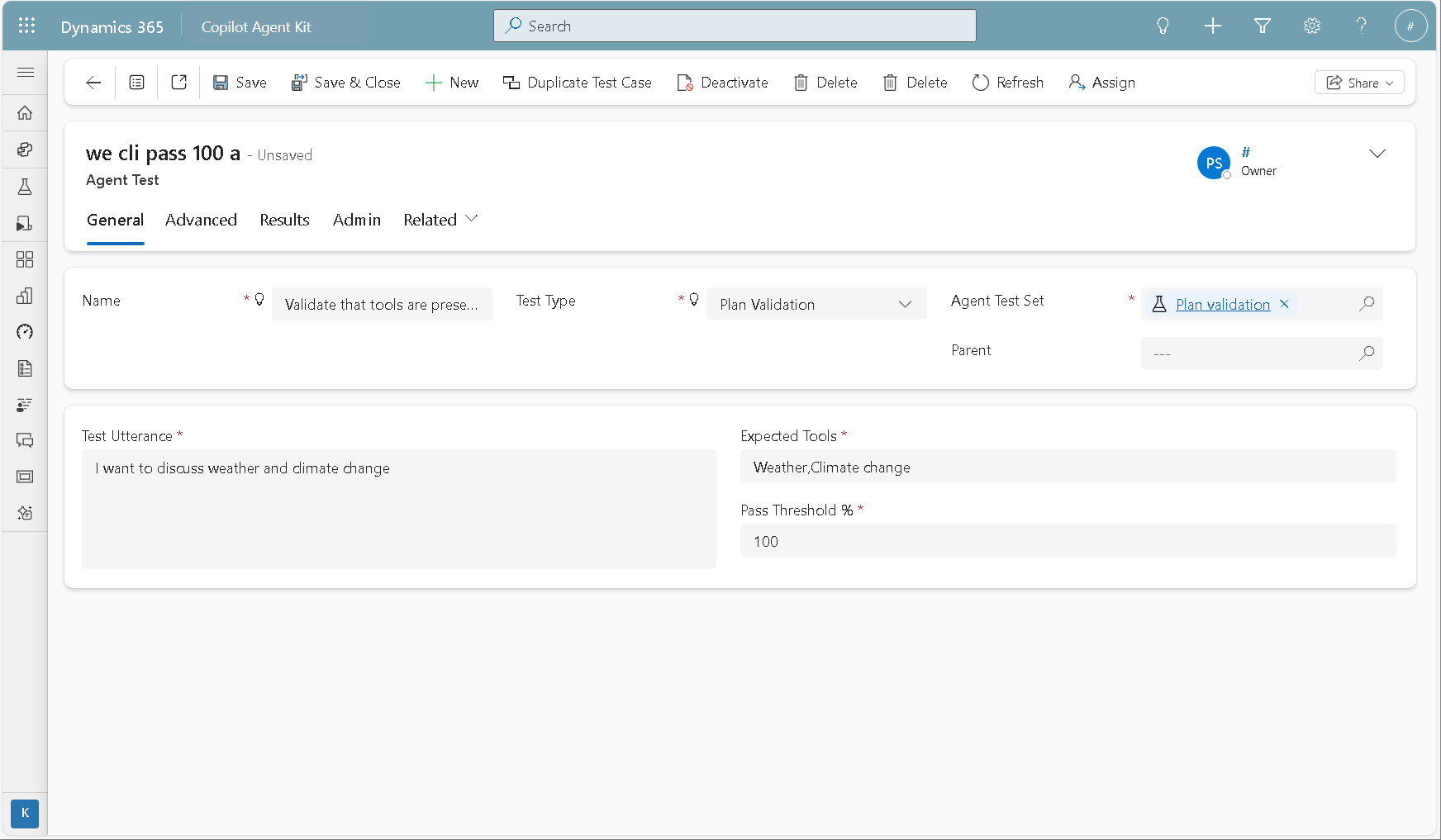
Lisätietoja on kohdassa Agentin käyttäytymisen orkestrointi generatiivisen tekoälyn avulla.
Testaa agentteja, jotka vaativat liittimen valtuutuksen
Kun agentti käyttää ulkoista tietolähdettä, kuten SharePointia tai Dataversea, ensimmäisessä keskustelussa esitetään tyypillisesti "Yhdistä jatkaaksesi" -valtuutuskortti. Käyttäjän täytyy valita Salli ennen kuin agentti voi kutsua liitintä. Tämän työnkulun testaamiseksi automatisoidussa testissä mallinnetaan kehote ja käyttäjän vastaus kahtena alitestinä monivuoroisen testin sisällä.
Muistiinpano
Tämä on kertaluonteinen asetus per testisarja. Kun yhteys on valtuutettu testikäyttäjälle, sinun ei tarvitse toistaa valtuutusvaiheita myöhemmissä testeissä.
Monivuoroinen testi sisältää kaksi alitestiä järjestyksessä:
| Tilaus | Testin tyyppi | Toiminnon tyyppi | Tarkoitus |
|---|---|---|---|
| 1 | Liitteet (Mukautuvat kortit tms.) | Vertailuoperaattori | Lähettää lauseen, joka laukaisee liittimen ja vahvistaa valtuutuskortin JSON-merkkijonon. |
| 2 | Liitteet (Mukautuvat kortit tms.) | Toimintojen kutsuminen | Lähettää Salli valtuutuskortille, jotta agentti voi suorittaa kutsun. |
Näin luot testin:
Testisetissäsi valitse + Uusi agenttitesti, syötä nimi, aseta testityypiksiMonivuoroinen ja valitse Tallenna.
Valitse monivuoroisen testin aliruudukossa + Uusi agenttitesti ja määritä ensimmäinen alitesti:
Kenttä Value Testityyppi Liitteet (Mukautuvat kortit tms.) Tilaus 1 Testilause Lause, joka laukaisee liittimen, esimerkiksi List Fourth Coffee Brands.Toiminnon tyyppi Vertailuoperaattori Vertailuoperaattori Yhtä kuin Odotettu liitteiden JSON [](paikkamerkki – korvaat tämän ensimmäisen suorituksen jälkeen)Valitse Tallenna testi.
Tallenna testisarja ja suorita se. Ensimmäinen alitesti epäonnistuu odotetusti, koska JSON-paikkamerkki ei vastaa valtuutuskorttia.
Avaa testisuorituksen tulokset, valitse monivuoroinen alitesti, etsi Liitteet-osio ja kopioi Toteutunut liitteen JSON leikepöydälle.
Muokkaa ensimmäistä alitestiä, liitä kopioitu JSON Odotettujen liitteiden JSON -kohtaan ja valitse Tallenna testi.
Valitse monivuoroisen testin aliruudukossa + Uusi agenttitesti uudelleen ja määritä toinen alitesti:
Kenttä Value Testityyppi Liitteet (Mukautuvat kortit tms.) Tilaus 2 Toiminnon tyyppi Toimintojen kutsuminen Mukautuvan kortin tiedot {"action": "Allow", "id": "submit", "shouldAwaitUserInput": true}Vertailuoperaattori Sisältää dataa (tai Sama kuin, riippuen siitä, minkä vastauksen haluat vahvistaa) Odotettu vastaus Jätä tyhjäksi tai aseta tiedot sen mukaan, millaista dataa odotat yhteyden sallimisen jälkeen. Tietojen arvot tulevat mukautuvan kortin JSON-merkkijonosta, jonka tallensit vaiheessa 4. Säädä
action- jaid-kenttiä, jos liitinkorttisi käyttää eri tunnisteita.Valitse Tallenna testi.
Tallenna testisarja ja suorita se uudelleen. Molempien alitestien pitäisi nyt mennä läpi.
Kun tämä monivuoroinen testi suoritetaan onnistuneesti kerran, yhteys valtuutetaan testikäyttäjälle ja seuraavat testit samalle liittimelle voidaan tehdä tavallisina yksivuorotesteinä.
Testien joukkoluonti tai -päivitys Excelissä
Kun testijoukko on luotu, voit tehdä testien joukkoluonnin tai -päivityksen Excelissä.
- Vaihda testijoukon tietueesta aliruudukkonäkymä Testeistävienti- ja tuontinäkymään.
- Valitse Vie agentin testit Excel Onlinessa.
- Lisää ja muokkaa testejä tarpeen mukaan.
- Valitse Tallenna.
Jos tuot monivaiheisia alitestejä, sinun on ensin luotava tai tuotava monivaiheinen päätesti. Tuo sitten alitestitapaukset.
Lisätietoja on kohdassa Excel-tuonti ja -vienti Power Appsin mallipohjaisissa sovelluksissa.
Testien ja testijoukkojen monistaminen
Voit monistaa sekä testijoukot että yksittäiset testit.
Monista yksi testitapaus avaamalla agentin testitietue ja valitsemalla Monista testitapaus. Tämä toiminto on hyödyllinen, kun luot testitapauksesta erilaisia versioita, esimerkiksi muuttamalla sijaintia, aikaa tai määrää.
Monista koko testijoukko avaamalla testijoukkotietue ja valitsemalla komentopalkissa Monista testijoukko. Tämä toiminto luo kopion testijoukosta ja kaikista sen alitesteistä.