Muistiinpano
Tämän sivun käyttö edellyttää valtuutusta. Voit yrittää kirjautua sisään tai vaihtaa hakemistoa.
Tämän sivun käyttö edellyttää valtuutusta. Voit yrittää vaihtaa hakemistoa.
Tuo mallipohjaiseen sovellukseesi jossain muualla tallennettuja tietoja Power Apps tuontitoiminnon avulla.
Jokaisella taulukolla on pakollisia sarakkeita, joiden on oltava syötetiedostossa. Lataa Excel malli, lisää tiedot ja tuo sitten tiedosto sovellukseesi. Malli säästää aikaa ja vaivaa. Älä lisää tai muokkaa mallin sarakkeita, jotta tuonnin aikana ei ole ongelmia.
Varmista ennen tiedoston tuomista, että sarakeotsikot vastaavat sovelluksesi sarakenimiä. Tuontiprosessin aikana järjestelmä yrittää liittää syötetiedostosi sarakkeiden nimet sovelluksen sarakkeiden nimiin. Jos ne eivät täsmää, kentät on yhdistettävä manuaalisesti tai tuonnin aikana voi ilmetä ongelmia.
Jos olet edistynyt käyttäjä ja tiedät tietyn Dataverse-taulukon pakolliset sarakkeet, määritä oma Excel, CSV- tai XML-lähdetiedosto. Noudata sitten tämän artikkelin ohjeita siitä, miten voit tuoda tietoja sovellukseesi. Seuraavia tiedostomuotoja tuetaan:
- Excel-työkirja (.xlsx)
- Luetteloerottimella erotetut tiedot (.csv)
- XML-laskentataulukko 2003 (.xml)
.zip-tiedostojen enimmäiskoko on 32 Mt. Muiden tiedostomuotojen enimmäiskoko on 8 Mt.
Excel-mallin lataaminen
Liittämisongelmien välttämiseksi sinun pitää käyttää sovelluksestasi ladattavaa Excel-mallia. Kun malli on ladattu, lisää tiedot ja tuo tiedosto sitten takaisin sovellukseen. Muista, että mallin sarakkeita ei saa lisätä tai muokata, jotta tuontiprosessin aikana ei ole ongelmia.
Avaa sovellus ja valitse vasemmasta siirtymisruudusta taulukko.
Valitse komentopalkista Excel-mallit>Lataa malli.
Valitse ladattava taulukon tyyppi ja näkymä tai valitse Muokkaa sarakkeita ja valitse sitten malliin sisällytettävät rivit.
Valitse Lataa.

Tietojen tuominen
Käytä edellisessä vaiheessa lataamasi mallia (muokattu tietosi kanssa) ja tuo tiedosto sovellukseen.
Avaa sovellus ja valitse vasemmasta siirtymisruudusta taulukko.

Valitse komentopalkista tiedostotyyppi, joka tuodaan:
- Tuo Excelistä: Valitse Tuo Excelistä, jos käytössä on Excel-malli.
- Tuo CSV-tiedostosta
- Tuo XML-tiedostosta

Valitse Valitse tiedosto ja etsi se kansio selaamalla, johon tiedosto on tallennettu. Valitse tiedosto, valitse Avaa ja valitse Seuraava.
Tippi
Voit tuoda vain yhden tiedoston kerrallaan. Jos haluat tuoda lisää tiedostoja, suorita ohjattu toiminto uudelleen.
Määritä, voiko Salli kaksoiskappaleet -kohtaa käyttää. Lisätietoja on artikkelissa Määritä kaksoiskappaleiden tunnistussäännöt, jotta tietosi pysyvät siisteinä.
CSV- ja XML-tiedostot (ohita tämä vaihe, jos olet tuomassa Excel-tiedostoa):
CSV-tiedosto: Valitse avattava luettelo ja valitse CSV-tiedostossa käytettävä tietojen erotin ja kenttien erotin.
CSV- tai XML-tiedosto: Jos sinulla on määritettynä vaihtoehtoinen avain, valitse se avattavasta vaihtoehtoisen avaimen luettelosta. Vaihtoehtoisen avaimen avulla tunnistetaan ja päivitetään rivejä tuonnin aikana. Lisätietoja on kohdassa Vaihtoehtoisten avaimien määrittäminen rivien viittaamista varten.

Valitse Yhdistämismäärityksen tarkistaminen ja varmista, että sarakkeet (kentät) on yhdistetty oikein. Jos kaikki näyttää hyvältä, valitse Lopeta tuonti.

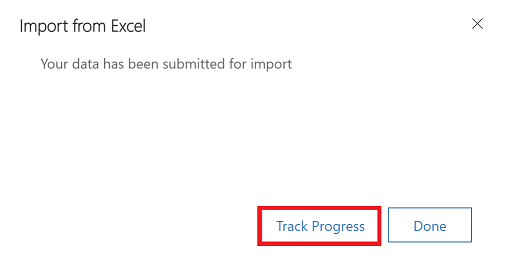
Valitse Seuraa edistymistä nähdäksesi, miten tuonti edistyy.
Yhdistämismäärityksen tarkistaminen
Kun tuot tiedoston, tarkista sarakeotsikot ja varmista, että ne vastaavat sovelluksesi sarakkeita (kenttiä).

Selite:
Ensisijaiset kentät: Näyttää kaikki taulukon pakolliset sarakkeet, jotka sinun on yhdistettävä, jotta tiedot voidaan tuoda onnistuneesti. Jos lähdetiedoston sarakeotsikot vastaavat sarakkeen näyttönimiä, nämä sarakkeet yhdistetään automaattisesti.
Yhdistetyt sarakkeet: Oikein yhdistettyihin sarakkeisiin tulee vihreä valintamerkki.
Valinnaiset kentät: Nämä sarakeotsikot ovat valinnaisia lähdetiedostossasi. Jos sarakeotsikot vastaavat sarakkeiden näyttönimiä, sarakkeet valitaan automaattisesti vastaavista avattavista luetteloista.
Sarakkeet, joita ei ole kohdistettu: Jos sarakeotsikot eivät täsmää, yhdistämättömien sarakkeiden yhteydessä näkyy punainen huutomerkki. Jos haluat yhdistää sarakkeen oikein, valitse sarake, joka yhdistetään tiedoston yhdistämättömään sarakeotsikkoon.
Ohita (vain valinnaisille kentille): Valitse Ohita avattavasta luettelosta. Sivuutettujen sarakkeiden tietoja ei tuoda sovellukseesi.
Asetusjoukko
Jos jokin lähdetiedoston sarake sisältää kiinteän arvojoukon, yhdistä sarake Option Set -tyyppiseen sarakkeeseen. Tämäntyyppisessä sarakkeessa arvona on yleensä Kyllä ja Ei tai Matala ja Korkea.
Voit tehdä tämän valitsemalla  -painikkeen asetusjoukon sarakkeen vieressä, valitsemalla arvot ja valitsemalla sitten OK.

Avattava asetusarvojen luettelo yhdistää saapuvan tiedoston arvot jo sovelluksessa oleviin arvoihin. Esimerkki:
- Tuontitiedoston arvot: Alhainen, Korkea
- Sovelluksessa jo olevat arvot: Ei kiinnostunut, Kiinnostunut, Erittäin kiinnostunut
- Tuloksena olevat kohdearvot: Ei kiinnostunut, Kiinnostunut, Erittäin kiinnostunut, Alhainen, Korkea
Tuonnin jälkeen ohjattu tuontitoiminto lisää kaikki sovellukseesi kohdistetut arvot, mutta jättää pois yhdistämättömät arvot tuontitiedostosta, joita ei vielä ole sovelluksessasi. Voit esimerkiksi yhdistää Alhainen-lähdearvon Ei kiinnostunut ‑kohdearvoon, mutta Korkea-lähdearvon (uuteen) Korkea-tavoitearvoon. Ohjattu tuontitoiminto luo näiden yhdistämismääritysten perusteella sovelluksen kohdearvoksi Korkea. Se ei luo Alhainen-arvoa sovelluksen kohdearvoksi, koska et yhdistänyt tähän kohdearvoon mitään lähdettä.
Muistiinpano
Voit yhdistää lähdetiedoston sarakkeen "Kaksi asetusta" tai "Monivalinta-asetusjoukko"-sarakkeeseen. Jos lähdetiedostossasi on arvoja, jotka eivät ole käytettävissä sovelluksessa, monivalintavaihtoehtojoukkoon yhdistettäessä uusia arvoja voidaan luoda Dataversessa, jos tuonnin yhdistämismääritykseksi on määritetty NotMapped. Jos yhdistämismäärityksenä on Ohita, tietue voidaan tuoda. Multiselect Option Set -kentissä arvoja ei tuoda, eikä kohdeympäristössä luoda uusia arvoja.
Yhdistä valintasarakkeet
Jos lähdetiedostosi sisältää tietoja, jotka viittaavat sovelluksesi muihin olemassa oleviin riveihin, yhdistä lähdetiedoston sarake hakusarakkeeseen sovelluksessasi.
Saatat esimerkiksi haluta tuoda tiedoston nimeltä Leads.csv, joka sisältää asiakasrivejä.
Leads.csv:n Customer-sarake sisältää siihen liittyvät tili- tai yhteystietotiedot. Tämän sarakkeen yhdistämiseksi valitse hakusarakkeen vieressä oleva Hakuviittaus-painike. Näkyviin tulee Valintaviittaus-osa, joka sisältää nykyiseen taulukkoon liittyvät taulukot.

Valitse kunkin taulukon kohdalla tuonnin aikana haettavat sarakkeet, jotta rivien väliset suhteet säilyvät, ja valitse sitten OK.
Yhdistämismäärityksen asetusten tallentaminen
Tallentaaksesi yhdistämismäärityksen asetukset kirjoita nimi Nimeä tietokarttasi -ruutuun. Kun tuot samankaltaisen tietojoukon, voit käyttää samaa määritystä.

Avaa tuontiloki
Kun olet käynnistänyt tuonnin, voit valvoa tuontityön tilaa ja tarkastella tuloksia tuontilokissa.
Voit tarkastella tuontityön edistymistä valitsemalla ohjatun tuontitoiminnon viimeisessä vaiheessa Seuraa edistymistä.
Jos et ole huomannut tätä vaihetta, liitä sovelluksen URL-osoitteeseen seuraava koodi: &newWindow=true&pagetype=entitylist&etn=importfile&viewid=a2927069-e4dc-4e8f-8fb1-d2f6c40c427e&viewType=1039.
Jos esimerkiksi sovelluksen URL-osoite on https://org12345.crm.dynamics.com/main.aspx?appid=00001111-aaaa-2222-bbbb-3333cccc4444, tuontilokin tarkastelemisen URL-osoite on https://org12345.crm.dynamics.com/main.aspx?appid=00001111-aaaa-2222-bbbb-3333cccc4444&newWindow=true&pagetype=entitylist&etn=importfile&viewid=a2927069-e4dc-4e8f-8fb1-d2f6c40c427e&viewType=1039.
Tuonnin tilan tarkasteleminen ja virheiden korjaaminen
Kun tuonti on valmis, voit tarkastella tietueita, jotka tuotiin onnistuneesti, joiden tuonti epäonnistui tai jotka tuotiin osittain.
Seuraa tuonnin edistymistä Omat tuonnit -kohdassa.
Tila-sarakkeessa näkyy tuonnin tila. Tila muuttuu seuraavasti:
- Lähetetty
- Jäsennetään
- Muunnetaan
- Tuonti
- Valmis
Muistiinpano
Taulukoissa, jotka sisältävät itseensä viittaavan haun, suhteet ratkaistaan kahdessa vaiheessa tuontivaiheen aikana. Ensimmäisessä vaiheessa perustietueet luodaan. Toisessa vaiheessa itseviittaukset päivitetään tietojen eheyden varmistamiseksi.
Kun tuonti on valmis, Onnistumiset-, Epäonnistumiset- ja Osittaiset epäonnistumiset -sarakkeet näyttävät niiden tietueiden määrän, jotka tuotiin onnistuneesti, joiden tuonti epäonnistui tai jotka tuotiin osittain.
Valitsemalla tuontityön voit tarkastella tietueita, joita ei tuotu tai jotka tuotiin osittain.
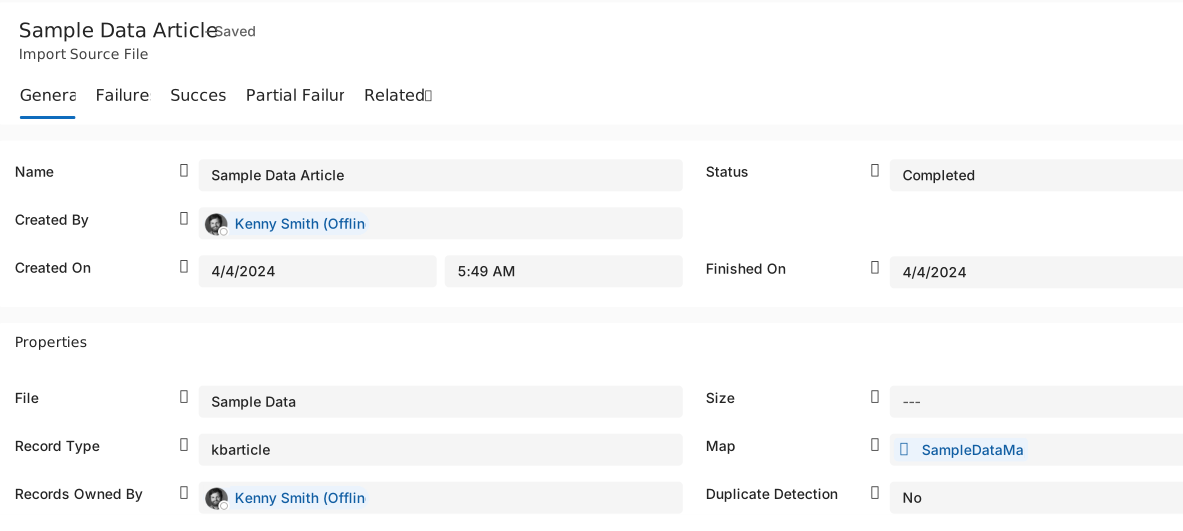
Valitse haluamasi välilehdet, jotta näet tietoja tietueiden epäonnistumisesta, onnistumisesta tai osittaisesta epäonnistumisesta tuonnin aikana.
Vie Virheet-välilehdellä rivit, joiden tuonti epäonnistui, uuteen tiedostoon. Valitse Vie virherivit.
Korjaa virheet tässä tiedostossa ja tuo se sitten.
Tuotujen tietueiden poistaminen
Voit poistaa tuontitiedoston ja tuodut tietueet, jos haluat tuoda tiedot uudelleen tai et jostain syystä tarvitse niitä.
Valitse poistettava tuontitietue ja valitse sitten jokin seuraavista toiminnoista:
Poista tuonnin lähdetiedosto. Tämä vaihtoehto poistaa tuontilokitiedoston ja sen tiedot.
Poista tuodut tietueet. Tämä vaihtoehto poistaa kaikki valitusta tiedostosta tuodut tietueet.
Poista kaikki. Tämä vaihtoehto poistaa tuontitiedoston ja siitä tuodut tietueet.
Rajoitukset
- Excel-tuontia ei tueta virtuaalitaulukoissa tai joustavissa taulukoissa
- Excel-tuonti päivittää kentät ensisijaisesta taulukosta, mutta ohittaa liittyvien taulukoiden kentät.
- Excel-tuontityöt suoritetaan rinnakkain vain, kun tiedoston koko on alle 1 Mt. Yli yhden Mt:n kokoisia tiedostoja käsitellään peräkkäin resurssien uupumisen välttämiseksi.
Muistiinpano
Jos haluat mahdollistaa rinnakkaisen käsittelyn, pidä jokainen tiedosto alle 1 Mt:n kokoisessa. Tiedostojen .zip osalta puretun koon on oltava myös alle 1 Mt. Erikoismerkkejä sisältävien tiedostojen laskettu koko voi olla yli 1 Mt, vaikka alkuperäinen tiedosto näyttäisi pienemmältä.