Muistiinpano
Tämän sivun käyttö edellyttää valtuutusta. Voit yrittää kirjautua sisään tai vaihtaa hakemistoa.
Tämän sivun käyttö edellyttää valtuutusta. Voit yrittää vaihtaa hakemistoa.
Note
Tämän agentin rakentamiseen käytetyssä ympäristössä käytetään käyttöön perustuvaa laskutusta. Agenttien käyttäminen, rakentaminen, testaaminen ja arviointi saattaa kuluttaa Copilot-krediittejä. Lue lisää Yleiskatsauksesta käyttöperusteisesta laskutuksesta.
Extract-solmu käsittelee dokumentteja ja palauttaa määrittelemäsi arvot ja taulukot. Se tukee monenlaisia asiakirjatyyppejä, kuten laskuja, sopimuksia, raportteja, kuitteja, pankkitiliotteita ja tilinpäätöksiä eri tiedostomuodoissa kuten PDF, Word, Excel ja PowerPoint. Poimittu tieto muuttuu dynaamiseksi sisällöksi, jota myöhemmät työnkulun vaiheet voivat käyttää.
Extract-solmu tarjoaa dokumenttikeskeisen luontikokemuksen helpolla konfiguroinnilla, inline-testauksella ja tekoälyyn räätälöidyillä työkaluilla. Voit määritellä poimintaskeeman esimerkkidokumentista, mallipohjasta tai kentästä, jotka lisäät manuaalisesti.
Käytä extract-solmua, kun työnkulun täytyy muuttaa asiakirjat ennustettavaksi rakenteeksi ennen kuin se luo tietueen, lähettää viestin, tekee päätöksen tai kutsuu toisen toiminnon.

Käyttämällä extract-solmua voit:
- Poimaan nimettyjä arvoja ja tauluja dokumenteista.
- Luo kentät edustavasta esimerkkidokumentista.
- Aloita mallipohjasta yleiselle dokumenttityypille.
- Testaa poimintasolmu ladatun testiasiakirjan avulla.
- Esikatsele asiakirjaa solmussa.
Lisää ekstraktisolmu
Siirry Copilot Studio osoitteeseen Flows, avaa aiemmin luotu työnkulku tai luo uusi työnkulku.
- Uusi työnkulku: siirryt suunnittelutyökaluun määrittämään käynnistimen.
- Aiemmin luotu työnkulku: Avaa työnkulku ja siirry Muodosta-välilehteen.
Valitse Extract-kuvake Lisää-paneelista.
Konfiguraatiopaneeli avautuu purkusolmua varten.
Määritä purettava syöte
Dokumenttikenttään syötä asiakirja, jonka haluat käsitellä. Käytä dynaamista sisällönvalitsijaa valitaksesi tiedoston tai tiedostosisällön aiemmasta laukaisimesta, toiminnosta tai työnkulkusolmusta.
Esimerkiksi työnkulussa, joka käynnistyy, kun sähköposti saapuu liitteenä, aseta syöte liitteen tiedoston sisältöön. Manuaalisesti käynnistetyssä työnkulussa käytä laukaisimen tiedostosisältöä.
Valitse malli
Käytä mallin pudotusvalikkoa Dokumentti-kenttään valitaksesi mallin, joka mahdollistaa poiminta. Tarkastellaan kompromissia kyvykkyyden ja nopeuden välillä:
- Valitse tehokkaampi malli, kun asiakirjat ovat pitkiä, sisältävät monimutkaisia taulukoita tai niiden arvot ovat epäselviä.
- Valitse nopeampi malli, kun dokumenteilla on yhtenäinen formaatti ja työnkulku toimii suurella volyymilla.
Testaa valittu malli edustavilla asiakirjoilla ennen työnkulun julkaisemista.
Ote näytedokumentista
Käytä esimerkkidokumenttia, kun haluat, että purkusolmu ehdottaa kenttiä ja taulukoita dokumentin sisällön perusteella.
- Poimintasolmusta valitse Ehdota kenttiä esimerkkidokumentista.
- Lataa edustava asiakirja.
- Odota, että solmu analysoi dokumentin ja ehdottaa kenttiä.
- Käy läpi ehdotetut kenttien nimet, kuvaukset, tyypit ja taulukot.
- Lisää, poista, nimeä tai muokkaa kenttiä tarpeen mukaan.
Mallin valitseminen
Käytä mallipohjaa, kun asiakirjasi noudattaa yleistä liiketoimintamuotoa ja haluat aloittaa ennalta määritellyistä kentistä.
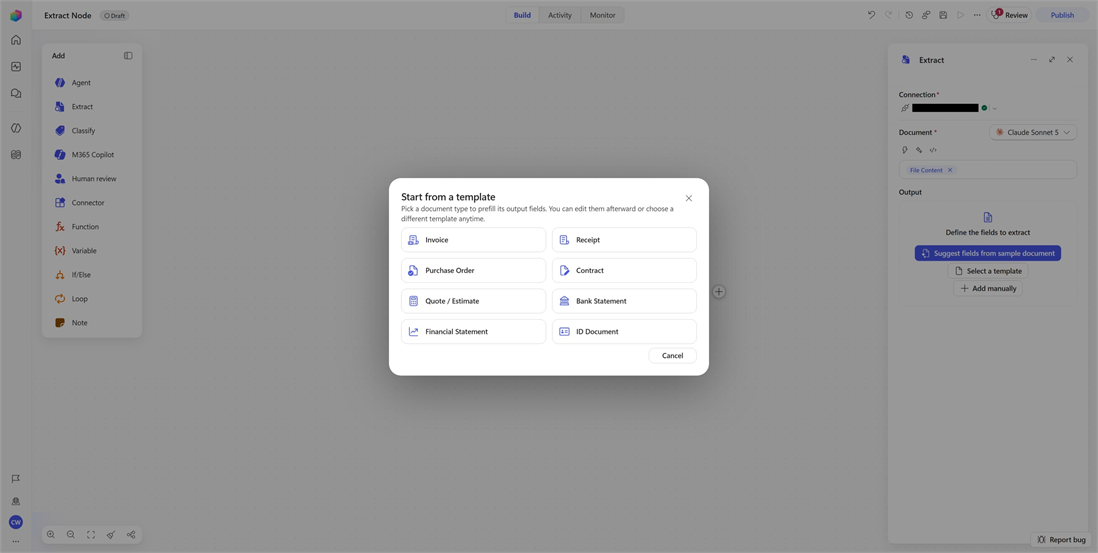
- Poimintasolmusta valitse Valitse mallipohja.
- Valitse mallipohja, joka parhaiten vastaa dokumenttityyppiäsi.
- Käy läpi ehdotetut kenttien nimet, kuvaukset, tyypit ja taulukot.
- Lisää, poista, nimeä tai muokkaa kenttiä tarpeen mukaan.
Lisää kentät manuaalisesti
Käytä manuaalista konfigurointia, kun tiedät tarkalleen, mitä tietoa työnkulku tarvitsee, tai kun esimerkkidokumentti tai mallipohja ei vastaa tilanteeseesi.
- Extract-solmusta valitse Lisää manuaalisesti.
- Tähän tulee selkeä, ainutlaatuinen Nimi. Nimestä tulee dynaamisen sisällön token, jota myöhemmät vaiheet käyttävät.
- Valitse tyyppi, joka vastaa arvoa tai taulukkoa, jonka haluat poimia.
- Voit halutessasi lisätä kuvauksen , joka selittää dokumentissa tunnistettavat tiedot.
- Toista jokaiselle kentälle tai taulukolle, että solmun tulisi palata.
Käytä Lista-kenttätyyppiä toistuviin tietoihin, kuten laskuriveihin, tuotteisiin tai osallistujiin.
Esimerkiksi laskujen noutosskeema voi sisältää invoiceNumber, vendorName, invoiceDate, totalAmount, ja listan lineItems .
Hyödynnä poimittuja arvoja työnkulussasi
Kun extract-solmu käynnistyy, jokainen konfiguroitu kenttä muuttuu dynaamiseksi sisällöksi, jota voit käyttää seuraavissa vaiheissa.
- Valitse toiminto, jossa haluat käyttää poimittua arvoa.
- Avaa dynaaminen sisällönvalitsija kentästä, jonka haluat täyttää.
- Valitse kenttä Extract-vaiheesta.
Testaa poimintasolmu
Kun lisäät kelvollisen lähtökentän, Testiruutu ilmestyy. Käytä agentin sivupaneelin testipaneelia ajaaksesi purkusolmun ja tarkastaaksesi sen ulostulon.
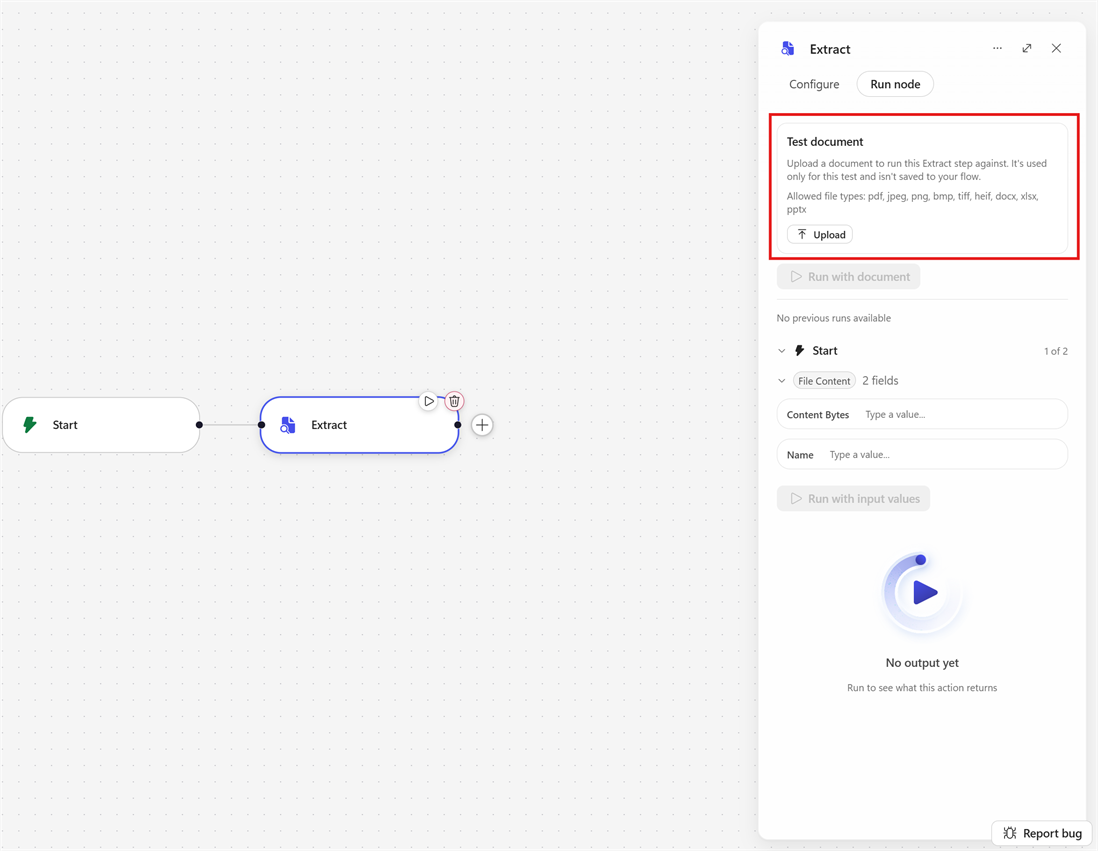
Valitse solmu avataksesi sen ominaisuussivupaneelin.
Lisää vähintään yksi kelvollinen kenttä aktivoidaksesi paneelit.
Valitse Testi-välilehti .
Lataa testidokumentti, syötä syötteet manuaalisesti tai käytä syötteitä aiemmasta työnkulusta.
Valitse Suorita testi.
Testiajo suorittaa solmun käyttämällä ladattua testidokumenttia tai aiemmin käytettyä työnkulun suoritusdokumenttia generoidun tuloksen näyttämiseen. Testaus auttaa varmistamaan, että extract-solmu toimii onnistuneesti ja tuottaa odotetun vastauksen. Testituloksen laatimisen jälkeen arvioi vastauksen laatu ja arvioi, kuinka hyvin se vastaa odotuksiasi ja vaatimuksiasi.
Automaation skenaariot
Extract-solmu toimii parhaiten muunnosvaiheena: aiempi vaihe tarjoaa dokumentin, extract-solmu muuntaa sen nimetyiksi arvoiksi ja myöhemmät vaiheet vaikuttavat näihin arvoihin.
Laskujen käsittely
Työnkulku vastaanottaa laskun tiedostojen latauksen, jaetun postilaatikon tai SharePoint-kansion kautta. Poimintasolmu palauttaa laskun numeron, toimittajatiedot, päivämäärät, kokonaissumman, verotiedot ja rivinumerot.
Myöhempi toimenpide luo Dataverse-tietueen, ohjaa laskun hyväksyttäväksi tai lähettää ilmoituksen, kun kokonaissumma ylittää rajan.
Käsittele sähköpostiliitteet
Työnkulku käynnistyy, kun sähköposti saapuu liitteenä. Poimaussolmu hakee asiakas- tai tilitiedot liitteestä, ja myöhemmät vaiheet luovat tai päivittävät tietueita liiketoimintajärjestelmässä.
Reittiasiakirjat tarkistettavaksi
Työnkulku saa sopimuksen tai raportin SharePoint:sta. Poimintasolmu tunnistaa keskeiset tiedot, kuten sopimuspäivän, osapuolen nimen tai summan. Ehto ohjaa asiakirjan oikealle hyväksyjälle ja päivittää sen metatiedot.
Poimi tietoja raporteista
Työnkulku vastaanottaa toistuvia raportteja johdonmukaisessa muodossa. Poimintasolmu palauttaa arvot, joita tarvitaan jälkitoimintoihin, kuten tehtävien luomiseen, tietueiden päivittämiseen tai yhteenvedon lähettämiseen Teams-kanavalle.
Usein kysytyt kysymykset
Milloin minun pitäisi käyttää ekstraktisolmua agenttisolmun sijaan?
Käytä extract-solmua dokumenttikeskeiseen poimimiseen määriteltyyn rakenteeseen. Käytä agenttisolmua , kun työnkulku vaatii laajempaa päättelyä, työkaluja, tietoa tai monivaiheista tehtävän suorittamista.
Voinko muokata näytedokumentista tai -pohjasta luotuja kenttiä?
Kyllä. Voit lisätä, poistaa, nimetä uudelleen ja tarkentaa kenttiä ja taulukoita ennen kuin tallennat poimintasolmun konfiguraation.
Voinko poimia toistuvia tietoja?
Kyllä. Käytä taulukkokenttää toistotietoihin, kuten laskuriveihin, tuotteisiin tai muihin riveihin dokumentissa.
Korvaako extract-solmu agent-solmun?
Nro Extract-solmu on erikoistunut dokumenttien käsittelykokemus, joka perustuu agenttisolmun perustaan. Käytä extract-solmua, kun ensisijainen tavoitteesi on strukturoitu dokumenttien poimiminen.