Muistiinpano
Tämän sivun käyttö edellyttää valtuutusta. Voit yrittää kirjautua sisään tai vaihtaa hakemistoa.
Tämän sivun käyttö edellyttää valtuutusta. Voit yrittää vaihtaa hakemistoa.
Voit käyttää Azure Synapse Linkiä yhdistääksesi Microsoft Dataverse -tietosi Azure Data Lake Storage Gen2:een, jotta voit ottaa erilaiset analyysiskenaariot käyttöön. Tässä artikkelissa on ohjeet seuraavien toimien suorittamiseen:
- Yhdistä Dataverse-tiedot Azure Data Lake Storage Gen2 -tiliisi Azure Synapse Link -palvelun avulla.
- Azure Synapse Linkiin sisältyvien Dataverse-taulukoiden hallinta.
- Azure Synapse Linkin seuranta.
- Azure Synapse Linkin linkityksen poistaminen.
- Azure Synapse Linkin uudelleenlinkitys.
- Tarkastele tietojasi Azure Data Lakessa ja ymmärrä tiedostorakenne.
Huomautus
Azure Synapse Link for Dataverse oli aiemmin nimeltään Vie Data Lakeen (Export to data lake). Palvelu nimettiin uudelleen toukokuussa 2021, ja se jatkaa tietojen vientiä Azure Data Lake -tallennustilaan ja Azure Synapse Analyticsiin.
Power Apps Azure Synapse Link on nyt osa Linkin tiedot -sivua, ja se näkyy kohdassa Muut linkit. Olemassa olevat linkkisi pysyvät käynnissä ilman siirtoa tai linkittämistä uudelleen.
Jos haluat luoda uuden Azure-Synapse Link, siirry kohtaan Linkitä tiedot ja valitse Muut linkit>+ Uusi linkki. Azure Synapse Link luominen ei ole enää käytettävissä Taulukoiden> -valikosta.
Vaatimukset
- Azure Data Lake Storage Gen2: Sinulla on oltava Azure Data Lake Storage Gen2-tili ja Owner ja Storage Blob Data Contributor roolikäyttö. Tallennustilisi on otettava Hierarkkinen nimitila käyttöön sekä alkuasetuksissa että deltasynkronoinnissa. Tallennustilin avaimen käyttöoikeuden salliminen vaaditaan vain alkuasetusten yhteydessä. Tallennustilisi sallittu-vaikutusalueen on oltava kopiointitoiminnoillemääritettynä mistä tahansa tallennustilistä.
Huomautus
- Tallennustili on luotava samalle Microsoft Entra -vuokraajalle kuin Power Apps-vuokraaja.
- Jos haluat määrittää Käytössä valituista näennäisverkoista ja IP-osoitteista -asetuksen käyttöön linkitetylle tallennustilille myöntääksesi käyttöoikeuden valituista IP-osoitteista, sinun on luotava Azure Synapse Link hallituilla käyttäjätiedoilla.Azuren hallittujen käyttäjätietojen käyttäminen Azure Data Lake Storagen kanssa (jos hallittuja käyttäjätietoja ei ole määritetty, Azure-resurssien julkisen verkon käyttö on sallittava sekä alkumääritystä että deltasynkronointia varten).
- On suositeltavaa ottaa pehmeä poisto käyttöön tätä tarkoitusta varten valitulla tallennustilillä. Kun otat poistettavaksi merkitsemisen käyttöön, voit palautua vahingossa tapahtuvista tietojen poistoista nopeammin.
- Tarvitaan tallennustilin resurssiryhmän Lukija-roolin käyttöoikeus.
- Jotta voit linkittää ympäristön Azure Data Lake Storage Gen2 -järjestelmään, tarvitset Dataversen järjestelmänvalvojan käyttöoikeusroolin.
- Vain taulukot, joille on otettu käyttöön muutoksen seuranta, voidaan viedä.
- Azure Synapse Link -profiilien määrän ylärajaksi yhdessä Dataverse-ympäristössä on asetettu 10.
Dataversen yhdistäminen Azure Data Lake Storage Gen2:een
Kirjaudu sisään kohteeseen Power Apps ja valitse haluamasi ympäristö.
Valitse vasemmassa siirtymisruudussa Linkitä tiedot ja valitse sitten Muut linkit. Aiemmin luodut Azure Synapse linkit näkyvät tässä osiossa. Jos Linkkitiedot eivät näy sivupaneelissa, valitse ... Lisää ja valitse Etsi kaikki. Linkkitiedot ovat Tiedonhallinta osassa.
Valitse komentopalkissa + Uusi linkki Data Lake -tallennustilaan.
Valitse Tilaus, Resurssiryhmä ja Tallennustili. Varmista, että tallennustili täyttää Edellytykset-osassa määritetyt vaatimukset. Valitse Seuraava.
Huomautus
Osana ympäristön linkitystä Data Lakeen myönnät Azure Synapse Link -palvelulle tallennustilin käyttöoikeuden. Varmista, että noudatit Azure Data Lake -tallennustilatilin luomisen ja määrittämisen edellytyksiä sekä myönsit omistajaroolin tallennustilille. Lisäksi annat Power Platform Dataflows -palvelulle luvan käyttää tallennustiliäsi. Lisätietoja: Itsepalvelutietojen valmistelu ja tietovuot.
Valitse vietävät taulukot joko valitsemalla ne yksitellen tai syöttämällä pilkuin eroteltu taulukkoluettelo hakuruutuun ja valitsemalla sitten Tallenna. Vain taulukot, joissa Seuraa muutoksia -ominaisuus on otettu käyttöön, voidaan viedä. Lisätietoja: Taulukoiden lisäasetukset.
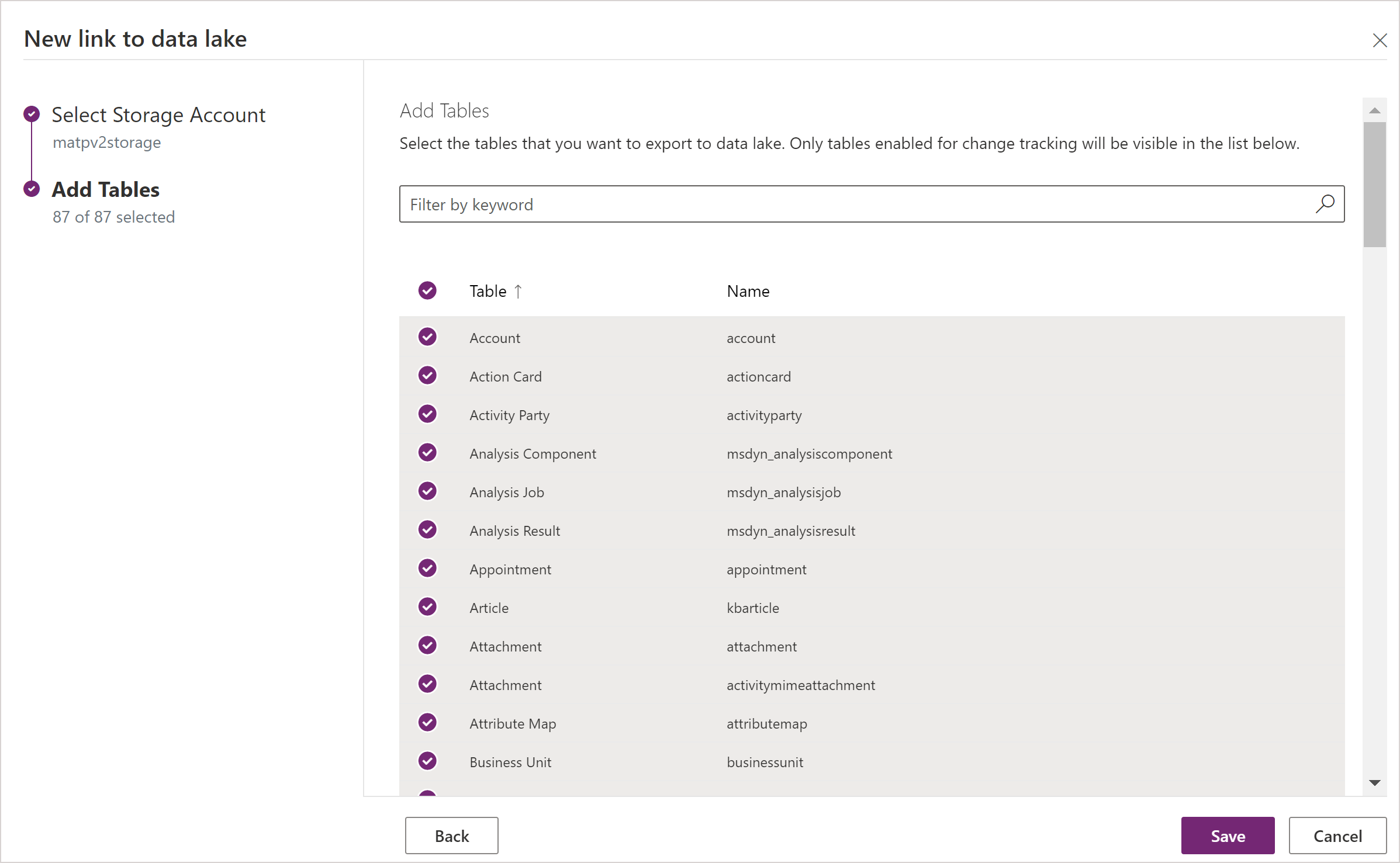
Tämän artikkelin vaiheiden mukaisesti voit luoda linkin yhdestä ympäristöstä useisiin Azuren Data Lake -tallennustiloihin Azure-tilauksessasi. Voit myös luoda linkin useista ympäristöistä samaan Azure Data Lakeen, jotka ovat kaikki samassa vuokraajassa.
Huomautus
Azure Synapse Link for Dataverse -palvelu on integroitu saumattomasti Power Platformiin käyttövalmiina ominaisuutena. Se täyttää Power Platformin tietojen tallennukselle ja hallinnolle määritetyt tietoturva- ja hallintostandardit. Lisätietoja: Tietojen tallennus ja hallinto
Azure Synapse Link -palvelun viemät tiedot salataan siirrossa käyttämällä Transport Layer Security (TLS) 1.2:ta tai uudempaa ja salataan levossa Azure Data Lake Storage Gen2:ssa. Lisäksi myös blob-säilön väliaikaiset tiedot salataan levossa. Salaus Azure Data Lake Storage Gen2:ssa auttaa tietojen suojaamisessa, yrityksen tietoturvakäytäntöjen toteuttamisessa ja pakollisten vaatimuksenmukaisuusvaatimusten täyttämisessä. Lisätietoja on artikkelissa Azuren tietojen salaus levossa.
Taulutietojen hallinta datalakeen
Kun olet asentanut Azure Synapse Linkin, voit hallita vietyjä taulukoita kahdella tavalla:
Power Apps (make.powerapps.com) Linkitä tiedot>Muut linkit -alueella ja valitse sitten Komentopalkista Taulukoiden hallinta yhden tai useamman linkitetyn taulukon lisäämiseksi tai poistamiseksi.
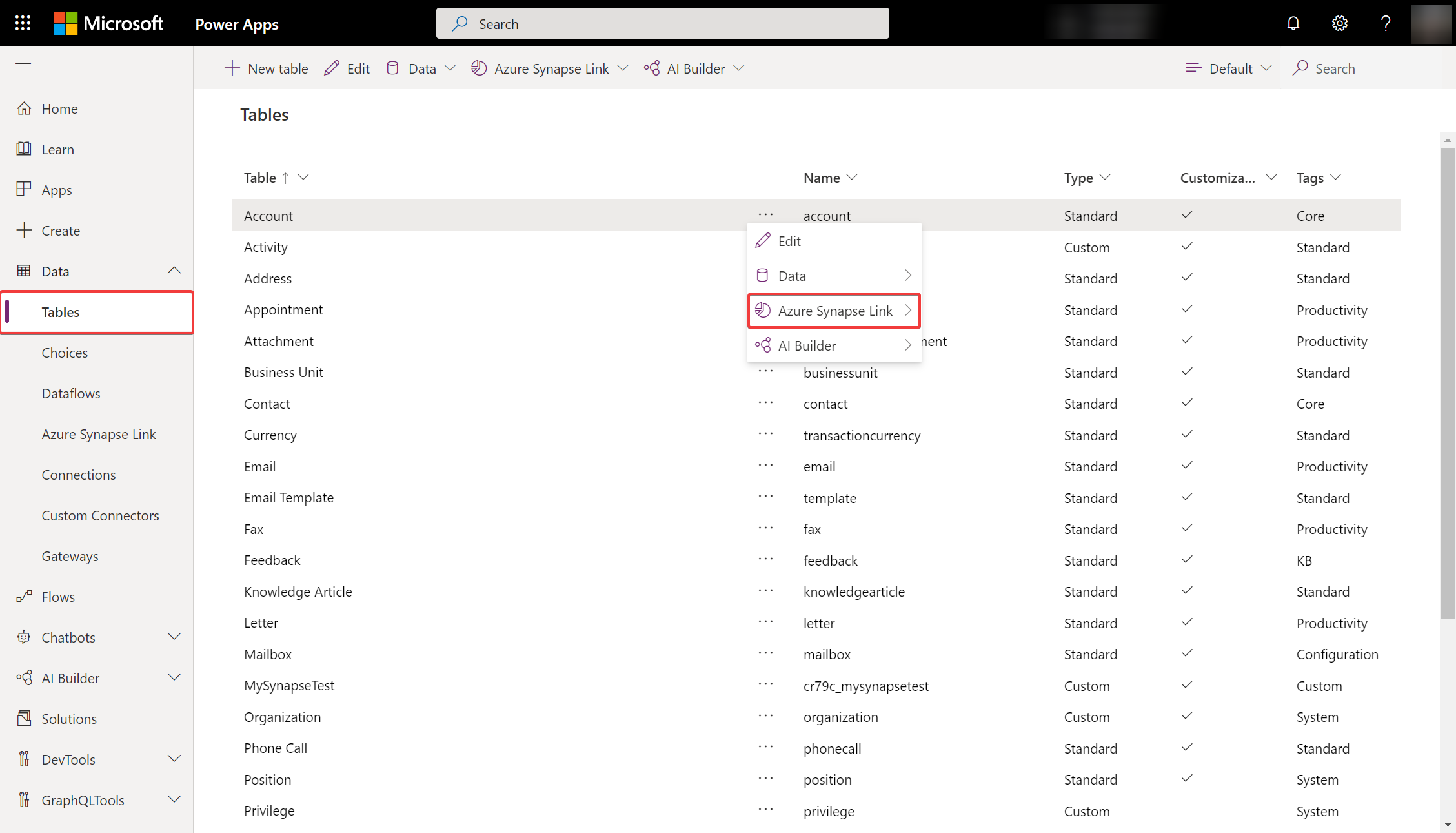
Valitse Power Apps maker-portaalin Tables -alueella ... taulukon vieressä ja valitse sitten linkitetty Data Lake -tallennustila, johon haluat viedä taulukon tiedot.
Azure Synapse Linkin seuranta
Kun olet määrittänyt Azure Synapse Linkin, voit valvoa Azure Synapse Linkia Taulukot-välilehdessä.
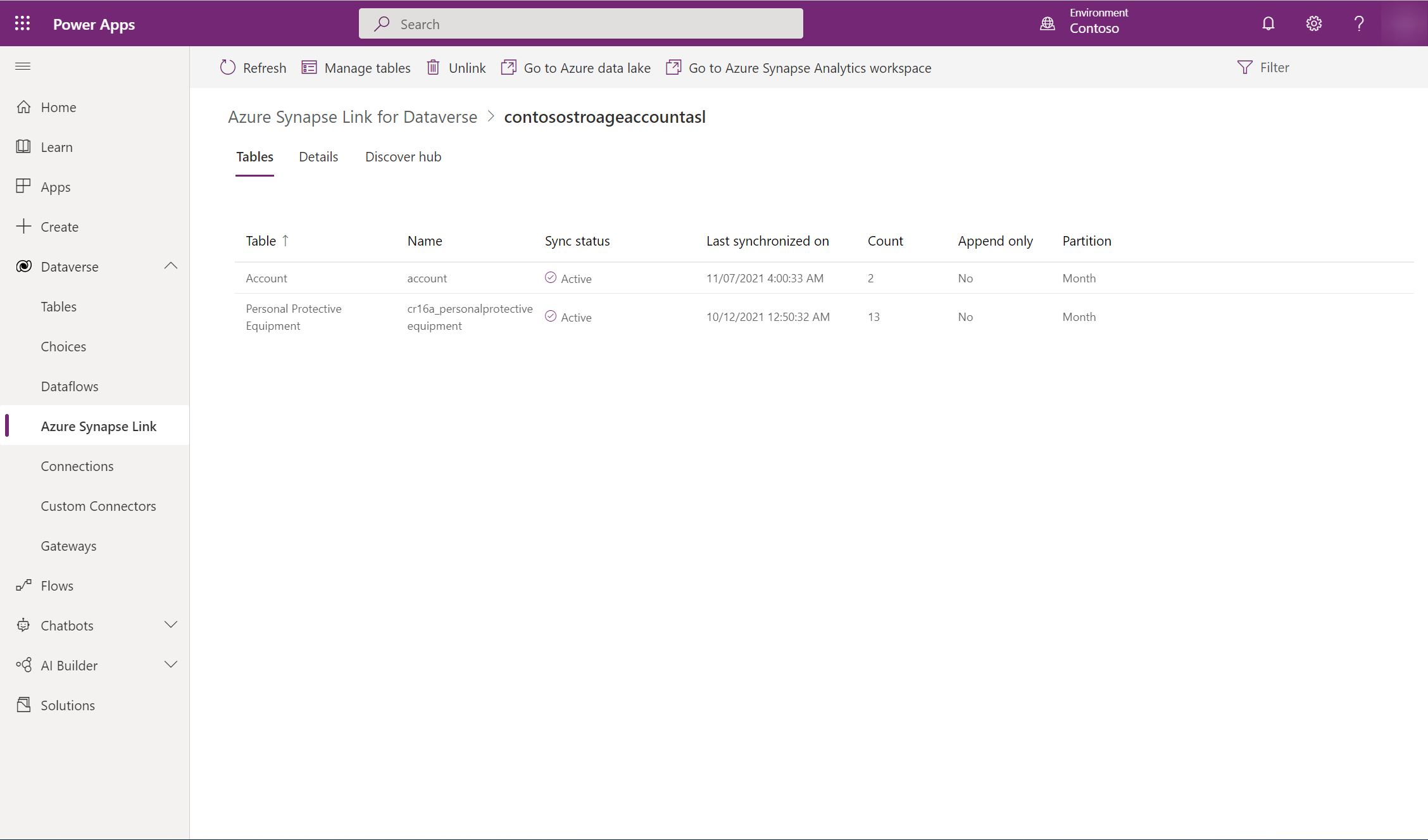
- Näet luettelon taulukoista, jotka ovat osa Azure Synapse Linkiä.
- Synkronoinnin tila käy läpi eri vaiheita. NotStarted ilmaisee, että taulukko odottaa synkronointia. Kun taulukon ensimmäinen synkronointi on valmis, käsittelyn jälkeen ei tehdä vaiheittaisia päivityksiä. Tämä voi kestää joitakin tunteja tietojen koosta riippuen. Kun asteittainen päivitys alkaa, edellisen synkronoinnin päivämäärä päivittyy säännöllisesti.
- Määrä-sarakkeessa näkyvät kirjoitetut lukurivit. Kun vain liittäminen -asetuksena on Ei, tämä on tietueiden kokonaismäärä. Kun Vain liittäminen -asetuksena on Kyllä, tämä on muutosten kokonaismäärä.
- Vain lisäys- ja Osiointistrategia-sarakkeissa näkyy eri kehittyneiden määritysten käyttö.
Azure Synapse Link -linkin poistaminen
Poista linkit valitsemalla Azure Synapse -linkki.
Valitse komentopalkissa Poista Data Laken linkitys.
Jos haluat poistaa sekä Data Lake -tiedostojärjestelmän, valitse Poista Data Lake -tiedostojärjestelmä.
Valitse Kyllä ja odota muutama minuutti, että linkitykset ja kaikki muu poistetaan.
Azure Synapse Link -linkin uudelleenlinkitys
Jos poistit tiedostojärjestelmän linkityksen poistamisen yhteydessä, linkitä sama Data Lake uudelleen noudattamalla edellisiä vaiheita. Jos tiedostojärjestelmää ei poistettu linkityksen poiston yhteydessä, poista tiedot uudelleenlinkitystä varten seuraavasti:
Siirry Azure Data Lake -tallennustilaan.
Poista Dataverse-säilö.
Siirry Power Apps ja linkitä Data Lake -tallennustila uudelleen.
Tietojen tarkasteleminen Azure Data Lake Storage Gen2 -tallennustilassa
Valitse haluamasi Azure Synapse Link ja valitse sitten ylimmästä paneelista Siirry Azure Data Lakeen.
Laajenna Tiedostojärjestelmät ja valitse sitten dataverse-environmentName-organizationUniqueName.
Model.json file-tiedosto sisältää nimen ja version lisäksi luettelon taulukoista, jotka on viety data lake -tallennustilaan. model.json-tiedosto sisältää myös alkuperäisen synkronoinnin tilan ja valmistumisajan.
Kansio, joka sisältää tilannevedoksen pilkulla erotetut (CSV-muotoiset) tiedostot, näytetään jokaiselle data lakeen viedylle taulukolle.

Synapse workspacen linkittäminen aiemmin luotuun Azure Synapse Link-profiiliin, jossa on vain Data Lake -tallennustila
Lisää verkkoselaimen osoiterivillä verkko-osoitteeseen,
?athena.updateLake=truejonka lopussa on exporttodatalake.Valitse aiemmin luotu profiili Azure Synapse Link -alueelta ja valitse sitten laajennettu vaihtoehto.
Valitse Linkitä Azure Synapse Analytics -työtilaan ja odota linkittymistä muutaman minuutin ajan.
Jatkuvat tilannevedospäivitykset
Microsoft Dataversen tiedot voivat muuttua jatkuvasti luonti-, päivitys- ja poistotapahtumien kautta. Tilannevedokset ovat vain luku -muotoinen tietojen kopio, joka päivitetään säännöllisin väliajoin, tässä tapauksessa kerran tunnissa. Näin varmistetaan, että tietoanalyytikan kuluttaja voi käyttää Data Lake -tallennustilan tietoja luotettavasti koska tahansa.

Kun taulukot on lisätty osana alkuperäistä vientiä, taulukon tiedot kirjoitetaan table.csv-tiedostoihin data laken vastaaviin kansioihin. Tämä on T1-aikaväli, jossa luodaan tilannevedoksen vain luku -tiedosto nimeltään taulukko-T1.csv, esimerkiksi Tili-T1.csv tai Yhteyshenkilöt-T1.csv. Lisäksi model.json-tiedosto päivitetään näihin tilannevedostiedostoihin saakka. Voit tarkastella tilannevedoksen tietoja avaamalla model.json-tiedoston.
Tässä esimerkissä on Data Lake -tallennustilan osioitu Account.csv-tiedosto ja tilannevedoskansio.

Dataversen muutokset siirretään jatkuvasti vastaaviin CSV-tiedostoihin syötön siirtomoduulilla. Tämä on T2-aikaväli, jossa otetaan toinen tilannevedos. taulukko-T2. csv – esimerkiksi, Tilit-T2.csv tai Yhteyshenkilöt-T2.csv (jos taulukossa on muutoksia) – ja model.json päivitetään uusiin tilannevedostiedostoihin. Jokainen uusi tilannevedoksen tietoja T2-aikavälin jälkeen tarkasteleva uusi henkilö ohjataan uusiin tilannevedostiedostoihin. Tällä tavoin alkuperäinen tilannevedoksen katsoja voi jatkaa vanhojen tilannevedoksen T1 tiedostojen käyttöä samalla, kun uudet katsojat voivat lukea uusimmat päivitykset. Tämä on kätevää skenaarioissa, joissa loppupään prosessit kestävät pitkään.
Huomautus
- Uusi tilannevedostiedosto luodaan vain, kun tietoja päivitetään.
- Vain viisi viimeisintä tilannevedostiedostoa säilytetään. Pysähtyneet tiedot poistetaan automaattisesti Azure Data Lake Storage Gen 2 -tililtäsi.
Tässä on esimerkki model.json-tiedostosta, joka osoittaa aina tilin aikaleimaltaan uusimpaan tilannevedostiedostoon.

Katso myös
Analysoi Dataverse -tietoja Data Lakessa Power BI -palvelun avulla
Käytä Dataverse -tietoja Data Lakessa Azure Data Factoryn avulla