Muistiinpano
Tämän sivun käyttö edellyttää valtuutusta. Voit yrittää kirjautua sisään tai vaihtaa hakemistoa.
Tämän sivun käyttö edellyttää valtuutusta. Voit yrittää vaihtaa hakemistoa.
Azure Synapse -linkin avulla voit yhdistää Microsoft Dataverse -tietosi Azure Synapse Analyticsiin ja tutkia tietojasi ja nopeuttaa merkityksellisten tietojen saamista. Tässä artikkelissa on ohjeet seuraavien toimien suorittamiseen:
- Yhdistä Dataverse-tietosi Azure Synapse Analytics-työtilaasi Azure Synapse Link palvelun avulla.
- Azure Synapse Linkiin sisältyvien Dataverse-taulukoiden hallinta.
- Azure Synapse Linkin seuranta.
- Azure Synapse Linkin linkityksen poistaminen.
- Azure Synapse Linkin uudelleenlinkitys.
- Tietojen tarkasteleminen Azure Synapse Analyticsissa.
Huomautus
Azure Synapse Link -brändi poistuu pian käytöstä. Siirry tähän toimintoon avaamalla Power Appsissa Link data. Käyttökokemus käyttää Link to Data lake, kun taas tässä artikkelissa käytetään edelleen Azure Synapse Linkiä, jotta nykyiset asiakkaat tunnistavat ominaisuuden. Olemassa olevat linkkisi pysyvät käynnissä ilman siirtoa tai linkittämistä uudelleen.
Jos kyseessä ovat uudet pilkuin eroteltujen arvojen (CSV) viennit, yhdistä Synapse-työtila Data Lakeen manuaalisesti sen sijaan, että käyttäisit tämän artikkelin työtilan linkitysvaiheita. Lisätietoja on Synapse Link usein kysytyissä kysymyksissä.
Jos haluat luoda uuden CSV-viennin data lakeen, siirry kohtaan Yhdistä tiedot ja valitse sitten Luo linkki data lakeen. Et voi enää luoda Azure-Synapse Link Taulukot>valikosta.
Vaatimukset
- Dataverse: Sinulla on oltava Dataverse järjestelmänvalvojan käyttöoikeusrooli.
- Taulukoissa, jotka haluat viedä Azure Synapse Linkin kautta, on oltava Track changes -ominaisuus käytössä. Lisätietoja: Lisäasetukset
- Azure Synapse -työtilassa, johon linkität, ei voi ottaa tietojen suodattimen suojausta käyttöön. Lisätietoja: Luo työtila, jossa tietojen exfiltration Protection on käytössä
Azure Data Lake Storage Gen2 -vaatimukset
Linkin luominen edellyttää Azure Data Lake Storage Gen2 -tiliä ja omistajan tai mukautetun roolin käyttöoikeuksia.
Hallittujen käyttäjätietojen oikeudet:
- Omistaja ja tallennustilin osallistuja: Vaaditaan vain ensimmäisen määrityksen aikana, jotta voit luoda tiedostojärjestelmän tallennustilille, ja se määritetään tallennustilille. Asennuksen jälkeen nämä oikeudet voidaan poistaa vaikuttamatta synkronointitoimintoihin.
- Blob-tallennustilan tietojen osallistuja: Pakollinen normaaleille blob-toiminnoille tavallisen synkronoinnin aikana.
- Storage Blob Data Owner: tarvitaan tällä hetkellä sekä tietojen että käyttöoikeuksien hallintaan Azure Data Lake Storage Gen2 liittyvissä skenaarioissa.
Tallennustilisi on otettava käyttöön Hierarkkinen nimitila sekä alustavaa määritystä että delta-synkronointia varten.
Salli tallennustilin avaimen käyttö vaaditaan vain alkumäärityksessä, koska palvelu käyttää Jaettu avain -valtuutusta erityisten toimintojen suorittamiseen, kuten tiedostojärjestelmän luomiseen ja linkin muodostamiseen ennen hallittujen käyttäjätietojen todentamiseen siirtymistä. Määrityksen jälkeen avainpohjaista käyttöä ei enää tarvita.
Tallennustililläsi täytyy olla sallittu vaikutusalue kopiointitoiminnoille , joiden arvoksi on määritetty mistä tahansa tallennustilistä.
- Synapse-työtila: Käyttäjällä on oltava Synapse-työtila ja omistajan tai mukautetun roolin käyttöoikeudet sekä Synapse-järjestelmänvalvojan roolin käyttöoikeus Synapse Studiossa. Synapse-työtilan on oltava samalla alueella kuin Azure Data Lake Storage Gen2 -tilisi. Tallennustili on lisättävä linkitettynä palveluna Synapse Studioon. Jos haluat luoda Synapse-työtilan, siirry kohtaan Synapse-työtilan luominen.
Huomautus
- Tallennustili ja Synapse-työtila on luotava samassa Microsoft Entra vuokraajassa kuin Power Apps vuokraajasi.
- Jos haluat määrittää Enabled valituista näennäisverkoista ja IP-osoitteista linkitetylle tallennustilille ja työtilalle, sinun on luotava Azure-Synapse Link hallittujen käyttäjätietojen avulla. Lisätietoja: Käytä Azuren hallittuja identiteettejä Azure Data Lake Storagen kanssa (jos hallittuja identiteettejä ei ole määritetty, ota Azure-resurssien käyttöön julkisen verkon käyttöoikeus sekä aloitusmäärityksessä että deltasynkronoinnissa.)
- Synapse-työtiloja, joissa on hallittuja yksityisiä päätepisteitä, tietojen luvattoman siirron suojaus tai hallittuja virtuaalisia verkkoja, ei tueta.
- Sinulla on oltava resurssiryhmän Lukija-käyttöoikeus tallennustilatilin ja Synapse-työtilan kanssa.
- Kun lisäät useita käyttäjiä Synapse-työtilaan, heillä on oltava Synapse-järjestelmänvalvoja -roolin käyttöoikeus Synapse Studiossa ja Säilön BLOB-tietojen osallistuja-rooli Azure Data Lake Storage Gen2 -tilillä.
- Synapse Link profiilien luonti yksittäisessä DV-ympäristössä on rajoitettu enintään kymmeneen.
Mukautettujen roolien käyttöoikeudet
Owner-roolin sijaan voit käyttää mukautettuja Azure-rooleja linkin luomiseen olemassa oleviin, määritettyihin Azure-resursseihin. Sisällytä seuraavat käyttöoikeudet roolien Actions-ominaisuuteen ja määritä roolit käyttäjälle, joka luo linkin luettelossa mainituissa laajuuksissa.
| Pakollinen toiminto | Laajuus | Purpose |
|---|---|---|
Microsoft.Storage/storageAccounts/read |
Tallennustili | Lue tallennustilin määritykset. |
Microsoft.Storage/storageAccounts/blobServices/containers/read |
Tallennustili | Lue säilön tiedot. |
Microsoft.Authorization/roleAssignments/read |
Tallennustili ja yhdistetty Synapse-työtila | Lue olemassa olevat Azure roolimääritykset. |
Microsoft.Authorization/roleAssignments/write |
Tallennustili ja yhdistetty Synapse-työtila | Määritä pakolliset Azure-roolit palveluidentiteeteille linkin luonnin aikana. |
Linkin tekijä tarvitsee myös Reader-käyttöoikeuden tilaukseen ja resurssiryhmiin valitakseen resurssit määrityksen aikana. Perityt käyttöoikeudet riittävät. Synapse Studion työtilan linkeissä vaaditaan yhä Synapse-järjestelmänvalvoja työtilan laajuudessa. Mukautetut Azure-roolit eivät korvaa tätä Synapse RBAC -roolia.
Vain data lake -linkin tapauksessa sovelletaan vain tallennustilin käyttöoikeuksia.
Nämä mukautetut roolit koskevat linkin luomista, eivät resurssien provisiointia tai vietyjen tietojen käyttöä. Tallennustilan DataActions eivät ole pakollisia tekijän mukautetussa roolissa.
Tärkeää
Microsoft.Authorization/roleAssignments/write voi myöntää muita rooleja sen omassa laajuudessa. Rajoita määritykset vaadituille resursseille. Pyydä järjestelmänvalvojaa luomaan ja antamaan mukautetut roolit.
Yhdistä Dataverse Synapse-työtilaan
Kirjaudu sisään kohteeseen Power Apps ja valitse haluamasi ympäristö.
Valitse vasemmassa siirtymisruudussa Linkitä tiedot. Jos Linkin tiedot -kohta ei ole näkyvissä, valitse ...Lisää>Tutustu kaikkiin ja valitse sitten Linkin tiedotTiedonhallinta-osa.
Valitse Luo linkki Data Lakeen.

Valitse Tilaus, Resurssiryhmä, Työtilan nimi ja Tallennustili. Varmista, että Synapse-työtila ja tallennustilatili täyttävät vaatimukset, jotka on määritelty osassa Edellytykset. Valitse Seuraava.

Huomautus
Osana ympäristön linkitystä Data Lakeen myönnät Azure Synapse Link -palvelulle tallennustilin käyttöoikeuden. Varmista, että Azure Data Lake Storage -tallennustilatilin luomisen ja määrittämisen edellytykset on täytetty ja että käyttäjälle on myönnetty omistajan rooli tai mukautettu rooli, joka sisältää vaaditut käyttöoikeudet. Lisäksi annat Power Platform Dataflows -palvelulle luvan käyttää tallennustiliäsi. Lisätietoja: Itsepalvelutietojen valmistelu ja tietovuot.
Valitse vietävät taulukot joko valitsemalla ne yksitellen tai syöttämällä pilkuin eroteltu taulukkoluettelo hakuruutuun ja valitsemalla sitten Tallenna. Vain taulukot, joissa Seuraa muutoksia -ominaisuus on otettu käyttöön, voidaan viedä. Lisätietoja: Lisäasetukset.

Edellä olevien ohjeiden avulla voi luoda linkin yhdestä ympäristöstä useisiin Azure-tilauksen Azure Synapse Analytics -työtiloihin ja Azure Data Lake -tallennustiloihin lisäämällä Azure Data Lake -tallennustilan linkitettynä palveluna Synapse-työtilassa. Vastaavasti voidaan luoda linkki useista ympäristöistä samaan Azure Synapse Analytics -työtilaan ja Azure Data Lakeen; nämä kaikki ovat samassa vuokraajassa.
Huomautus
Azure Synapse Link for Dataverse -palvelu on integroitu saumattomasti Power Platformiin käyttövalmiina ominaisuutena. Se täyttää Power Platformin tietojen tallennukselle ja hallinnolle määritetyt tietoturva- ja hallintostandardit. Lisätietoja: Tietojen tallennus ja hallinto
Azure Synapse Link -palvelun viemät tiedot salataan siirron yhteydessä käyttämällä Transport Layer Security (TLS) 1.2 -versiota tai uudempaa ja ne salataan Azure Data Lake Storage Gen2 -tallennustilassa. Lisäksi myös blob-säilön väliaikaiset tiedot salataan levossa. Salaus Azure Data Lake Storage Gen2:ssa auttaa tietojen suojaamisessa, yrityksen tietoturvakäytäntöjen toteuttamisessa ja pakollisten vaatimuksenmukaisuusvaatimusten täyttämisessä. Lisätietoja: Azure-tietojen salaus levossa Lisätietoja: Azure-tallennustilan palomuurien ja näennäisverkkojen määrittäminen
Taulukon tietojen hallinta Synapse-työtilaan
Kun olet asentanut Azure Synapse Linkin, voit hallita vietyjä taulukoita kahdella tavalla:
Siirry Power Apps Linkitä tiedot>Data Lake -linkit ja valitse komentopalkista Hallitse taulukoita yhden tai useamman linkitetyn taulukon lisäämiseksi tai poistamiseksi.
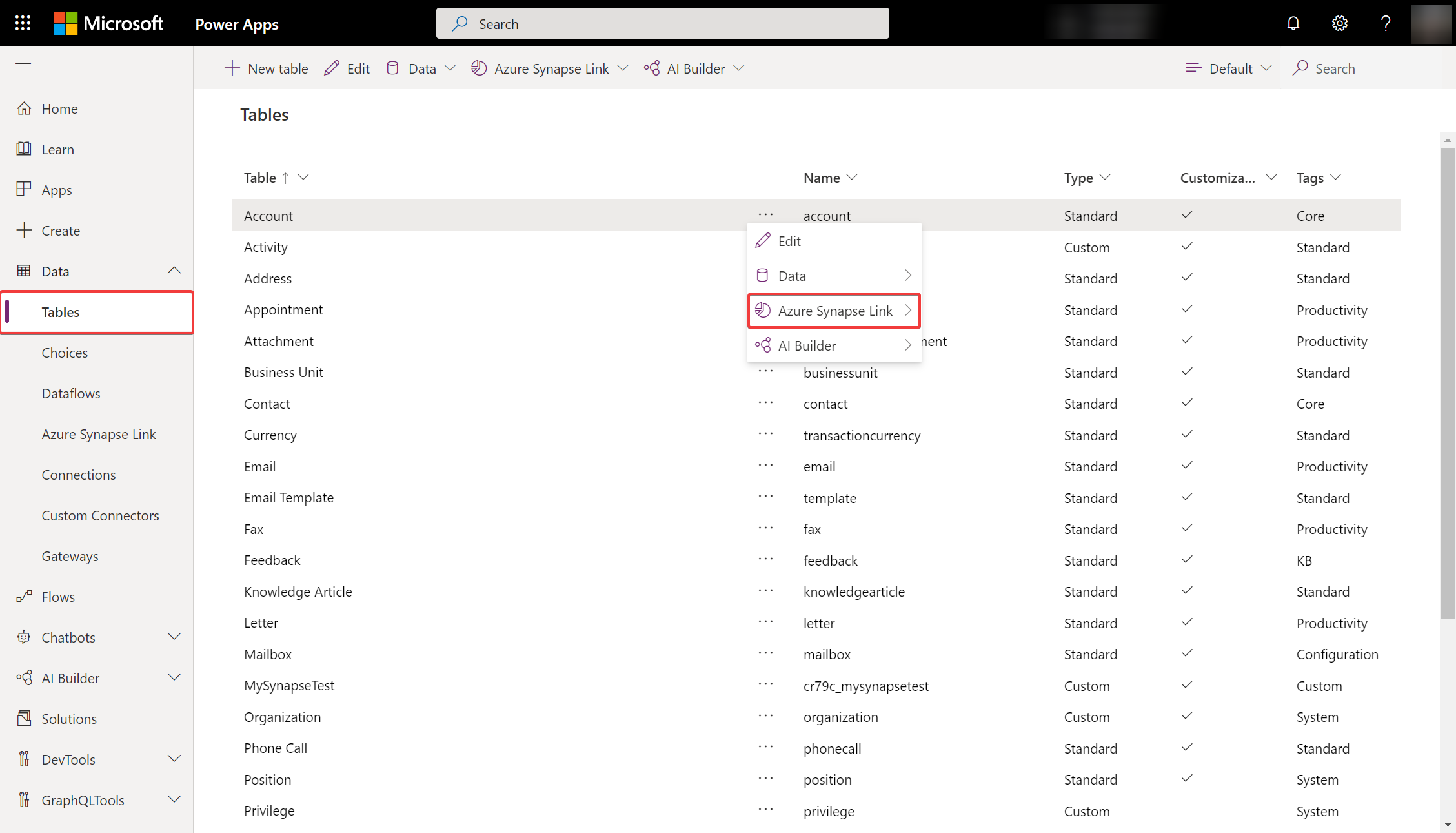
Valitse Power Apps maker-portaalin Tables -alueella ... taulukon vieressä ja valitse sitten linkitetty Data Lake -tallennustila, johon haluat viedä taulukon tiedot.
Azure Synapse Linkin seuranta
Azure Synapse Linkiä voidaan seurata Azure Synapse Linkin määrittämisen jälkeen Taulukot-välilehdessä.
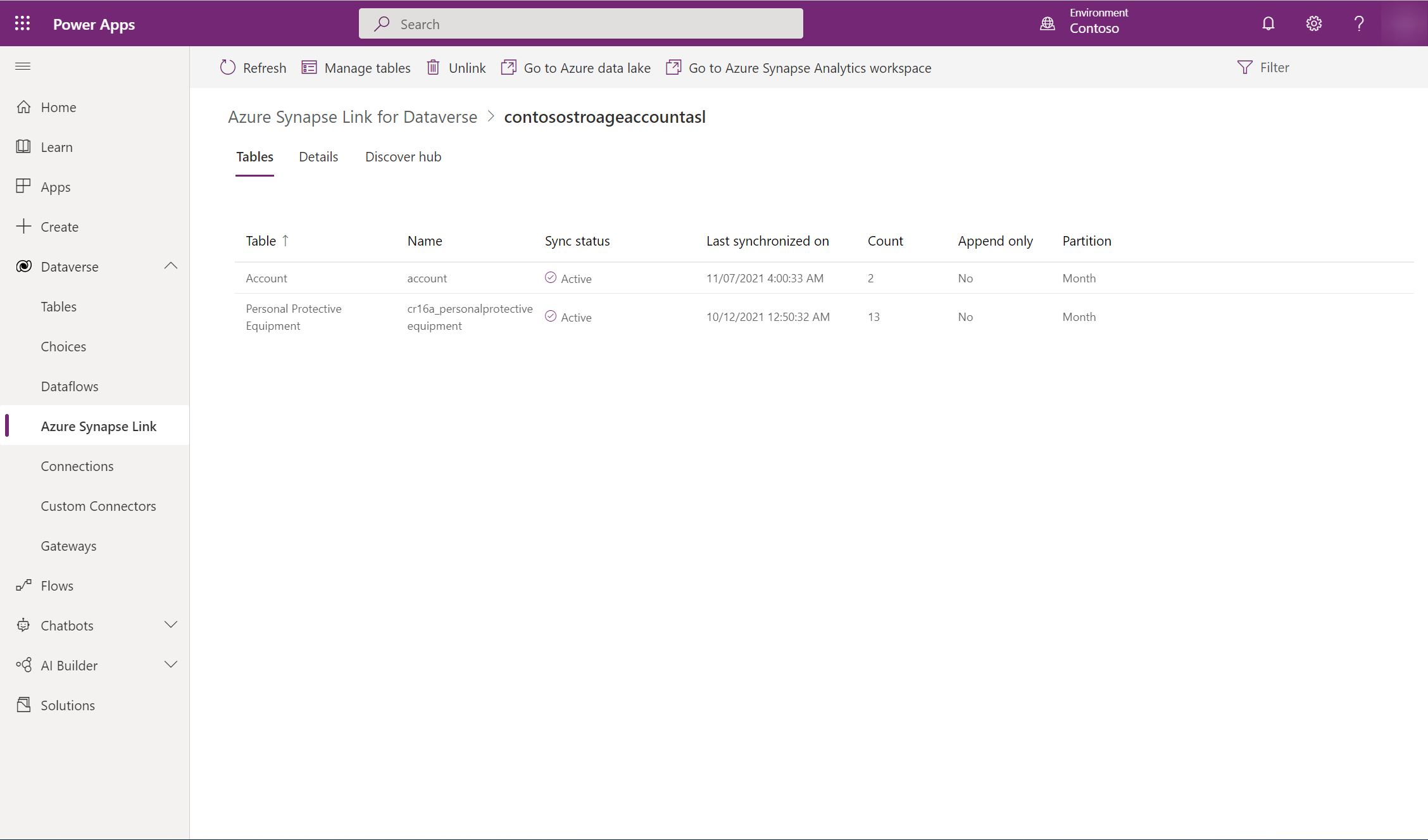
- Näet luettelon taulukoista, jotka ovat osa Azure Synapse Linkiä.
- Synkronoinnin tila käy läpi eri vaiheita. NotStarted ilmaisee, että taulukko odottaa synkronointia. Kun taulukon ensimmäinen synkronointi on valmis, käsittelyn jälkeen ei tehdä vaiheittaisia päivityksiä. Tämä voi kestää joitakin tunteja tietojen koosta riippuen. Kun asteittainen päivitys alkaa, edellisen synkronoinnin päivämäärä päivittyy säännöllisesti.
- Määrä-sarakkeessa näkyvät kirjoitetut lukurivit. Kun vain liittäminen -asetuksena on Ei, tämä on tietueiden kokonaismäärä. Kun Vain liittäminen -asetuksena on Kyllä, tämä on muutosten kokonaismäärä.
- Vain lisäys- ja Osiointistrategia-sarakkeissa näkyy eri kehittyneiden määritysten käyttö.
Azure Synapse Link -linkin poistaminen
Valitse linkkien poistaminen valitsemalla haluamasi Azure Synapse Link.
Valitse komentopalkissa Poista linkitys.
Jos haluat poistaa sekä Data Lake -tiedostojärjestelmän että Synapse-tietokannan, vahvista kirjoittamalla linkin nimi.
Valitse Kyllä ja odota muutama minuutti, että linkitykset ja kaikki muu poistetaan.
Tärkeää
Mukautetut tietokantaobjektit, jotka luot Azure Synapse Link -tietokannassa, poistetaan, kun linkityksen poisto on valmis.
Sinun on otettava käyttöön mukautettujen tietokantaobjektien komentosarjojen oma versionhallinta varmistaaksesi, että käytössä on varmuuskopio.
Azure Synapse Link -linkin uudelleenlinkitys
Jos olet poistanut tiedostojärjestelmän, kun poistit linkityksen, linkitä sama Synapse-työtila ja Data Lake uudelleen edellä mainittujen vaiheiden mukaisesti. Jos tiedostojärjestelmää ei poistettu linkityksen poiston yhteydessä, poista tiedot uudelleenlinkitystä varten seuraavasti:
Navigoi Azure Synapse Analyticsissa.
Valitse linkittämättömän tietokannan kohdalla ... ja valitse sitten Uusi muistio>Tyhjennä muistio.
Liitä muistikirja Apache Spark -varantoon valitsemalla varanto avattavasta valikosta. Jos Apache Spark -varantoa ei ole, luo varanto valitsemalla Hallitse varantoja.
Kirjoita seuraava komentosarja, korvaa siinä <DATABASE_NAME> sen tietokannan, josta linkitys poistetaan, nimellä, ja suorita muistio.
    %%sql
    DROP DATABASE <DATABASE_NAME> CASCADE
Tietokantaluettelo on päivitettävä muistion suorittamisen jälkeen vasemmassa ruudussa. Jos tietokanta on yhä olemassa, napsauta tietokantaa hiiren kakkospainikkeella ja valitse Poista.
Siirry Power Appsiin ja linkitä Synapse-työtila ja Data Lake -tallennustila uudelleen.
Lähes reaaliaikaisten tietojen ja vain luku -muotoisten tilannevedostietojen käyttäminen
Kun Azure Synapse Link on luotu, kaksi taulukon tietoversiota synkronoidaan oletusarvoisesti Azure Synapse Analyticsiin ja/tai Azure Data Lake Storage Gen2:een, mikä varmistaa, että päivitettyjä tietoja voidaan käyttää aina luotettavasti:
- Lähes reaaliaikaiset tiedot: Tarjoaa kopion Dataversesta Azure-Synapse Link synkronoiduista tiedoista tehokkaasti havaitsemalla, mitä tietoja on muutettu sen jälkeen, kun ne poimittiin tai synkronoitiin viimeksi.
- Tilannevedostiedot: Sisältää vain luku -kopion lähes reaaliaikaisista tiedoista, jotka päivitetään säännöllisin väliajoin (tässä tapauksessa joka tunti).
Huomautus
- Lähes reaaliaikaisen synkronoinnin suorituskyky riippuu useista tekijöistä, kuten tietojen alkuperäisen kuormituksen koosta, tietojen vaihtuvuuden nopeudesta ja muutosten määrästä. Jos tapahtumamäärät ovat suuria, esimerkiksi Finance and Operations -sovellusten prosessit, jotka luovat miljoonia tietueita lyhyessä ajassa, tai dynamics 365 Supply Chain Managementiin sisältyvän pääsuunnitteluominaisuuden kaltaiset prosessit, jotka poistavat ja luovat uudelleen suuria tietuemääriä. Synapse-linkin on synkronoitava kaikki muutokset, myös poistot. Näissä suuren volyymin skenaarioissa tietojen saatavuutta lähes reaaliaikaisesti ei voida taata.
- Jos haluat luoda vain luku -tilannekuvatietoja, varmista, että asetuksen Kopiointitoimintojen sallittu vaikutusalua arvoksi on määritetty Miltä tahansa tallenustilatililtä. Lisätietoja: Kopiotoimintojen sallitun vaikutusalueen määrittäminen
- Valitse ensin sopiva Azure Synapse Link ja valitse sitten yläpaneelista Siirry Azure Synapse Analytics -työtilaan.
- Laajenna vasemmasta ruudusta Lake Databases, valitse dataverse-environmentName-organizationUniqueName ja laajenna sitten Taulukot.
Kaikki lähes reaaliaikaiset tietotaulukot on lueteltu, ja ne ovat käytettävissä analyysissä, jossa on nimeämiskäytäntö DataverseTableName. Kaikki tilannevedostietotaulukot on lueteltu, ja ne ovat käytettävissä analyysissä, jossa on nimeämiskäytäntö DataverseTableName_partitioned.

Katso myös
Azure Synapse Link for Dataversen määrittäminen Azure Data Laken avulla
Azure Synapse Link for Dataversen lisämääritykset