Muistiinpano
Tämän sivun käyttö edellyttää valtuutusta. Voit yrittää kirjautua sisään tai vaihtaa hakemistoa.
Tämän sivun käyttö edellyttää valtuutusta. Voit yrittää vaihtaa hakemistoa.
Komento ei toimi. Miten aikajanalle käytetään komentojen tarkistustyökalua?
Opi ottamaan komentotarkistin käyttöön ja käyttämään sitä kohdassa Power Apps valintanauhaongelmien vianmääritys.
Jos yrität käyttää komentotoimintoa aikajanan aktiviteeteissa, mutta mukautetut säännöt piilottavat komentotoiminnon, näyttöön saattaa tulla seuraava virhesanoma:
"Emme voi suorittaa valitsemaasi toimintoa loppuun."
Voit tarkastaa, onko toiminto piilotettu, siirtymällä kohtaan Liittyvät>Aktiviteetit.

Valitse Aktiviteetit-välilehdellä sama toiminto, jolle haluat suorittaa toiminnon, ja tarkista sitten, voitko suorittaa saman komentotoiminnon sieltä.

Jos komentotoiminto toimii siellä, mutta ei aikajanalla, ota yhteyttä Microsoft-tuki.
Jos et löydä komentotoimintoa liittyvän aktiviteetin ruudukosta, voit tehdä ongelman vianmäärityksen komennon tarkistustoiminnolla ja tarkistaa, mikä mukautettu sääntö piilottaa komennon.
Toista mallipohjainen sovellus, jolla on aikajana.
Valitse aikajanan näyttävästä taulukkotietueesta Liittyvät>Aktiviteetit, jotta voit siirtyä kohtaan Avoimen aktiviteetin liittyvä näkymä.
Ota komennon tarkistustyökalu käyttöön liittämällä parametri
&ribbondebug=truesovelluksen URL-osoitteeseen.
Valitse sovelluksen komentopalkissa näkyvä Komentotarkistus-komento. Se voi olla luettelossa Lisää-ylivuotopikaikkunavalikossa.
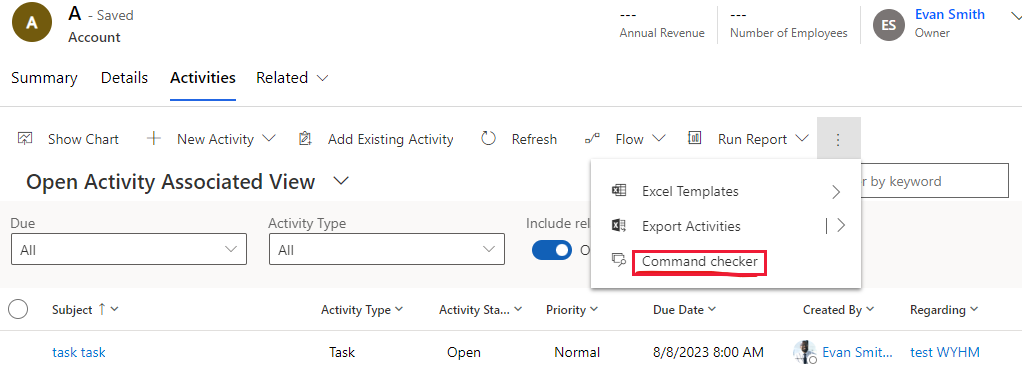
Valitse näyttöön avautuvalta komennon tarkistussivulta Ryhmän tunnus: Mscrm.SubGrid.activitypointer.MainTab.Actions.
Valitse piilotettu komento, kuten Merkitse valmiiksi (piilotettu), ja valitse sitten Komennon ominaisuudet -välilehti, jotta saat selville, mitä mukautettuja sääntöjä käytetään komentotoiminnon piilottamiseen.

Muistiinpano
Aikajana näyttää komentotoiminnot aina noudattamatta mukautettuja sääntöjä, jotka piilottavat komentopainikkeen tai poistavat sen käytöstä suorituskykysyistä.
Miksi aikajanalla ei näy viestejä ja miksi en voi luoda uutta viestiä?
Aikajanan viestit ovat käytettävissä vain Dynamics 365 -sovelluksia käyttävissä Dataverse-ympäristöissä. Uusissa ympäristöissä julkaisujen näyttäminen aikajanalla on oletusarvoisesti poistettu käytöstä. Ota julkaisut käyttöön seuraavasti:
Siirry Dynamics 365 Customer Service hallintakeskuksessa kohtaan Muut>Uudet ja tulevat ominaisuudet ja valitse sitten Aikajanan käyttäjäjulkaisut.

Tarkista, onko nykyisessä taulukossa viestimäärityksen ominaisuus aktivoitu. Siirry kohtaan Asetukset>Aktiviteettisyötteiden määritykset>Viestien määritykset. Seuraavassa esimerkissä se on käytössä tapauksissa.

Jos taulukkoa ei näy luettelossa, etsi se Passiiviset viestimääritykset -näkymästä. Jos haluamaasi taulukkoa ei näy luettelossa, valitse komentopalkissa Päivitä. Valitse taulukko ja sitten Aktivoi.
Varmista, että viestit on otettu käyttöön aikajanan määrityksistä nykyisellä lomakkeella. Lue lisää näytetyistä tietuetyypeistä.
Varmista, että Ota käyttäjien viestit käyttöön -asetus on käytössä nykyisessä lomakkeessa. Jos valintaruutu on valittuna, poista valinta ja valitse se uudelleen. Tallenna ja julkaise sitten muutokset lomakkeen suunnitteluohjelmasta.

Päivittyvätkö aikajanatietueet automaattisesti?
Ei. Aikajana ei päivitä tietueita automaattisesti. Aikajana on päivitettävä manuaalisesti, jotta tietueeseen tehdyt päivitykset tulevat näkyviin. Jos esimerkiksi päivität tietueen, kun vastaat sähköpostiviestiin, aikajana on päivitettävä manuaalisesti, jotta näet päivitetyn tietueen.
Miksi tietueideni "Muokattu"-sarakkeet muuttuvat, kun niihin ei tehdä muutoksia?
Päätietueen limittäinen toimintatapa voi aiheuttaa tämän skenaarion. Näin voi tapahtua esimerkiksi silloin, kun palvelupyyntö määritetään toiselle käyttäjälle. Sama porrastettu toiminta voi päivittää aikajanatietueiden Modified By -arvon, kun päätietue määritetään uudelleen. Lue, miten voit määrittää tämän toiminnan Taulukkosuhteet-kohdassa.
Voit vaihtoehtoisesti määrittää aikajanalle muistiinpanojen lajittelun luontipäivämäärän mukaan. Lisätietoja on artikkelissa Aikajanan huomautukset.
Mitä oikeuksia tarvitsen aikajanan käyttöön?
- Liitteiden avaamista varten tarvitset Aktiviteettitiedoston liite-taulukon lukuoikeuden.
- Henkilökohtaisia asetuksia ja kirjanmerkkejä varten tarvitset luku-, kirjoitus- ja luontioikeudet Mukautetun hallinnan laajennettu asetus -taulukkoon.
Power Platform -järjestelmänvalvojat voivat määrittää käyttäjille nämä oikeudet. Lisätietoja on kohdassa Käyttöoikeusroolit ja oikeudet.
Miten aikajana määritetään Mobile Offlinelle?
Lue yleisistä ohjeista, jotka koskevat mobiilin offline-tilan käyttöönottoa sovelluksessasi, kohdasta Mobiilin offline-tilan määrittäminen.
Muistiinpano
- Offline-profiilissa on oltava Muistiinpano- ja Käyttäjä-taulukko , jotta aikajana toimisi.
- Vain muistiinpanot ovat käytettävissä offline-tilassa.
Miten voin ratkaista sähköpostin seurantaan tai automaattiseen sieppaamiseen liittyvät ongelmat?
Siirry kohtaan Automaattinen sieppaaminen Dynamics 365 Salesissa saadaksesi yleisiä tietoja tai siirry kohtaan automaattisen sieppaamisen usein kysytyt kysymykset.
Liittyvät tiedot
Määritä aikajanan ohjausobjekti
Aikajana-ohjausobjektin käyttäminen