Muistiinpano
Tämän sivun käyttö edellyttää valtuutusta. Voit yrittää kirjautua sisään tai vaihtaa hakemistoa.
Tämän sivun käyttö edellyttää valtuutusta. Voit yrittää vaihtaa hakemistoa.
Power Query:n avulla voit yhdistää moniin eri tietolähteisiin ja muuttaa datan haluamaasi muotoon.
Tässä artikkelissa opit, miten luodaan kyselyitä Power Query:llä löytämällä:
- Miten Nouda tiedot -käyttökokemus toimii Power Query.
- Kuinka käyttää ja hyödyntää Power Query -käyttöliittymää.
- Yleisten muunnosten, kuten tietojen ryhmittelyn ja yhdistämisen, suorittaminen.
Jos olet uusi Power Query, voit ilmoittautua ilmaiseen kokeilujaksoon Power BI ennen kuin aloitat. Voit käyttää Power BI:n datavirtoja kokeillaksesi tässä artikkelissa kuvattuja Power Query Online -kokemuksia.
Voit myös ladata Power BI Desktopin ilmaiseksi.
Tämän artikkelin esimerkeissä yhdistetään Northwind OData -syötteeseen ja käytetään sitä.
OData-syötteeseen yhdistäminen
Muistiinpano
Jos haluat tietää lisää siitä, mistä saat tietoa kustakin Microsoft tuotteesta, jotka sisältävät Power Query, käy osoitteessa Where to get data.
Aloita etsimällä OData-syötteen liitin nouda tiedot -kokemuksesta. Voit etsiä OData- oikean yläkulman hakupalkista.

Kun olet valinnut tämän liittimen, näyttöön tulee yhteysasetukset ja tunnistetiedot.
- Anna URL-osoitetta varten Northwind OData -syötteen URL-osoite:
https://services.odata.org/V4/Northwind/Northwind.svc/. - Jätä paikallisen tietoyhdyskäytävänarvoksi Ei mitään.
- Jos todennuslaji on, jätä nimettömäksi.
Valitse Seuraava -painike.
Navigator - avautuu nyt ja valitset tietolähteestä taulukot, joihin haluat muodostaa yhteyden. Valitse Customers -taulukko, jotta voit ladata tietojen esikatselun, ja valitse sitten Muunna tiedot.

Dialogi lataa sitten datan Customers-taulukosta Power Query -editoriin.
Yhteys tietoihin, todentamismenetelmän määrittäminen ja yhdistettävän objektin tai taulukon valitseminen on nimeltään tietojen käyttökokemus. Tämä kokemus on dokumentoitu tarkemmin Getting data -yleiskatsausartikkelissa .
Muistiinpano
Lisätietoja OData-syöttöliittimestä löydät osoitteesta OData Feed.
Power Query editorin komponentit
Tip
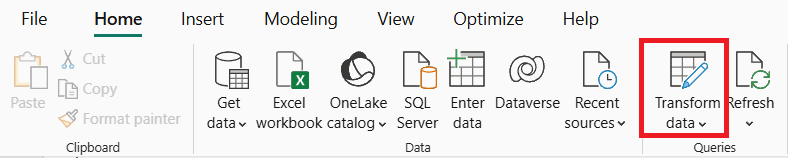
Löytääksesi Power Query-editorin Power BI:ssa, valitse Kyselyt-kohdasta Muunna data.
Power Query -editori edustaa Power Query -käyttöliittymää. Tässä käyttöliittymässä voit lisätä tai muokata kyselyitä, hallita kyselyitä ryhmittelemällä tai lisäämällä kuvauksia kyselyn vaiheisiin tai visualisoida kyselyitä ja niiden rakennetta erilaisilla näkymillä. Power Query -käyttöliittymässä on viisi erillistä komponenttia. Seuraavan taulukon luvut vastaavat näyttökuvan numeroituja kuvaselittyksiä.

| # | Komponentti | Description |
|---|---|---|
| 1 | Valintanauha | Valintanauhassa siirtyminen, jossa on useita välilehtiä muunnosten lisäämiseksi, kyselyn asetusten valitsemiseksi ja erilaisten valintanauhapainikkeiden käyttämiseksi eri tehtävien suorittamiseksi. |
| 2 | Kyselyt-ruutu | Näkymä kaikista käytettävissä olevista kyselyistä. |
| 3 | Nykyinen näkymä | Päätyönäkymässäsi, joka oletusarvoisesti näyttää kyselyn tietojen esikatselun. Voit myös ottaa käyttöön kaavionäkymän tietojen esikatselunäkymän kanssa. Voit myös vaihtaa rakennenäkymän ja tietojen esikatselunäkymän välillä säilyttäen samalla kaavionäkymän. |
| 4 | Kyselyasetukset | Näkymä valittuna olevasta kyselystä, joka sisältää olennaisia tietoja, kuten kyselyn nimen, kyselyn vaiheet ja erilaiset ilmaisimet. |
| 5 | Tilarivi | Palkki, joka näyttää kyselyyn liittyviä tärkeitä tietoja, kuten suoritusajan, sarakkeiden ja rivien kokonaismäärän sekä prosessoinnin tilan. Tämä palkki sisältää myös painikkeita, joilla voit muuttaa nykyistä näkymääsi. |
Muistiinpano
Skeema ja kaavionäkymä ovat tällä hetkellä saatavilla vain Power Query Onlinessa.
Selaa Power Query -editoria
Ennen kuin muunnat tietoja Power Query-editorissa, opit laajentamaan tai kutistamaan käyttöliittymäruudut ja vaihtamaan näkymästä toiseen. Valitsemalla haluamasi ruudut voit keskittyä näkymään, joka on sinulle merkittävin. Seuraavissa osioissa käsitellään Power Query käyttöliittymässä käytettävissä olevia ruutuja ja näkymiä.
Power Query editorin valintanauha
Nauha on se komponentti, josta löydät suurimman osan Power Query -editorista tehdyistä muunnoksista ja toiminnoista. Siinä on useita välilehtiä, joiden arvot riippuvat tuotteen integroinnista. Jokaisessa välilehdessä on omat painikkeet ja vaihtoehdot, joista osa voi olla tarpeettomia koko Power Query-kokemuksen aikana. Näiden painikkeiden ja vaihtoehtojen avulla voit helposti käyttää muunnoksia ja toimintoja, joita saatat tarvita.

Power Query -käyttöliittymä on reagoiva ja yrittää säätää näytön resoluutiota näyttääkseen parhaan mahdollisen käyttökokemuksen. Tilanteissa, joissa haluat käyttää valintanauhan kompaktia versiota, valintanauhan oikeassa alakulmassa on myös pienennä-painike, joka auttaa vaihtamaan kompaktin valintanauhan.

Voit vaihtaa takaisin valintanauhan vakionäkymään valitsemalla valintanauhan oikeassa alakulmassa olevan laajennuskuvakkeen.
Power Query ruutujen laajentaminen ja kutistaminen
Saatat huomata, että Power Query -käyttöliittymässä on kuvakkeita, jotka auttavat tiivistämään tai laajentamaan tiettyjä näkymiä tai osioita. Kyselyt-ruudun oikeassa yläkulmassa on esimerkiksi kuvake, joka kutistaa kyselyt-ruudun, kun se valitaan, ja laajentaa ruudun, kun se valitaan uudelleen.

Power Query näkymästä toiseen vaihtaminen
Sen lisäksi, että voit tiivistää tiettyjä ruutuja ja osia Power Query -käyttöliittymässä, voit myös vaihtaa näkymiä. Näkymän vaihtamiseksi mene nauhan View-välilehdelle, josta löydät Preview ja Layout-ryhmät, jotka säätelevät Power Query käyttöliittymän ulkonäköä.
Sinun on suositeltavaa kokeilla kaikkia näitä vaihtoehtoja löytääksesi näkymän ja asettelun, jota tunnet olosi mukavammaksi käyttää. Valitse esimerkiksi valintanauhasta Rakenne-näkymän.

Tilarivin oikealla puolella on myös kaavio-, tieto- ja rakennenäkymän kuvakkeet. Näiden kuvakkeiden avulla voit vaihtaa näkymää toiseen. Voit myös ottaa käyttöön tai poistaa käytöstä valitsemasi näkymän näiden kuvakkeiden avulla.

Mikä on Power Query rakennenäkymä?
Rakennenäkymä tarjoaa helpon ja helpon tavan käsitellä taulukkosi rakenneosia, kuten sarakkeiden nimiä ja tietotyyppejä. Jos haluat suorittaa rakenteeseen liittyviä toimintoja, suosittelemme rakennenäkymää. Nämä toiminnot voivat olla sarakkeiden poistaminen, sarakkeiden nimeäminen uudelleen, sarakkeiden tietotyyppien muuttaminen, sarakkeiden järjestäminen uudelleen tai sarakkeiden monistaminen.
Muistiinpano
Jos haluat lisätietoja rakennenäkymästä, siirry kohtaan Rakennenäkymän käyttäminen.
Valitse esimerkiksi rakennenäkymässä valintamerkki Orders - ja CustomerDemographics -sarakkeiden vierestä, ja valitse valintanauhasta Poista sarakkeet -toiminto. Tämä valinta ottaa käyttöön muunnoksen, jolla nämä sarakkeet poistetaan tiedoistasi.

Mikä on kaavionäkymä Power Query
Voit nyt siirtyä takaisin tietojen esikatselunäkymään ja ottaa käyttöön kaavionäkymän, jossa voit käyttää visuaalisempaa perspektiiviä tietoihisi ja kyselyihisi.

Kaavionäkymän avulla voit visualisoida, miten kyselysi on jäsennetty ja miten se voi olla vuorovaikutuksessa muiden kyselyiden kanssa projektissasi. Kyselyn jokaisella vaiheella on erillinen kuvake, joka auttaa tunnistamaan käytetyn muunnoksen. Rivit yhdistävät vaiheita riippuvuuksien havainnollistamiseksi. Koska sekä tietojen esikatselunäkymä että kaavionäkymä ovat käytössä, kaavionäkymä näkyy tietojen esikatselun päällä.

Muistiinpano
Jos haluat lisätietoja kaavionäkymästä, siirry Kaavionäkymä-.
Ryhmittele asiakkaat maan tai alueen mukaan kaavionäkymässä
Jos haluat laskea asiakkaat maittain tai alueittain, lisää Ryhmä muunnoksen mukaan . Kun kaavionäkymä on käytössä, valitse plusmerkki. Voit etsiä uutta muunnoksen, joka lisätään kyselyyn. Hae Ryhmittele mukaan ja valitse muunnos.

Näyttöön tulee Ryhmittelyperuste mukaan -valintaikkuna. Voit määrittää Ryhmittelyperuste-toiminnon ryhmittelemään maan tai alueen mukaan ja laskemaan asiakasrivien määrän maittain tai alueittain.
- Pidä Basic -valintanappi valittuna.
- Valitse Maa/alue, jonka mukaan ryhmittelyperuste on.
- Anna uutena sarakkeen nimenä Customers ja valitse toiminnoksi Laske rivit.

Suorita toiminto valitsemalla OK. Tietojen esikatselu päivittyy näyttämään asiakkaiden kokonaismäärän maan tai alueen mukaan.
Vaihtoehtoinen tapa käynnistää Ryhmittelyperuste-valintaikkuna on käyttää valintanauhan Ryhmittelyperuste-painiketta tai valita maa /alue-sarake pitkään (hiiren kakkospainikkeella).

Mukavuuden vuoksi Power Query:n muunnoksiin pääsee usein käsiksi useista paikoista, joten käyttäjät voivat valita haluamansa kokemuksen.
Uuden kyselyn lisääminen
Nyt kun sinulla on kysely, joka antaa asiakkaiden määrän maittain tai alueittain, voit lisätä kontekstin näihin tietoihin etsimällä kunkin maan tai alueen toimittajien kokonaismäärän.
Ensin sinun on lisättävä Suppliers -tiedot. Valitse Hae tiedot. Etsi Valitse tietolähde-kohdasta OData. Valitse sitten OData-
OData-yhteyden käyttökokemus tulee näkyviin uudelleen. Anna yhteysasetukset kohdassa OData-syötteeseen yhdistäminen yhteyden muodostamiseksi Northwind OData -syötteeseen. Etsi Navigator -käyttökokemuksesta Suppliers -taulukko ja valitse se.

Valitse Create lisätäksesi uuden kyselyn Power Query-editoriin. Laajenna Kyselyt-ruutu , joka näyttää nyt sekä Asiakkaat - että Toimittajat-kyselyn .

Avaa uudelleen

Määritä Ryhmittelyperuste-valintaikkunassaRyhmittelyperuste-toiminto ryhmittelemään maan tai alueen mukaan ja laskemaan toimittajarivien määrä maittain tai alueittain.
- Pidä Basic -valintanappi valittuna.
- Valitse Maa/alue, jonka mukaan ryhmittelyperuste on.
- Syötä
Suppliers kohtaanUusi sarakkeen nimi ja valitseOperation Count rows .

Muistiinpano
Saat lisätietoja ryhmittelyn muunnoksen avulla artikkelista Ryhmittely tai rivien yhteenveto.
Viittauskyselyt
Kun viittaat kyselyyn, luot uuden kyselyn, joka osoittaa olemassa olevan tulokseen. Nyt kun sinulla on asiakkaille kysely ja toimittajien kysely, seuraava tavoitteesi on yhdistää ne yhdeksi. Voit käyttää monia menetelmiä tämän tavoitteen saavuttamiseksi, mukaan lukien Yhdistä-vaihtoehtoAsiakkaat-taulukossa , kyselyn monistaminen tai kyselyyn viittaaminen. Tässä esimerkissä voit luoda viitteen valitsemalla Ja pitämällä (hiiren kakkospainikkeella) Customers-taulukkoa painettuna ja valitsemalla Viite. Tämä toiminto luo uuden kyselyn, joka viittaa Customers-kyselyyn .

Kun olet luonut tämän uuden kyselyn, muuta kyselyn nimeksi Maa/alueanalyysi , poista Customers-taulukon lataaminen käytöstä poistamalla Ota lataus käyttöön -asetus Suppliers-kyselystä .

Yhdistä kyselyt
yhdistää kyselyt toiminto liittää kaksi olemassa olevaa taulukkoa yhteen yhden tai usean sarakkeen vastaavien arvojen perusteella. Tässä esimerkissä tavoitteena on liittää sekä Customers- että Suppliers -taulukot yhteen taulukkoon vain maissa tai alueilla, joissa on sekä Customers- että Suppliers -.
Valitse Maa/alueanalyysi-kyselyssäYhdistä kyselyt -vaihtoehto valintanauhan Aloitus-välilehdestä .

Näkyviin tulee uusi valintaikkuna yhdistämistoiminnolle. Voit sitten valita kyselyn, joka yhdistetään nykyiseen kyselyyn. Valitse Yhdistämisen oikeanpuoleisesta taulukostaToimittajat-kysely ja valitse sitten Maa/alue-kenttä molemmista kyselyistä. Valitse lopuksi Sisäliitoslaji Inner, koska haluat vain maat tai alueet, joissa sinulla on Asiakkaat- ja Suppliers tätä analyysia varten.

Kun olet valinnut OK-painikkeen , uusi sarake lisätään Maa/alueanalyysi-kyselyyn , joka sisältää Toimittajien kyselyn tiedot. Valitse Toimittajat-kentän vieressä oleva kuvake, jossa näkyy valikko, jossa voit valita, mitä kenttiä haluat laajentaa. Valitse vain Suppliers -kenttä ja valitse sitten OK -painike.

Tämän laajenna, toiminto on taulukko, jossa on vain 12 riviä. Nimeä Suppliers.1 - kenttä uudelleen nimellä just Suppliers kaksoisnapsauttamalla kentän nimeä ja antamalla uusi nimi.

Muistiinpano
Lisätietoja Yhdistä kyselyt -ominaisuudesta on Yhdistä kyselyt -yleiskatsaus.
Käytössä olevat vaiheet
Jokainen kyselyssä käytettävä muunnos tallennetaan osavaiheena Kyselyasetukset-ruudun Käytössä olevat vaiheet -osaan. Jos haluat joskus tarkistaa, miten kyselysi muunnetaan vaiheesta vaiheeseen, voit valita vaiheen ja esikatsella, miten kyselysi onnistuu tässä tietyssä vaiheessa.
Voit myös valita kyselyn ja pitää sitä painettuna (hiiren kakkospainikkeella) ja valita ominaisuudet ominaisuudet vaihtoehdon kyselyn nimen muuttamiseksi tai kyselyn kuvauksen lisäämiseksi. Valitse esimerkiksi Yhdistä kyselyt (napsauta hiiren kakkospainikkeella) vaihetta Maa/alueanalyysi-kyselystä ja muuta kyselyn nimeksi Merge with Suppliers ja kuvaukseksi Tietojen noutaminen Toimittajien kyselystä maan tai alueen mukaan.

Tämän muutoksen jälkeen voit näyttää sen kuvauksen viemällä hiiren osoittimen kaavionäkymän Yhdistä kysely -kuvakkeen päälle tai viemällä hiiren osoittimen vaiheen vieressä olevan uuden kuvakkeen päälle Käytössä olevat vaiheet -ruudussa.

Muistiinpano
Jos haluat lisätietoja käytössä olevien vaiheiden , siirry kohtaan Käytössä olevat vaiheet -luettelon käyttäminen.
Ennen kuin lisäät uuden sarakkeen, poista kaavionäkymä käytöstä vain tietojen esikatselua varten.
Lisää uusi sarake
Voit lisätä uuden sarakkeen, joka lasketaan olemassa olevista sarakkeista. Yhden taulukon asiakkaiden ja toimittajien tietojen avulla voit nyt laskea kunkin maan tai alueen asiakas-toimittajasuhteen. Valitse Maa/alue-analyysi-kyselyn viimeinen vaihe ja valitse sitten sekä Customers - että Suppliers-sarakkeet . Valitse valintanauhan Lisää sarake -välilehdeltä ja Numerosta -ryhmästä Vakio ja jaa (kokonaisluku) avattavasta luettelosta.

Tämä muutos luo uuden sarakkeen nimeltä Kokonaislukujakolaskun, jonka voit nimetä uudelleen nimellä Ratio. Tämä muutos on kyselyn viimeinen vaihe. Se antaa asiakkaiden ja toimittajien välisen suhteen maissa tai alueilla, joissa tiedoissa on asiakkaita ja toimittajia.
Tietojen profilointi
Tietojen profilointi on Power Query ominaisuus, joka auttaa sinua ymmärtämään tietojasi paremmin. Ottamalla käyttöön tietojen profilointiominaisuudet saat palautetta kyselykenttien sisältämistä tiedoista, kuten arvonjakaumasta ja sarakkeen laadusta.
Käytä tätä ominaisuutta koko kyselyiden kehittämisen ajan. Voit ottaa ominaisuuden käyttöön ja poistaa sen käytöstä haluamallasi tavalla. Seuraavassa kuvassa näkyvät kaikki tietojen profilointityökalut, jotka on otettu käyttöön maa-/alueanalyysikyselyssä .

Muistiinpano
Jos haluat lisätietoja tietojen profiloinnista, siirry ohjeartikkeliin Tietojen profilointityökalujen käyttäminen.
Laajennettu editori
Jos haluat tarkkailla Power Query -editorin luomaa koodia jokaisella askeleella, tai haluat luoda oman muotoilukoodin, voit käyttää edistynyttä editoria. Avaaaksesi advanced editor, valitse nauhalta View -välilehti ja valitse sitten Laajennettu editori. Näyttöön tulee ikkuna, jossa on aiemmin luotu kyselykoodi.

Voit muokata koodia suoraan Laajennettu editori-ikkunassa. Editori ilmaisee, onko koodissasi ei syntaksivirheitä. Sulje ikkuna valitsemalla valmis - tai Peruuta -painike.
Power Query ohjeiden käyttäminen
Microsoft-sovelluksissa, jotka käyttävät Power Query:tä, on saatavilla erilaisia tukitasoja. Tässä osiossa kuvataan nämä ohjetasot.
Power Query -apua Excelissä
Power Query -ohjetietoihin pääsee käsiksi muutamalla tavalla, jotka koskevat erityisesti Power Query:tä Excel-sovelluksessa. Yksi tapa päästä käsiksi verkkodokumentaatioon Excel Power Query on valita File>Help>Help Power Query-editorissa.
Päästäksesi Excel:n sisäiseen Power Query-ohjetietoon, valitse Excel-nauhan Help-välilehti ja kirjoita sitten Power Query hakutekstikenttään.
Power Query-apua Power BI Desktopissa
Power Query-editorissa on Help -välilehti Power BI Desktopilla, mutta tällä hetkellä kaikki vaihtoehdot menevät paikkoihin, jotka tarjoavat Power BI tietoa. Voit myös päästä samaan Power BI Help tietoon Power BI Desktopin Power Query-editorista valitsemalla File>Help ja valitsemalla sitten yhden ohjevaihtoehdoista.
Power Query ohjeita Power BI -palvelu, Power Apps, Dynamics 365 Customer Insightsiin ja Azure Data Factory
Power Query Help-välilehde Power BI -palvelu, Power Apps, Dynamics 365 Customer Insights ja Azure Data Factory sisältää linkkejä tärkeisiin tietolähteisiin Power Query:stä.

Ohje-välilehden asetukset sisältävät linkkejä kohteeseen:
- Power Query dokumentaatio: Linkit Power Query-dokumentaatioon
- Näppäimistöpikakuvakkeet: Linkit näppäimistöpikakuvakkeiden artikkeliin Power Query dokumentaatiossa.
- Support: Linkit Microsoft tuotteen tukisivustolle, jossa Power Query parhaillaan toimii.
- Power Query verkkosivusto: Linkit Power Query verkkosivustolle.
- Power Query blogi: Linkit Power Query-blogiin
- Power Query yhteisö: Linkkejä Power Query-yhteisöön.
- Submit an idea: Linkit Microsoft tuotteen ideasivustolle, jossa Power Query parhaillaan toimii.
- Lähetä palautetta: Avaa ikkunan Power Query. Ikkuna pyytää sinua arvioimaan kokemuksesi Power Query -palvelusta ja antamaan lisätietoja, joita haluat antaa.
Muistiinpano
Tällä hetkellä Azure Analysis Services ei sisällä yhtään Power Query -apulinkkiä. Voit kuitenkin saada apua Power Query M -funktioihin. Lisätietoja löytyy seuraavasta osiosta.
Apua Power Query M -funktioihin
Edellisissä osioissa mainittujen Power Query -ohjefunktioiden lisäksi voit saada apua yksittäisille M-funktioille Power Query-editorista. Vaiheet vaihtelevat hieman käyttämästäsi versiosta riippuen: Power Query Desktop (integroitu sovelluksiin, kuten Power BI Desktop) tai Power Query Online (integroitu Power BI -palvelu ja tietovoiden kaltaisiin palveluihin). Seuraavissa vaiheissa kuvataan, miten pääset tähän sisäiseen ohjeisiin.
- Kun Power Query-editori on auki, valitse insert-vaihe (
 ) -painike.
 - Kirjoita kaavariville tarkistettavan funktion nimi.
- Jos käytät Power Query Desktopia, syötä yhtäsuuruusmerkki, väli ja funktion nimi.
- Jos käytät Power Query Onlinea, syötä funktion nimi.
- Valitse funktion ominaisuudet.
- Jos käytät Power Query Desktopia, Query Settings -paneelissa, kohdassa Properties, valitse Kaikki ominaisuudet.
- Jos käytät Power Query Onlinea, valitse Query Settings -paneelista Properties.
Nämä vaiheet avaavat valitun funktion sisäiset ohjetiedot, ja annat funktion käyttämiä yksittäisiä ominaisuuksia.

Yhteenveto
Tässä artikkelissa olet luonut joukon kyselyitä, joiden Power Query joka tarjoaa asiakkaiden suhdeanalyysin maan/alueen tasolla Northwind-yritykselle.
Opit Power Query -käyttöliittymän komponentit, miten luoda uusia kyselyitä kyselyeditorissa, viitata kyselyihin, yhdistää kyselyitä, ymmärtää sovellettuja vaiheita ja lisätä uusia sarakkeita. Opit myös ymmärtämään tietojasi paremmin tietojen profilointityökalujen avulla.
Power Query on tehokas työkalu, jota käytetään yhdistämään moniin eri tietolähteisiin ja muuttamaan data haluamaasi muotoon. Tässä artikkelissa esitetyt skenaariot ovat esimerkkejä, jotka näyttävät, miten voit käyttää Power Query muuttaaksesi raakadatan tärkeiksi konkreettisiksi liiketoimintaoivalluksiksi.