Remarque
L’accès à cette page nécessite une autorisation. Vous pouvez essayer de vous connecter ou de modifier des répertoires.
L’accès à cette page nécessite une autorisation. Vous pouvez essayer de modifier des répertoires.
Les widgets de visualisation affichent vos ensembles de données de tableau de bord sous forme de graphiques. Vous pouvez choisir un type de graphique, définir ses axes et encodages, formater les valeurs et les labels des axes, et formater le titre et la description du widget avec du texte enrichi.
Créer et configurer un graphique
Après avoir ajouté un widget de visualisation au canevas, le panneau configuration de visualisation s’affiche sur le côté droit de l’écran. Par défaut, le premier jeu de données répertorié sous l’onglet données est sélectionné et le type de visualisation par défaut est un graphique barre.

Pour créer un graphique, procédez comme suit :
- Sélectionner un jeu de données : Utilisez la liste déroulante Jeu de données pour choisir le jeu de données de votre visualisation.
- Ajouter des filtres (facultatif) : Cliquez sur Afficher les filtres pour appliquer un filtre statique ou un paramètre à votre visualisation. Vous pouvez filtrer sur n’importe quel champ. Si votre jeu de données inclut un paramètre, une option à appliquer s’affiche également.
- Choisir un type de visualisation : Sélectionnez un type de visualisation dans le menu déroulant Visualisation. Pour plus d’informations sur les types de visualisation disponibles et leurs configurations, consultez les types de visualisation du tableau de bord IA/BI.
- Définir des champs d’axe x et d’axe y : Après avoir sélectionné un jeu de données, choisissez les champs à afficher sur l’axe x et l’axe y. Vous pouvez réorganiser les champs en les faisant glisser vers la position souhaitée. Pour les étiquettes de graphique, vous pouvez utiliser le champ de nom d’affichage pour renommer l’étiquette de l’axe.
Note
Si vous utilisez le code Genie pour générer un graphique, les sélections de jeu de données et de visualisation s’ajustent automatiquement en fonction de votre demande. Pour obtenir des instructions pas à pas sur la création de visualisations assistées par l’IA, consultez Utiliser Le code Génie pour la création de tableaux de bord.
Afficher la requête de visualisation
En mode brouillon, vous pouvez afficher la requête SQL complète exécutée par un widget de visualisation, y compris tous les paramètres et filtres actuellement appliqués. Cela est utile pour vérifier la précision des données, résoudre les problèmes de résultats inattendus ou comprendre comment les filtres de tableau de bord et les paramètres affectent la requête sous-jacente.
- Cliquez sur
 sur le widget de visualisation.
 - Cliquez sur Afficher la requête de visualisation.
Une fenêtre modale s’affiche présentant la requête SQL pour le widget de visualisation. Cette requête est spécifique au widget et ne retourne que les données nécessaires à l’affichage de cette visualisation. Ce n’est pas la même chose que la requête complète du jeu de données. La requête reflète l’état actuel des filtres appliqués. Si le jeu de données sous-jacent utilise des paramètres, les valeurs de paramètre ne sont pas remplacées dans la requête. Au lieu de cela, ils apparaissent en haut du modal pour référence.
Formater les titres et descriptions des widgets
Les titres et descriptions des widgets prennent en charge le texte enrichi. Vous pouvez mettre en avant des termes clés, faire un lien vers une définition, ou afficher la valeur actuelle d’un filtre dans l’en-tête du widget.
Cliquez sur le titre ou la description d’un widget pour commencer à modifier. Une barre d’outils de mise en forme apparaît au-dessus du widget, et les deux champs vous invitent à taper @ pour référencer un filtre ou un champ.

Mettre en forme du texte
Utilisez la barre d’outils de mise en forme pour styliser le titre ou la description de la manière suivante :
- Stylisation du texte : ajustez le style du bloc, la police, le poids, la taille de la police et la couleur du texte, et appliquez un soulignement. Choisissez parmi 20 polices open source dans le menu déroulant des polices.
- Alignement : Alignez le texte à gauche, au centre ou à droite.
- Insérer des liens : cliquez sur l’icône de lien pour ouvrir l’éditeur de liens. Entrez l’URL et le texte du lien pour l’afficher.
- Insérer des tableaux : Cliquez sur l’icône du tableau pour ajouter un tableau.
- Formatage clair : Supprimez toute mise en forme du texte sélectionné.
Vous pouvez aussi taper directement la syntaxe markdown. Par exemple, saisir **Revenue** met le texte en gras. Pour modifier le markdown sous-jacent, cliquez sur menu > kebab Afficher le markdown. Pour plus d’informations sur la syntaxe markdown de base, consultez le guide Markdown.
La mise en forme s’applique aussi aux références de filtre et de champ. Une référence capte la mise en forme du texte environnant. Vous pouvez mettre en gras, colorier ou redimensionner une valeur référencée pour la faire ressortir dans l’en-tête du widget. Par exemple, si vous mettez en gras Revenu total : avec la référence de champ à côté, les spectateurs voient la valeur réglée en gras. Une référence à un filtre ou champ supprimé conserve sa couleur d’indicateur (supprimée ), mais capte tout de même d’autres formatages, comme le gras ou l’italique.
Les widgets de texte utilisent le même éditeur. Voir widgets textuels.
Note
Vous ne pouvez pas insérer des images dans un titre ou une description de widget. Les images sont prises en charge dans les widgets textuels. Voir Chemins d’image et URLs.
Référencer un filtre ou un champ
Vous pouvez référencer un filtre ou un champ dans le titre ou la description d’un widget afin que l’en-tête réponde aux filtres du tableau de bord et aux sélections de filtres croisés. Une référence de filtre reflète la sélection actuelle du spectateur. Une référence de terrain affiche une métrique agrégée en temps réel.
Par exemple:
- Pour référencer un filtre, tapez
Sales for @regionet sélectionnez leregionfiltre. Le titre s’afficheSales for Westlorsqu’un spectateur sélectionne Ouest, et se met à jour lorsque la sélection change. - Pour référencer un champ, tapez
Total revenue: @et sélectionnez lerevenuechamp. La référence se résout en agrégation, commeTotal revenue: $1.2M, et se met à jour lorsqu’un spectateur applique un filtre ou un filtre croisé.
Pour ajouter une référence :
- Cliquez sur le titre ou la description du widget pour commencer la modification.
- Tapez
@pour ouvrir la liste des filtres et champs disponibles. - Continuez à taper pour réduire la liste.
- Sélectionnez un filtre ou un champ.

Lorsque vous sélectionnez un champ, une agrégation par défaut est appliquée en fonction du type de champ. Pour modifier le champ, l’agrégation ou la mise en forme, cliquez sur la référence pour ouvrir un popover de configuration :
- Dans l’onglet Valeur , changez le champ ou sélectionnez une autre fonction d’agrégation. Les fonctions disponibles dépendent du type de champ. Pour les champs numériques, les fonctions comprennent SUM, AVG, MEDIAN, MIN, MAX, COUNT, COUNT DISTINCT, VAR, STD, PERCENTILE, FIRST, et LAST.
- Dans l’onglet Format , définissez le numéro ou la date de mise en forme, incluant le type de numéro, l’abréviation, la précision, le séparateur de groupe et le signe négatif. Pour plus de détails sur la mise en forme des numéros, voir Formater valeurs numériques. L’onglet Format n’est pas affiché pour les champs de texte.

Une référence de champ peut cibler n’importe quel jeu de données sur le tableau de bord, pas seulement celui du widget, et un seul titre ou description peut référencer plusieurs champs.
Les références présentent les limitations suivantes :
- Les widgets de filtre et de paramètres ne peuvent pas référencer d’autres filtres. Cela empêche les références circulaires entre filtres.
- Les références de champ sont disponibles uniquement dans les titres et les descriptions des widgets de visualisation. Ils ne sont pas disponibles sur les widgets de contrôle, comme les widgets de filtre et de paramètres.
- Une référence de champ vise un champ issu d’un seul ensemble de données. Les mesures entre jeux de données ne sont pas prises en charge. Les tableaux de bord utilisant un modèle sémantique sont pris en charge.
- Si un champ référencé est renommé ou supprimé, la référence affiche
(removed).
Pour en savoir plus sur le référencement des paramètres dans les widgets textuels, voir Utiliser les paramètres dans les widgets textuels.
Où la mise en forme n’est pas appliquée
Les emplacements suivants affichent le titre en texte brut, sans la mise en forme. Ne comptez pas sur la mise en forme pour transmettre un sens dans un titre qui apparaît à ces endroits :
- Titres de cartes et références de visualisation que Genie affiche, y compris dans la fenêtre de discussion, dans Genie Agents, et dans Genie One
- La liste des widgets dans l’éditeur de tableau de bord
- Pièces jointes de l’abonnement au tableau de bord
- Infobulles de filtrage
- Le nom du fichier d’une exportation de données téléchargées
Autres comportements de mise en forme
La mise en forme se comporte également différemment dans les cas suivants.
Télécharger un widget en tant qu’image préserve le style du texte.
Lorsqu’un widget ne fait qu’une rangée de haut et affiche son titre, la description apparaît dans une infobulle derrière une icône d’information au lieu de la voir à côté du titre. Pour afficher la description en ligne, faites le widget plus grand ou masquez le titre.
Appliquer la mise en forme du graphique
Les graphiques incluent des options de mise en forme personnalisables pour les axes, les couleurs, les étiquettes et les info-bulles. Les options de mise en forme varient selon le type de graphique et les valeurs de jeu de données.
La capture d’écran suivante met en évidence les menus kebab utilisés pour mettre en forme les axes x et y.

Paramètres de mise en forme des axes
Pour mettre en forme l’axe x ou l’axe y, utilisez Menu kebab dans la section Axe X ou Axe Y correspondante du panneau d’édition de visualisation.
Configurez les paramètres suivants :
- Afficher le titre de l’axe : activé par défaut. Entrez un titre personnalisé ou désactivez la case à cocher pour masquer le titre de l’axe.
- Afficher les valeurs de l’axe : activé par défaut. Désactivez la case à cocher pour masquer les valeurs de l’axe.
Selon le type de données représenté, des contrôles supplémentaires s’affichent.
Pour les données numériques :
-
Plage d’axe : Sélectionnez comment déterminer l’étendue d’axe :
- Par défaut : Utilisez une portée automatique. Sur un graphique facetté, tous les sous-cartes partagent une plage, donc ils sont directement comparables.
- Par facette : sur un graphique facetté, ajustez l’axe aux données propres de chaque sous-graphique. Cela n’a aucun effet lorsque le graphique n’est pas à facettes. Voir Faceting.
- Personnalisé : Définir des valeurs minimales et maximales fixes pour l’axe.
- axe inverse : sélectionnez axe inverse pour afficher les valeurs de l’axe dans l’ordre décroissant.
- Fonction d’échelle : choisissez Linéaire ou Logarithmique (Symétrique).
- Cliquez sur Format pour afficher des options de mise en forme supplémentaires. Auto met en forme automatiquement votre graphique et est sélectionné par défaut. Cliquez sur Personnaliser pour voir des options de mise en forme supplémentaires. Consultez Mettre en forme les valeurs numériques.
Pour les données catégorielles :
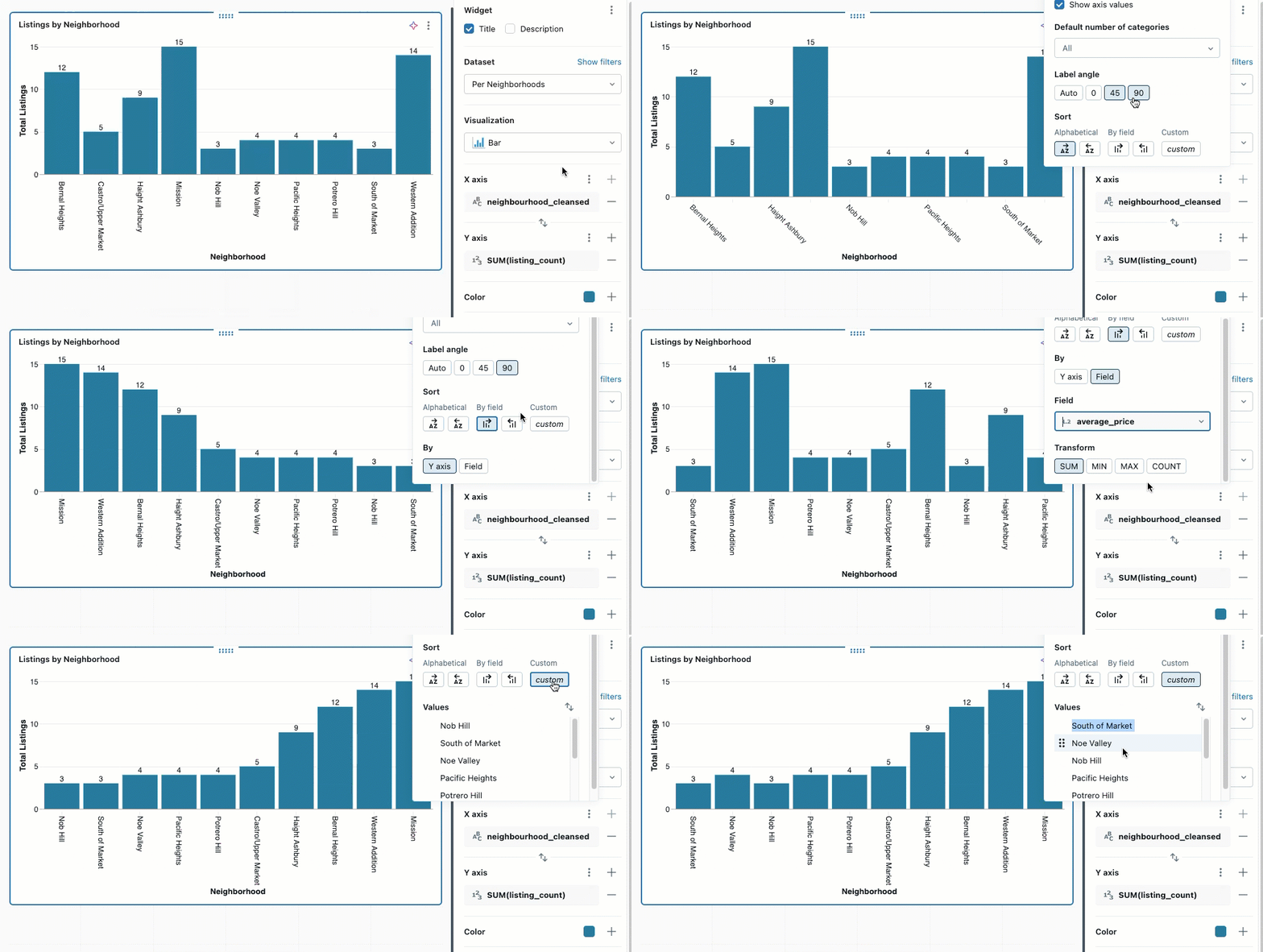
- Angle d’étiquette : Choisissez l’angle auquel appliquer les étiquettes. L’option Automatique est sélectionnée par défaut.
-
Trier : Choisissez comment ordonner des valeurs catégorielles sur l’axe :
- Alphabétique : Trier les noms de catégorie par ordre alphabétique
-
Par champ : triez par valeur de champ de mesure dans l’ordre croissant ou décroissant. Après avoir sélectionné le sens de tri, choisissez le champ à utiliser :
- Axe Y : trier par le champ de mesure affiché sur l’axe Y
- Champ : triez par un autre champ de mesure dans le jeu de données, même s’il n’est pas affiché sur le graphique. Sélectionnez le champ dans la liste déroulante et choisissez l’agrégation (SOMME, MIN, MAX ou COUNT). Cela est utile pour classer les catégories par métriques qui fournissent un contexte sans encombrer la visualisation.
- Personnalisé : organiser les valeurs dans un ordre spécifique. Pointez sur une valeur et utilisez la poignée de saisie pour la faire glisser vers la position.
Note
Si l’une des options répertoriées n’est pas disponible, elles ne peuvent pas être appliquées au type de graphique sélectionné.
Format des valeurs numériques
Vous pouvez mettre en forme des nombres pour les étiquettes de graduation d’axe, les étiquettes de données et les info-bulles. Pour accéder aux options de mise en forme :
- Cliquez sur le menu à trois points à côté (ou menu kebab) de Axe X ou Axe Y dans le panneau de configuration du graphique.
- Cliquez sur Format et choisissez parmi les options suivantes :
- Type : aucun, devise ($), Pourcentage (%)
- Abréviation : Aucun, Compact, Scientifique
- Places décimales : Max, Exact, Tout ou un nombre personnalisé de places
- séparateur de groupe : éventuellement, incluez une virgule ou un autre séparateur.
- Signe négatif : Choisissez le mode d’affichage des nombres négatifs. Sélectionnez -123.45 (valeur par défaut) pour un signe moins standard, ou sélectionnez (123.45) pour utiliser des parenthèses de style comptabilité.
Note
Différents formats monétaires sont disponibles. Après avoir sélectionné Devise, choisissez votre option préférée dans le menu déroulant.
Personnaliser les éléments de graphique
Vous pouvez formater des légendes de graphique, des couleurs, des formes de marqueurs, des motifs de lignes, des infobulles et des étiquettes de valeurs.
Couleurs du graphique
Pour modifier les couleurs du graphique :
- Cliquez sur une couleur dans le graphique pour ouvrir le sélecteur de couleurs.
- Entrez une valeur HEX ou RVB pour une couleur exacte.
- Cliquez sur dans la section Couleur pour ajuster l’opacité de toutes les couleurs.
Couleurs cohérentes entre les widgets
Lorsqu’un graphique colore selon un champ catégoriel, les tableaux de bord utilisent automatiquement la même couleur pour la même valeur sur chaque widget du tableau de bord. Par exemple, si un graphique apparaît Australia dans une couleur, tous les autres graphiques du tableau de bord qui colorent par le même champ s’affichent Australia dans cette couleur.
Les widgets ne partagent les couleurs que lorsqu’ils colorient avec le même champ provenant du même jeu de données. Un champ portant le même nom provenant d’un autre jeu de données conserve ses propres couleurs. La cohérence des couleurs est limitée à un seul tableau de bord, de sorte que les couleurs ne se transposent pas sur les tableaux de bord. Cela s’applique à Color by field et ne s’applique pas à Color by Series.
Pour utiliser une couleur spécifique pour une valeur, définissez-la dans le sélecteur de couleurs. Une couleur que vous définissez manuellement a la priorité sur l’attribution automatique.
Pour définir la couleur automatique d’une valeur sur l’ensemble du tableau de bord (plutôt que sur un seul widget à la fois), utilisez des mappages de couleurs dans les paramètres thématiques du tableau de bord. Voir Créer ou mettre à jour le thème de l’espace de travail.

Légende
Cliquez sur dans la section Couleur pour afficher les options permettant de modifier la visibilité, le titre ou la position de la légende du graphique. Les options suivantes sont disponibles :
- Afficher la légende : Cochez la case pour afficher ou masquer la légende.
- Afficher le titre de la légende : Cochez la case pour afficher ou masquer le titre de la légende. Lorsque le titre est visible, vous pouvez taper pour remplacer la valeur par défaut, qui est le nom de colonne.
- Position de légende : Utilisez la liste déroulante pour ajuster l’emplacement de la légende dans le widget de visualisation. Les légendes peuvent être positionnées en haut, en bas, à gauche ou à droite de la visualisation.
Info-bulles
Les info-bulles affichent des mesures précises des données sous le curseur. Par défaut, ils affichent des valeurs à partir de l’axe x, de l’axe y et de tous les champs de couleur/regroupement. Pour ajouter d’autres champs à une info-bulle :
- Cliquez sur l'icône
 dans la section Infobulle de l’éditeur de visualisation.
 - Utilisez la liste déroulante pour sélectionner des champs supplémentaires ou utilisez la zone d’entrée de texte pour effectuer une recherche par nom.
Note
Si la section infobulle n’est pas présente dans l’éditeur de visualisation, cela signifie que ce type de graphique ne permet pas la personnalisation des infobulles.
Étiquettes de valeur
Utilisez le bouton bascule pour activer ou désactiver les étiquettes de données. Lorsque cette option est activée, vous pouvez choisir la façon dont les étiquettes s’affichent :
- Auto : affiche les valeurs de l’axe y sous forme d’étiquettes.
- Champ : sélectionnez un champ spécifique à afficher en tant qu’étiquettes. Vous pouvez appliquer une transformation (telle que SUM ou AVG) et choisir des options de mise en forme pour le champ sélectionné.
Sur les graphiques en cascade, les options d’affichage Min et Max placent des étiquettes sur les barres avec le total cumulé le plus bas et le plus élevé. Si vous affichez la barre totale, elle reçoit une étiquette de valeur chaque fois que les étiquettes sont activées.
Les valeurs Null ne sont pas affichées en tant qu’étiquettes dans le graphique. Vous pouvez utiliser la logique conditionnelle pour afficher sélectivement les étiquettes.
La requête suivante crée un jeu de données où les étiquettes s’affichent uniquement pour des points de données spécifiques :
SELECT
  *,
  CASE
    WHEN pickup_zip = 10009 THEN fare_amount
    ELSE NULL
  END AS custom_label
FROM
  samples.nyctaxi.trips
Lorsque vous utilisez custom_label comme champ d’étiquette de valeur, seuls les points de données où pickup_zip = 10009 affichent les étiquettes affichant le fare_amount. Tous les autres points de données avec des valeurs Null apparaissent sur le graphique sans étiquettes.

Paramètres de taille
Le paramètre Taille contrôle les dimensions visuelles des graphiques en courbes, des nuages de points, des graphiques en bulles et des cartes de points. Son utilisation dépend du type de graphique :
Graphiques en courbes :
- Si aucune série n’est spécifiée dans la zone Taille , le curseur modifie uniformément toute l’épaisseur de ligne.
- Si des séries sont spécifiées dans la zone Taille , vous pouvez définir des valeurs d’épaisseur différentes pour chaque série.
Nuages de points et graphiques à bulles:
- Ajoutez un champ au paramètre Taille pour varier la taille du marqueur de point en fonction d’une métrique.
- Lorsque la taille est basée sur un champ de données, le graphique devient un graphique en bulles où la taille de chaque point reflète la valeur de la métrique.
Cartes de points : Utilisez le paramètre Taille pour varier les tailles de marqueurs de carte en fonction d’un champ quantitatif, affichant l’ampleur à différents emplacements géographiques.
Marqueur
Sur les graphiques en ligne, le réglage Marqueur dessine un marqueur à chaque point de données le long d’une ligne. Cliquez sur l’échantillon du marqueur pour définir une forme pour chaque point, ou cliquez sur dans la section Marqueurs pour faire varier la forme du marqueur par un champ catégoriel, par exemple une forme différente pour chaque série. Les formes disponibles incluent un cercle, un carré, un losange, une croix, un X, une étoile et des triangles.
Le réglage Marqueur s’applique uniquement aux graphiques de lignes. Sur les cartes de dispersion, utilisez plutôt le réglage Forme .
Forme
Sur les diagrammes de dispersion, le paramètre Forme contrôle la forme de chaque point. Cliquez sur l’échantillon de forme pour définir une forme pour chaque point, ou cliquez sur dans la section Forme pour varier la forme selon un champ catégoriel, par exemple une forme différente pour chaque catégorie. Les formes disponibles incluent un cercle, un carré, un losange, une croix, un X, une étoile et des triangles.
Le paramètre Forme s’applique uniquement aux cartes de dispersion. Pour les graphiques en ligne, utilisez plutôt le réglage Marqueur .
Motif
Sur les tableaux en ligne et en combo, le réglage Pattern contrôle le style de tiret de chaque ligne. Cliquez sur l’icône dans la section Motif pour choisir un champ catégoriel qui modifie le style de trait de chaque ligne, par exemple un trait plein pour une série et un trait en tirets pour une autre. Les styles disponibles sont continu, en tirets et en pointillés.
Les réglages Marqueur et Forme ne sont pas disponibles sur les tableaux combinés ou ceux qui tracent plusieurs mesures. Sur ces graphiques, utilisez le paramètre Pattern pour distinguer les séries de lignes.
Quadrillage
Les graphiques permettent d'activer ou de désactiver le quadrillage pour améliorer la lisibilité. Les quadrillages apparaissent par défaut sur les types de graphiques pris en charge et aident les visionneuses à interpréter les points de données en fournissant des lignes de référence visuelles alignées avec des valeurs d’axe.
Pour activer/désactiver le quadrillage :
- Dans le panneau de configuration de visualisation, recherchez les options de quadrillage.
- Utilisez le bouton bascule pour afficher ou masquer le quadrillage du graphique.
Les quadrillages s’ajustent automatiquement en fonction des couleurs d’arrière-plan personnalisées et des paramètres de mise en forme d’axe.
Annotations
Les annotations sont des lignes de référence horizontales ou verticales que vous pouvez ajouter aux graphiques pour suivre les seuils, les cibles ou les benchmarks. Les lignes d’annotation peuvent être une valeur constante fixe ou pilotée par vos données, telles qu’une moyenne ou une mesure spécifique.

Les types de graphiques suivants prennent en charge les annotations :
- Constante et personnalisée : zone, barre, boîte, liste déroulante, carte thermique, histogramme, ligne, nuage de points et cascade
- Agrégat : zone, barre, boîte, ligne et nuage de points uniquement. Indisponible sur les graphiques avec un empilement à 100 %.
Pour ajouter une annotation :
- Dans le panneau de configuration de visualisation, recherchez la section Annotation .
- Cliquez sur l’ icône Plus pour ajouter une nouvelle annotation.
- Sélectionnez l’orientation de ligne :
- Horizontal : dessine une ligne parallèle à l’axe x à une valeur d’axe y spécifiée.
- Vertical : dessine une ligne parallèle à l’axe y à une valeur d’axe x spécifiée.
- Sélectionnez le type d’annotation et configurez-le :
- Constante : entrez une valeur fixe où la ligne doit apparaître.
- Agrégat Y (horizontal) / Agrégat X (vertical) : sélectionnez une agrégation (Avg, Min ou Max). La position de la ligne est calculée à partir d’une agrégation des données sous-jacentes du graphique.
- Personnalisé : sélectionnez un champ ou une mesure à partir de votre jeu de données. La position de ligne est calculée dans une requête distincte. Si vous sélectionnez un champ agrégé, une seule ligne est dessinée. Si vous sélectionnez un champ non agrégé, une ligne est dessinée par ligne retournée.
- (Facultatif) Entrez une étiquette. L’étiquette apparaît sur le graphique à côté de la ligne.
- (Facultatif) Cliquez sur le sélecteur de couleurs pour personnaliser la couleur de ligne.
Vous pouvez ajouter plusieurs annotations à un seul graphique pour suivre différents seuils ou points de référence.
Générer une prévision
Utilisez Forecaster AI (aperçu public) pour appliquer des prévisions aux graphiques en courbes afin de visualiser les tendances et les schémas futurs. Votre graphique en courbes doit avoir un champ de date temporelle sur l’axe x et un champ numérique unique sur l’axe y.
Pour créer un graphique avec la prévision IA :
- Une fois votre graphique en courbes sélectionné, cliquez sur à droite de prévisions.
- Cliquez sur Cloner avec la prévision d’IA dans la boîte de dialogue qui s’affiche. Un graphique en courbes est créé avec les prévisions appliquées.
Pour en savoir plus sur la fonction qui génère la prévision, consultez ai_forecast la fonction.

Utilisation de facettes
Ajoutez une dimension à l’encodage Facet pour répéter un graphique ou un compteur pour toutes les valeurs de cette dimension, ce qu’on appelle aussi un treillis ou un ensemble de petits graphiques multiples. Par défaut, les sous-cartes partagent une plage pour chaque axe continu, donc elles sont directement comparables. Pour ajouter des facettes :
- Cliquez sur l’icône dans la section Facette de l’éditeur de visualisation.
- Utilisez le menu déroulant pour sélectionner un champ de dimension.
Dans le menu kebab (points de suspension) , en regard de Facette, vous pouvez facultativement définir le nombre de lignes et de colonnes dans la grille sous-jacente. Valeurs qui dépassent le défilement de la grille sur le graphique.
Pour adapter un axe numérique aux données propres de chaque sous-carte au lieu de partager une seule plage, réglez sa plage d’Axe sur Par facette. Les axes de facettes catégoriels montrent toujours les propres catégories de chaque sous-carte. Consultez Paramètres de mise en forme des axes.
Vous pouvez également appliquer une facette à un compteur. L’ajout d’une dimension Facet à un compteur affiche une vignette de compteur pour chaque valeur de la dimension dans la même grille. Comme un compteur n’a pas d’axes, les options de plage de l’axe, y compris Per facet, ne s’appliquent pas. Lorsque le compteur affiche une ligne d’étincelle, toutes les tuiles partagent un domaine, donc les tendances des lignes d’étincelles restent comparables entre les tuiles.

Valeurs de configuration : Pour cet exemple, les valeurs suivantes ont été définies :
- Jeu de données:
samples.bakehouse.sales_transactions - Axe X :
- Champ :
dateTime - Transformation :
Daily
- Champ :
- Axe Y:
- Champ :
COUNT(*)
- Champ :
- Facette:
- Champ :
product
- Champ :
Autres types de visualisation
Pour en savoir plus sur l’utilisation des visualisations de tableaux, consultez Visualisations de tableau et de tableau croisé dynamique.
Pour en savoir plus sur l’utilisation des visualisations cartographiques, consultez Visualisations cartographiques.