Remarque
L’accès à cette page nécessite une autorisation. Vous pouvez essayer de vous connecter ou de modifier des répertoires.
L’accès à cette page nécessite une autorisation. Vous pouvez essayer de modifier des répertoires.
Genie Code est disponible sous forme de panneau de discussion sur la plupart des pages Azure Databricks et comme centre de commande pleine page. Vous pouvez ouvrir et gérer plusieurs chats, ajuster les paramètres, ajouter des personnalisations, partager des chats et créer une branche de discussion, joindre des fichiers et sélectionner un niveau d’effort.
Pour savoir ce que Genie Code peut faire, consultez les fonctionnalités et capacités de Genie Code.
Volet de chat Genie Code
Pour ouvrir le volet Code Genie, cliquez sur  dans le coin supérieur droit de la page.
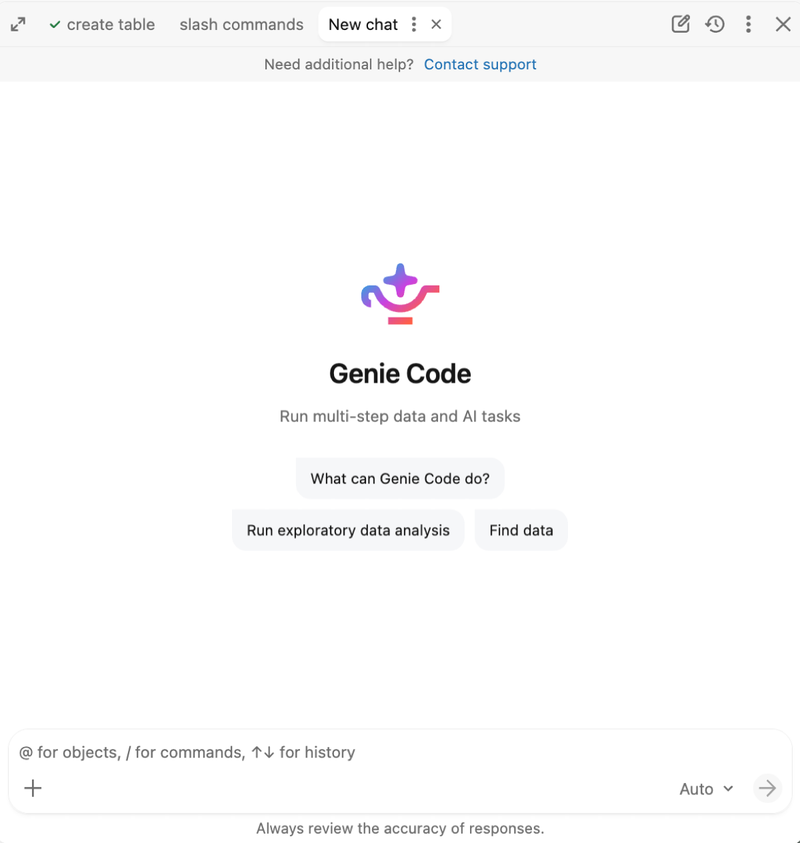
Entrez une invite dans la zone de texte en bas du volet, puis appuyez sur Entrée ou cliquez sur  Vous pouvez:
- Cliquez sur
 Icône Plus pour joindre des fichiers, référencer le contexte ou ajouter des connexions.
 - Saisissez @ pour sélectionner des ressources que Genie Code peut consulter.
- Saisissez / pour sélectionner et exécuter une commande slash.
- Choisissez comment Genie Code équilibre qualité de réponse et coût. Voir Sélectionner un niveau d’effort.
Si vous invitez Genie Code à vous aider avec le code, il vous conduit à exécuter, accepter ou rejeter les modifications qu’il propose.
Contrôles du volet Génie Code
L’en-tête du volet Genie Code a les contrôles suivants :
| Contrôle | Description |
|---|---|
 Nouvelle conversation
 |
Commence une nouvelle discussion dans un nouvel onglet. |
 Historique des discussions
 |
Consultez les discussions précédentes et rouvrez-en une dans un onglet. |
 Plus
Plus |
Accédez à  Paramètres et autres options. Consultez les paramètres de Génie Code. Paramètres et autres options. Consultez les paramètres de Génie Code. |
 Fermer
 |
Réduisez le volet code Génie. |
Utilisez plusieurs discussions sous forme d’onglets
Le panneau Code Génie affiche vos discussions ouvertes sous forme d’onglets en haut du volet. Vous pouvez exécuter plusieurs tâches à la fois et passer d’un chat à l’autre sans perdre votre place.
- Changer de chat : cliquez sur un onglet pour activer ce chat. Un chat continue de tourner en arrière-plan lorsque vous changez d’onglet, ce qui vous permet de commencer une longue tâche dans un chat et de continuer à travailler dans un autre.
-
Ouvrir un nouveau chat : Cliquez Nouvelle discussion pour lancer une discussion dans un nouvel onglet.
-
Rouvrir une discussion passée : clique Historique des discussions et sélectionnez une conversation pour l’ouvrir dans un onglet.
-
Gérer une discussion : Utilisez Menu kebab sur un onglet actif pour gérer la conversation, ou cliquez pour fermer l’onglet.
Code Génie pleine page
Genie Code propose une expérience de centre de commande pleine page où le chat actif est affiché en bonne place, faisant apparaître des éléments comme des carnets et des fichiers à côté sous forme d’onglets si besoin. Vous pouvez commencer à travailler directement depuis Genie Code, lancer plusieurs chats en parallèle, passer d’un chat à l’autre pendant qu’ils continuent de tourner en arrière-plan, et personnaliser le fonctionnement de Genie Code avec les compétences, les instructions et les serveurs MCP.
Genie Code en page complète est l’expérience recommandée pour commencer à travailler à partir de zéro ou exécuter plusieurs tâches en parallèle. Si vous travaillez principalement avec une ressource existante, comme le débogage d’un notebook, la surveillance d’un point de terminaison ou l’exploration d’une table dans Unity Catalog, le volet de discussion constitue une alternative pratique.
Ouvrir Genie Code en pleine page
Vous pouvez ouvrir Genie Code en pleine page de l’une des façons suivantes :
Sur la page d’accueil de votre espace de travail, sélectionnez
Code dans la zone d’invite, saisissez une invite, puis validez-la. Une page entière de Genie Code s’ouvre et commence à travailler sur votre prompt.
Dans le volet de conversation Code Genie, cliquez sur
 Maximiser.
Commencez une nouvelle discussion et décrivez ce que vous voulez que Genie Code fasse. Genie Code travaille directement sur la tâche dans le chat, effectuant des analyses et des modifications au fur et à mesure. Lorsqu’il doit modifier ou exécuter un asset spécifique comme un carnet ou un fichier, cet asset s’ouvre comme un onglet à côté du chat pour que vous puissiez le consulter. Pour certains assets, comme les tableaux de bord IA/BI, Genie Code peut accéder à cette page pour faire des modifications et garder le chat dans la vitre latérale.
Aperçu de la page entière du code Genie

-
 Fermer la barre de chat : Réduisez la page complète de la barre latérale du chat Genie Code.
 -
Plus d’options : accéder aux paramètres de Genie Code, demander de l’aide et envoyer un retour à Databricks.
-
Nouveau chat : Créez un nouveau chat Genie Code.
-
 Personnalisation : Gérez les compétences, les instructions et les serveurs MCP pour personnaliser le fonctionnement de Genie Code.
 -
 Plannings : Gérez les tâches planifiées.
 -
 Recherche : Recherchez dans vos discussions Genie Code pour retrouver rapidement les discussions précédentes et continuer à travailler.
 - Liste des tâches planifiées : La dernière exécution de chaque tâche planifiée est affichée ici.
-
Liste de discussion : Affiche tous vos chats Genie Code. Chaque entrée affiche le titre du chat et la date d’envoi de la dernière invite.
- Pour changer de chat, cliquez sur n’importe quelle entrée. Vous pouvez changer pendant que Genie Code fonctionne encore, que ce soit en cours de discussion ou en modifiant un carnet.
- Pour gérer un chat, survolez la souris et cliquez sur Menu Kebab. Vous pouvez partager, en faire une copie, renommer ou supprimer le chat.
- Vue du chat : Le chat actif, où Genie Code effectue son travail. Les ressources générées par Genie Code s'ouvrent dans des onglets à côté de la conversation ou redirigent vers la page de la ressource.
Paramètres de Genie Code
Pour ouvrir les paramètres de Genie Code, cliquez sur Plus de menu depuis l’en-tête du panneau de discussion, puis cliquez Paramètres. Ou, depuis la page complète de Genie Code, cliquez sur Plus d’options, puis cliquez Paramètres. Le volet paramètres comprend les éléments suivants :
| Réglage | Description |
|---|---|
| Activer/désactiver l’affichage du panneau | Choisissez d’utiliser Genie Code dans un volet ancré ou dans un volet latéral. |
| Stratégie d’utilisation sans serveur | Définissez la stratégie d’utilisation serverless pour exécuter le code que code Genie génère dans la sortie du chat. |
| Actions | Définissez la façon dont Genie Code demande l’approbation avant d’utiliser un outil. Consultez Approuver les actions de l’outil. |
Approuver les actions de l’outil
Lorsque Genie Code doit utiliser un outil, comme exécuter du code, éditer un carnet ou interroger un tableau, il demande soit votre approbation, soit, en mode auto-approbation, laisse un classificateur IA décider. Vous pouvez approuver chaque demande individuellement, ou définir un mode d’approbation qui s’applique au reste de votre chat actuel ou à tous les futurs chats.
Approuver une seule demande
Lorsque Genie Code demande l’autorisation d’utiliser un outil, cliquez sur Autoriser pour approuver l’action ou Ignorer pour le refuser.
Pour modifier la façon dont Genie Code gère les futures demandes d’approbation dans le chat actuel, sélectionnez l’un des éléments suivants à partir de la même invite :
| Option | Behavior |
|---|---|
| Demander à chaque fois | Genie Code demande l’approbation chaque fois qu’il utilise un outil. |
| Autoriser le chat actuel | Genie Code peut utiliser l’outil demandé pour le reste du chat actuel sans demander. |
| Toujours autoriser | Genie Code peut utiliser l’outil demandé dans chaque chat sans demander. |
| Approbation automatique (recommandé) | Genie Code approuve automatiquement les actions de l’outil pour le reste du chat en cours. Un classificateur IA vérifie chaque action par rapport à votre demande et bloque toutes les actions qui dépassent son champ d’action. |
Définir un mode d’approbation par défaut
Lorsque vous utilisez Genie Code pour la première fois, le mode par défaut pour chaque chat est l’auto-approb. Pour changer le mode d’approbation, définissez un nouveau mode par défaut dans les paramètres du Code Génie. Cliquez sur Dans l’en-tête du volet Génie Code pour ouvrir les paramètres.
Choisissez l’une des options suivantes :
Demandez d’abord : Approuver chaque outil lorsqu’il s’exécute. Les dérogations par outil s’appliquent toujours.
Approbation automatique : Un classificateur IA examine chaque action proposée en fonction de votre intention déclarée et approuve ou bloque chacune d’elles, minimisant ainsi les approbations manuelles tout en bloquant les actions qui dépassent votre intention.
Important
L’approbation automatique est une fonctionnalité de productivité, et non une limite de sécurité. Le classifieur est un heuristique de meilleur effort qui peut être incorrect. Il peut approuver des actions non sécurisées ou bloquer des actions sécurisées. Ne vous appuyez pas dessus pour appliquer les exigences de sécurité, de conformité ou de contrôle d’accès. Laissez l’approbation automatique désactivée lorsque vous travaillez avec des données de production, des espaces de travail sensibles ou des ressources partagées, où les conséquences d’une approbation incorrecte sont importantes. Vous restez responsable de l’examen des résultats de Genie Code.
Lorsque l’auto-approbation est activée, Genie Code approuve les actions nécessaires pour exécuter votre demande sur les ressources que vous possédez ou que vous avez référencées. Par exemple, il exécute des requêtes en lecture seule, édite vos propres fichiers et carnets, écrit dans des tables que vous possédez, et exécute des tâches ou pipelines que vous avez déjà référencés. Il complète également une action que vous demandez explicitement même lorsque cette action modifie ou supprime des données, comme supprimer une table que vous nommez ou supprimer des lignes d’une table sur laquelle vous travaillez. L’approbation automatique respecte votre intention ; elle n’empêche donc pas l’exécution d’une action uniquement parce que celle-ci est destructive.
Genie Code bloque des actions qui vont au-delà de votre demande : un changement destructeur de données que vous n’avez pas identifiées (par exemple, abandonner une table que vous n’avez jamais mentionnée), une opération plus destructrice que ce que votre demande laisse entendre (par exemple, ajouter CASCADE à un DROP), ou une action qui augmente la portée ou affecte des ressources partagées (comme les déploiements en production, les permissions et les modifications secrètes, des appels qui envoient des données à des tiers, et des opérations de contrôle source risquées comme les push forcés).
Lorsqu’une action est bloquée, Génie Code reçoit la raison et s’adapte, par exemple en réessayant avec une étendue plus étroite.
Personnalisations du code Génie
Pour ouvrir les personnalisations de Genie Code, cliquez sur l’Plus dans l’en-tête du volet de chat, puis cliquez sur l’Personnalisations. Ou, depuis la page complète de Genie Code, cliquez Personnalisations. Le panneau de personnalisation comprend les onglets suivants :
| Personnalisation | Description |
|---|---|
| Compétences | Ajoutez des compétences réutilisables pour les utilisateurs et les espaces de travail que Genie Code peut appliquer aux tâches. |
| Instructions | Ajoutez des instructions utilisateur et de travail qui guident la façon dont Genie Code réagit. |
| Connecteurs | Connectez-vous à des outils externes via des serveurs MCP et des connecteurs intégrés. |
Partager une conversation
Vous pouvez partager des discussions Genie Code avec d’autres utilisateurs, groupes ou directeurs de service.
Pour partager une discussion :
Depuis la page complète du code Génie, le panneau de conversation ou l’historique des conversations, survolez la conversation que vous souhaitez partager et cliquez sur le menu kebab
.Cliquez sur
 Partager.
Dans la boîte de dialogue de partage, ajoutez les utilisateurs, les groupes ou les principaux de service à partager avec. Les destinataires reçoivent la permission « Peut voir » sur le chat. Consultez les listes de contrôle d’accès de conversation de Genie Code.
(Facultatif) Cochez Envoyer un e-mail aux nouveaux utilisateurs pour envoyer une notification par e-mail aux utilisateurs nouvellement ajoutés.
(Optionnel) Pour partager un lien direct vers le chat, cliquez sur
 Copiez le lien en bas de la boîte de dialogue de partage.
Cliquez sur Ajouter pour partager la conversation.
Créer une branche et modifier des conversations
Genie Code peut ramifier un chat en un fil séparé ou le modifier sur place pour que vous puissiez réviser un chat ou explorer une autre direction. Vous pouvez forker un chat à partir d’un point que vous choisissez, poser une question annexe avec /btw, ou modifier un message précédent pour régénérer le chat. Voir Créer une branche et modifier les conversations instantanées Genie Code.
Joindre des fichiers
Pour joindre des fichiers comme contexte à la conversation en cours, cliquez sur l’ l’icône Plus dans le champ de saisie, ou faites glisser-déposer des fichiers dans le champ de saisie.
Genie Code prend en compte les types de fichiers suivants : .png, .jpg, .jpeg, .gif, .pdf.webp, , .csv, .xlsx, , .xls, , .json, et .jsonl.
Par défaut, Genie Code utilise uniquement les fichiers joints dans le chat actuel et ne les sauvegarde pas dans le système de fichiers de l’espace de travail. Pour conserver un fichier, demandez à Genie Code de l’enregistrer dans votre espace de travail.
Sélectionnez un niveau d’effort
Le sélecteur dans la zone de saisie affiche le niveau d’effort actuel et vous permet de le modifier pour la conversation :
- Auto (par défaut, recommandé) : Ce niveau offre la meilleure qualité pour n’importe quelle tâche.
- Faible : Ce niveau réduit le coût des tâches plus simples.
Genie Code sauvegarde votre sélection pour la conversation. Si aucun niveau n’est disponible, le sélecteur n’apparaît pas.
Donnez des retours sur les réponses du Code Génie
Indiquez à Databricks si les réponses de Genie Code sont utiles :
- Pointez juste sous la réponse de code Genie.
- Cliquez sur le bouton Utile
 ou sur le bouton Pas utile
  .
.