Remarque
L’accès à cette page nécessite une autorisation. Vous pouvez essayer de vous connecter ou de modifier des répertoires.
L’accès à cette page nécessite une autorisation. Vous pouvez essayer de modifier des répertoires.
Important
Les transformations de flux de données de mappage dans dataflow gen2 sont actuellement en préversion publique et sont sujettes à modification.
Les transformations MDF (Mappage de flux de données) dans dataflow gen2 vous permettent de créer, d’exécuter et de surveiller des transformations de données basées sur Spark directement dans Data Factory dans Microsoft Fabric.
Les transformations MDF intègrent les fonctionnalités d’Azure Data Factory et des Mapping Data Flows d’Azure Synapse Analytics dans Microsoft Fabric grâce à une expérience de création visuelle low-code familière intégrée à Dataflow Gen2.
Avec les transformations MDF, vous pouvez :
- Migrez des pipelines de flux de données de Azure Data Factory et de Azure Synapse Analytics existants vers Fabric.
- Créez des transformations basées sur Spark directement dans Fabric.
- Exécutez des transformations MDF à l’aide des pipelines de données Fabric.
- Surveillez l’exécution de la transformation à l’aide d’expériences de supervision intégrées.
- Continuez à utiliser des modèles de transformation familiers de Mapping Data Flow dans Fabric.
Que sont les transformations dans le flux de données de mappage ?
Les transformations MDF enrichissent Dataflow Gen2 de capacités de transformation basées sur Spark pour les charges de travail de préparation et de transformation des données à grande échelle.
Les transformations MDF fournissent :
- Expérience de création visuelle à faible code
- Exécution basée sur Spark
- Orchestration intégrée via des pipelines Fabric
- Informations sur la surveillance et l’exécution directement dans Fabric
Utilisez des transformations MDF pour :
- Migrez des pipelines de flux de données de Azure Data Factory ou de Azure Synapse Analytics existants vers Fabric.
- Créez des pipelines de transformation basés sur Spark en mode natif dans Fabric.
Les transformations MDF s’intègrent entièrement à Dataflow Gen2 et offrent une expérience de création familière similaire à celle d’Azure Data Factory et des flux de données de mappage d’Azure Synapse Analytics.
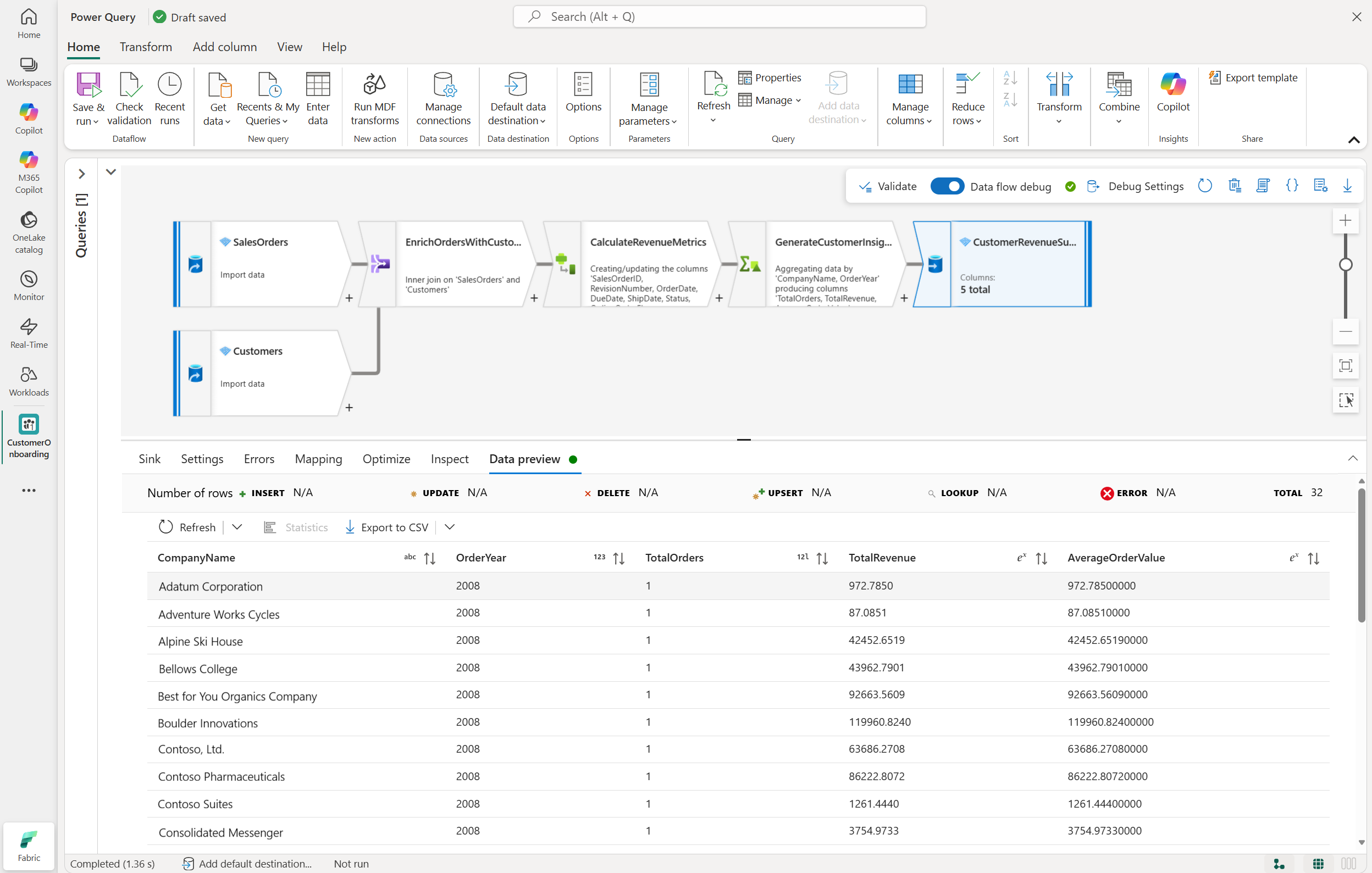
Scénarios pris en charge
Les transformations MDF prennent actuellement en charge les scénarios suivants.
Migrer des flux de données de mappage existants
Vous pouvez migrer des flux de données de Azure Data Factory et de mappage de Azure Synapse Analytics existants vers Fabric à l’aide de l’expérience de migration intégrée Azure Data Factory/Synapse Analytics.

Pendant la migration :
- Les flux de données de mappage sont convertis en transformations MDF dans dataflow gen2.
- Les pipelines et la logique de transformation sont migrés ensemble.
- Les transformations MDF s’ouvrent dans le canevas de transformation intégré de dataflow gen2.
- La logique de transformation existante peut continuer à être créée, validée, exécutée et surveillée dans Fabric.
Créer de nouvelles transformations de flux de données avec mappage dans Fabric
Vous pouvez également créer des transformations MDF directement dans dataflow gen2. Cette expérience vous permet de :
- Générez des transformations basées sur Spark à l’aide d’une interface visuelle.
- Utilisez les fonctionnalités de transformation familières de Mapping Data Flow.
- Exécutez des transformations avec les pipelines de données Fabric.
- Surveillez l’exécution par le biais d’expériences de supervision intégrées.
Cette vidéo montre comment créer, prévisualiser, exécuter et surveiller les transformations de flux de données de mappage dans Microsoft Fabric Dataflow Gen2.
Prerequisites
Avant d’utiliser des transformations MDF dans dataflow gen2, vérifiez que les conditions préalables suivantes sont remplies :
- Une capacité Fabric.
- Autorisations de contributeur ou de niveau supérieur pour l’espace de travail Fabric.
- Connexions Fabric existantes pour les sources de données prises en charge.
- (Facultatif) Un espace de travail Azure Data Factory ou Azure Synapse Analytics existant, si vous utilisez des scénarios de migration.
Limitations
Les fonctionnalités suivantes ne sont actuellement pas prises en charge en préversion publique :
| Domaine | Limitation |
|---|---|
| Flowlets | Non pris en charge. |
| bibliothèque Data Flow | Non pris en charge. |
| Fonctions définies par l’utilisateur (UDF) | Non pris en charge. |
| Exécution du flux de données | Les transformations MDF ne peuvent être exécutées que par le biais de l’activité de flux de données du pipeline. L’exécution directe à partir de dataflow gen2 n’est actuellement pas prise en charge. Seule l’action Enregistrer est disponible dans le menu Enregistrer et exécuter . |
| Réseau virtuel managé | La prise en charge de Managed Réseau virtuel (Managed VNet) n'est pas disponible dans le cadre de cette préversion. |
| Exécution du runtime | L’exécution des transformations MDF utilise actuellement l’environnement d’exécution Synapse Spark sous-jacent, comme Azure Data Factory et les flux de données de mappage d’Azure Synapse Analytics. |
| Parité des fonctionnalités | Toutes les fonctionnalités de mappage Data Flow ne sont pas disponibles dans cette préversion. |
Connecteurs pris en charge
Les transformations de flux de données de mappage (MDF) prennent en charge la plupart des connecteurs de source et de destination couramment utilisés disponibles dans Azure Data Factory et dans les flux de données de mappage d’Azure Synapse Analytics.
Les connecteurs suivants sont actuellement pris en charge :
| Catégorie | Magasin de données | Transformations MDF dans dataflow gen2 (source/récepteur) | Types d’authentification pris en charge |
|---|---|---|---|
| Azure | Service de stockage Blob Azure | ✓/✓ | De base, compte d’organisation, identité gérée / identité d’espace de travail, principal de service |
| Azure Cosmos DB pour NoSQL | ✓/✓ | Compte organisationnel basique | |
| Explorateur de données Azure | ✓/✓ | Compte organisationnel, Identité gérée / Identité de l’espace de travail | |
| Azure Data Lake Storage Gen1 | ✓/✓ | De base, Identité managée / Identité de l’espace de travail, Principal de service | |
| Azure Data Lake Storage Gen2 | ✓/✓ | De base, compte d’organisation, identité gérée / identité d’espace de travail, principal de service | |
| Base de données Azure pour MySQL | ✓/✓ | Basic | |
| Base de données Azure pour PostgreSQL | ✓/✓ | Basic | |
| Azure Databricks Delta Lake | ✓/✓ Utiliser le format Delta | Basic | |
| Azure SQL Database | ✓/✓ | De base, compte d’organisation, identité gérée / identité d’espace de travail, principal de service | |
| Azure SQL Managed Instance (Instance gérée Azure SQL) | ✓/✓ | De base, compte d’organisation, identité gérée / identité d’espace de travail, principal de service | |
| Azure Synapse Analytics | ✓/✓ | Compte organisationnel basique | |
| Base de données | Snowflake | ✓/✓ | Basic |
| File | Amazon S3 | ✓/✓ | Basic |
| SFTP | ✓/✓ | Basic | |
| REST générique | ✓/✓ | Base, compte organisationnel, principal de service | |
| Microsoft Fabric | Fabric Lakehouse | ✓/✓ | Compte d’organisation |
| entrepôt de tissus | ✓/✓ | Compte d’organisation |
Note
L'authentification des comptes organisationnels utilise l'identité organisationnelle Microsoft Entra de l'utilisateur connecté. La disponibilité peut dépendre du connecteur, de la configuration de la passerelle et des permissions accordées à cette identité.
Pendant la rédaction :
- Les connexions Fabric existantes peuvent être réutilisées.
- Vous pouvez créer de nouvelles connexions directement à partir de l’expérience de création à l’aide de l’expérience Obtenir des données .
- La configuration de la source et de la sortie reprend les modèles habituels des flux de données de mappage.
Transformations prises en charge
Les transformations MDF offrent une expérience familière de transformation visuelle à faible code pour créer des pipelines de transformation de données spark évolutifs dans Fabric.
Les transformations suivantes sont actuellement prises en charge :
| Nom | Catégorie | Description |
|---|---|---|
| Agrégat | Modificateur de schéma | Définissez des agrégations telles que SUM, MIN, MAX et COUNT regroupées par colonnes existantes ou calculées. |
| Ligne Alter | Modificateur de ligne | Définissez des politiques d’insertion, de suppression, de mise à jour ou d’insertion, pour les lignes. |
| Assert | Modificateur de ligne | Définissez des règles d’assertion pour les lignes du flux de données. |
| Cast | Modificateur de schéma | Modifiez les types de données des colonnes avec vérification du type. |
| Fractionnement conditionnel | Entrées/sorties multiples | Acheminer les lignes vers différents flux en fonction des conditions correspondantes. |
| Colonne dérivée | Modificateur de schéma | Générez de nouvelles colonnes ou modifiez des champs existants à l’aide d’expressions. |
| Appel externe | Modificateur de schéma | Appelez des terminaux externes en ligne pour chaque ligne. |
| Exists | Entrées/sorties multiples | Vérifiez si des données existent dans une autre source ou un autre flux. |
| Filtrer | Modificateur de ligne | Filtrez les lignes en fonction des conditions. |
| Aplatir | Outils de formatage | Aplatir des structures hiérarchiques telles que des tableaux JSON en lignes. |
| Join | Entrées/sorties multiples | Combinez les données de deux sources ou flux. |
| Recherche | Entrées/sorties multiples | Données de référence à partir d’une autre source ou d’un autre flux. |
| Nouvelle branche | Entrées/sorties multiples | Appliquez plusieurs chemins de transformation sur le même flux. |
| Parse | Outils de formatage | Analyser des chaînes au format JSON, texte délimité ou XML. |
| Ajouter un tableau croisé dynamique | Modificateur de schéma | Transformez des valeurs de ligne distinctes en colonnes. |
| Rank | Modificateur de schéma | Générez des classements ordonnés en fonction des conditions de tri. |
| Sélectionnez | Modificateur de schéma | Renommez, réorganisez ou supprimez des colonnes. |
| Récepteur | - | Définissez la destination pour les données transformées. |
| Trier | Modificateur de ligne | Triez les lignes dans le flux de données actuel. |
| Source | - | Définissez la source du flux de données. |
| Stringify | Outils de formatage | Convertissez des types complexes en valeurs de chaîne. |
| Clé de substitution | Modificateur de schéma | Générez des valeurs de clé de substitution incrémentées. |
| Union | Entrées/sorties multiples | Combinez plusieurs flux de données verticalement. |
| Supprimer le tableau croisé dynamique | Modificateur de schéma | Transformez des colonnes en valeurs de ligne. |
| Fenêtre | Modificateur de schéma | Définissez des agrégations basées sur des fenêtres sur des flux de données. |
Créer une transformation de mappage de flux de données dans Dataflow Gen2
Pour créer une nouvelle transformation MDF dans Fabric :
Ouvrez votre espace de travail Fabric.
Sélectionnez Nouvel élément.
Sélectionnez Dataflow Gen2.
Fournissez un nom pour l’élément de dataflow gen2, puis sélectionnez Créer.
Dans le canevas gen2 du flux de données, utilisez l’une des options suivantes :
- Sélectionnez Exécuter les transformations du flux de données de mappage dans le groupe d’actions Nouveau du ruban Accueil de Dataflow Gen2.
- Sélectionnez la vignette Exécuter les transformations du flux de données de mappage (flux de données de mappage ADF) dans le canevas.



Une nouvelle action de transformation MDF s’affiche sur le canevas gen2 du flux de données et ouvre l’expérience de création de transformation MDF incorporée.
Tip
L’expérience de création de transformations MDF utilise une interface visuelle familière, semblable à celle d’Azure Data Factory et d’Azure Synapse Analytics Mapping Data Flows.
Créer des transformations de flux de données de mappage
Après avoir créé une transformation MDF, vous pouvez commencer à créer une logique de transformation.
Activer le mode débogage
Pour la création interactive et la préversion des données :
- Activez l’interrupteur Data flow debug dans la barre d’outils flottante.
- Attendez que la session de débogage s’initialise.
- Une fois activé, vous pouvez afficher un aperçu des données de source et de transformation lors de la création.

Note
Avant de lancer une session de débogage de flux de données, assurez-vous qu’au moins un pipeline existe dans le même espace de travail que l’élément Dataflow Gen2. Sinon, la session de débogage ne démarre pas. Les sessions de débogage peuvent prendre plusieurs minutes pour initialiser en fonction de la disponibilité du runtime Spark.
Ajouter une source
Pour configurer une source :
- Sélectionnez Ajouter une source.
- Sélectionnez le type de connexion.
- Sélectionnez une connexion Fabric existante ou créez des connexions directement via l’expérience Obtenir des données si nécessaire.
- Parcourez et sélectionnez le fichier source, la table ou le jeu de données.

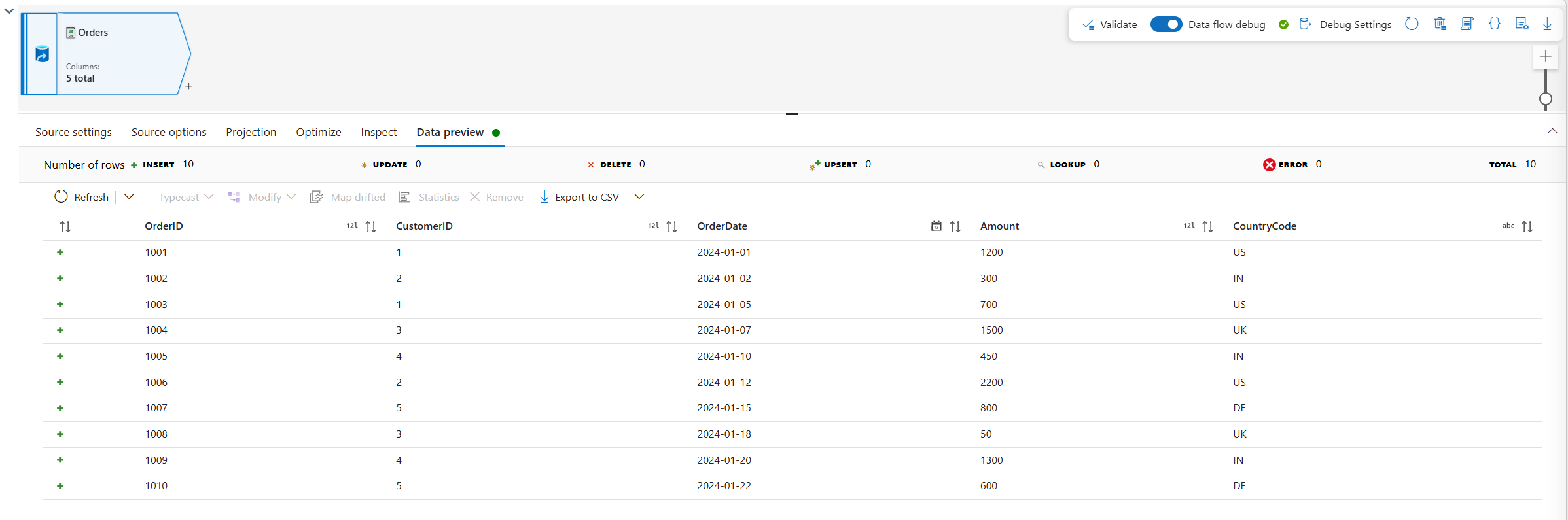
Après avoir configuré la connexion source et le jeu de données, utilisez l’onglet Aperçu des données pour valider et afficher un aperçu des données sources pendant la création interactive.
Ajouter des transformations
Pour ajouter des transformations :
- Sélectionnez l’icône + à côté d’une source ou d’une transformation.
- Sélectionnez le type de transformation.
- Configurez les paramètres de transformation.
Vous pouvez continuer à générer une logique de transformation à l’aide du canevas de transformation visuelle.

Configuration d’un puits de données
Une fois la logique de transformation terminée :
- Ajoutez une transformation du récepteur.
- Configurez la connexion de destination.
- Configurez les paramètres d’écriture.

Valider et enregistrer
Avant l’exécution :
Sélectionnez Valider dans la barre d’outils de transformation MDF.

Résolvez les problèmes de validation s’ils sont signalés.
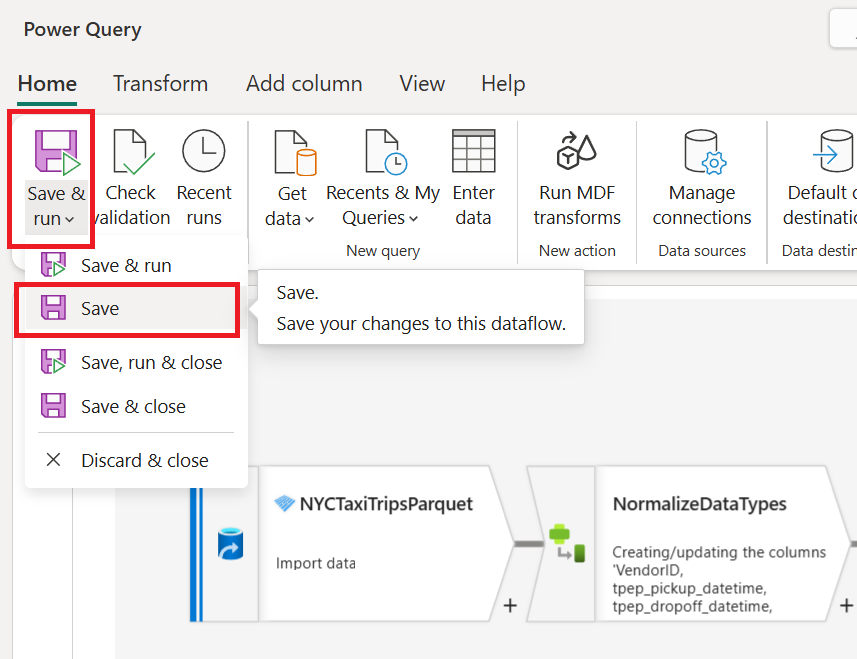
Sélectionnez Enregistrer dans le menu Enregistrer et exécuter .

Note
Seule l’action Enregistrer est actuellement prise en charge pour les flux de données Gen2 avec des transformations MDF en aperçu public.
Exécuter des transformations de flux de données avec mappage à l’aide des pipelines Fabric
Vous exécutez des transformations MDF par le biais des pipelines de données Fabric à l’aide d’une activité de flux de données.
Pour exécuter une transformation MDF :
- Créez un nouveau pipeline dans Fabric.
- Ajoutez une activité dataflow au pipeline.
- Dans les paramètres d’activité, sélectionnez l’élément dataflow gen2 contenant la transformation MDF.
- Sélectionnez la requête de transformation MDF à exécuter.
- Configurez les paramètres d’exécution Spark en fonction des besoins.
- Validez et publiez le pipeline.
- Exécutez le pipeline manuellement ou configurez une planification ou des déclencheurs.

Configurer les paramètres du runtime Spark
Les transformations MDF s’exécutent à l’aide du runtime Spark managé intégré à Data Factory dans Microsoft Fabric. Vous pouvez configurer les paramètres d’exécution Spark pendant l’exécution du pipeline, notamment :
- Dimensionnement du calcul
- Propriétés du puits

Surveiller les exécutions des transformations de flux de données de mappage
Vous pouvez surveiller l’exécution d’une transformation MDF par :
Volet de sortie du pipeline

Hub de surveillance


Pour afficher les détails de la surveillance :
- Ouvrez les détails de l’exécution du pipeline.
- Sélectionnez l’activité Dataflow dans Exécutions d’activité.
- Consultez l’état de l’exécution et les détails du temps d’exécution.

Important
Avant de supprimer un élément Dataflow Gen2 qui utilise des transformations de Mapping Data Flow, supprimez toute activité Dataflow qui y fait référence dans des pipelines Fabric, ou supprimez les pipelines dépendants. Si vous supprimez un pipeline, supprimez-le définitivement de la corbeille également. Après avoir supprimé ces dépendances, supprimez l’élément Dataflow Gen2.