Remarque
L’accès à cette page nécessite une autorisation. Vous pouvez essayer de vous connecter ou de modifier des répertoires.
L’accès à cette page nécessite une autorisation. Vous pouvez essayer de modifier des répertoires.
L'expérience Data Factory de Microsoft Fabric offre une interface Power Query Online intuitive et conviviale qui peut vous aider à rationaliser vos flux de travail de transformation des données lors de la création de Dataflow Gen2. Si vous êtes un développeur ayant une expérience des Azure Data Factory Mapping Data Flows, ce guide peut vous aider à faire correspondre vos transformations Mapping Data Flow existantes aux fonctionnalités équivalentes dans l’interface Power Query de Dataflow Gen2.
Remarque
Réimplémenter des transformations de Mapping Data Flow en utilisant Power Query n'est pas la seule option de migration. Si vous souhaitez conserver l’expérience familière de création de Mapping Data Flow et l’exécution basée sur Spark dans Fabric, vous pouvez utiliser les transformations de Mapping Data Flow (MDF) dans Dataflow Gen2. Vous pouvez créer de nouvelles transformations MDF directement dans Fabric ou utiliser l’expérience de migration intégrée pour convertir des pipelines éligibles d’Azure Data Factory et Azure Synapse Analytics contenant des flux de données de mappage en pipelines Fabric et transformations MDF. Les transformations MDF et l’expérience de migration sont actuellement en aperçu.
Zone de recherche globale
Lorsque vous commencez à créer des dataflows, vous pouvez également utiliser la boîte de recherche globale (raccourci : Alt + Q) située au milieu de l’éditeur pour rechercher des connecteurs, des transformations (actions), des requêtes, et plus encore pendant que vous apprenez à utiliser l’interface Power Query Online.

Remarque
En savoir plus sur la zone de recherche globale.
Transformations
Lorsque vous créez Dataflow Gen2 à l’aide de l’interface Power Query Online, vous pouvez utiliser le tableau suivant pour comprendre comment les fonctionnalités des flux de données de mappage actuelles se traduisent et l’emplacement de navigation de la barre d’outils équivalent dans Dataflow Gen2, le cas échéant.
Entrées/sorties multiples
| Cartographie du flux de données | Dataflow Gen2 |
|---|---|
| Nouvelle branche | Référence |

|

Important : Sélectionnez à droite une requête et sélectionnez Référence. |
| Join | Fusionner des requêtes |

|

Navigation : Accueil > Fusionner les requêtes Important : Fusionner les requêtes : fusionnez cette requête dans une autre requête de ce projet. Fusionner les requêtes comme nouvelles : fusionnez cette requête dans une autre requête de ce projet pour créer une nouvelle requête. |
| Fractionnement conditionnel | Référence |

|
Important : Sélectionnez à droite une requête et sélectionnez Référence, vous pouvez alors appliquer une logique de transformation supplémentaire pour limiter manuellement certaines lignes. |
| Union | Ajouter des requêtes |

|

Navigation : Accueil > Ajouter les requêtes Important : Ajouter les requêtes : ajoutez cette requête dans une autre requête de ce projet. Ajouter les requêtes comme nouvelles : ajoutez cette requête dans une autre requête de ce projet pour créer une nouvelle requête. |
| Recherche | Fusionner des requêtes |

|

Navigation : Accueil > Fusionner les requêtes Important : Sélectionnez Externe gauche parmi les options Type de jointure. |
Modificateur de schéma
| Cartographie du flux de données | Dataflow Gen2 |
|---|---|
| Colonne dérivée | Colonne personnalisée |

|

Navigation : Ajouter une colonne > Colonne personnalisée Important : Colonne à partir d’exemples : utilisez des exemples pour créer une colonne dans ce tableau. (Ctrl + E) Colonne personnalisée : créez une colonne basée sur d’autres colonnes, ou une expression personnalisée. Appeler une fonction personnalisée : appelez une fonction personnalisée pour chaque ligne de ce tableau. Colonne conditionnelle : créez une colonne qui ajoute de façon conditionnelle les valeurs dans la colonne sélectionnée. |
| Remplacer des valeurs | |
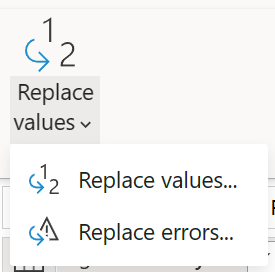
Navigation : Transformer > Remplacer les valeurs |
|
| Select | Choisir les colonnes |

Remarque : Comprend la possibilité de sélectionner, supprimer et renommer (Nommer comme) des colonnes, ainsi que de choisir de supprimer ou de conserver les colonnes en double |

Navigation : Accueil > Choisir des colonnes |
| (Supprimer le mappage) | Supprimer des colonnes |

|
|
|
Navigation : Accueil > Supprimer des colonnes |
|
| (Nommer comme) | Renommer |

|
|
|
Navigation : Transformer > Renommer |
|
| Agrégat | Grouper par |

|

|
|
Navigation : Transformer > Grouper par |
|
| Clé de substitution | Colonne d'index |

|

|
|
Navigation : Ajouter une colonne > Colonne d’index Important : À partir de 0 : créez une colonne avec un index commençant à 0. À partir de 1 : créez une colonne avec un index commençant à 1. Personnalisé... - Créer une colonne avec un index commençant à une valeur spécifiée et avec un incrément spécifié. |
|
| Pivot | Colonne de tableau croisé dynamique |

|

|
|
Navigation : Transformer > Colonne de tableau croisé dynamique |
|
| Annuler le pivot | Annuler le pivot des colonnes |

|

|
|
Navigation : Transformer > Annuler le pivot des colonnes Important : Annuler le pivot des colonnes - Transforme toutes les colonnes sauf celles qui ne sont pas actuellement sélectionnées en paires attribut-valeur. Annuler le pivotage des autres colonnes - Sélectionnez toutes les colonnes à l’exception de celles actuellement sélectionnées en paires attribut-valeur. Annuler le pivot des colonnes sélectionnées uniquement - Convertissez uniquement les colonnes actuellement sélectionnées en paires attribut/valeur. |
|
| Rank | Colonne de classement |

|

|
|
Navigation : Ajouter une colonne > Colonne de classement |
|
| Appel externe | Colonne personnalisée |

|

Navigation : Ajouter une colonne > Colonne personnalisée Expression : Web.Contents |
| Cast | Type de données |

|

Navigation : Transform > Type de données |
Outils de formatage
| Cartographie du flux de données | Dataflow Gen2 |
|---|---|
| Aplatir | (Agrandir la colonne) |

|

|
|
Important : L’option développer est disponible lorsque des types de données structurées existent dans votre colonne. |
|
| Analyser. | Analyser |

|

Navigation : Transformer > Colonne de texte > Analyser |
Modificateur de ligne
| Cartographie du flux de données | Dataflow Gen2 |
|---|---|
| Filter | Lignes de filtre |

|

Navigation : Accueil > Filtrer les lignes |
| Sort | Sort |

|

Navigation : Accueil > Trier |
Flowlets
| Cartographie du flux de données | Dataflow Gen2 |
|---|---|
| Flowlet | (Fonctions personnalisées) |

|
Découvrez comment créer une fonction personnalisée |
Destination
| Cartographie du flux de données | Dataflow Gen2 |
|---|---|
| Récepteur | Ajouter une destination de données |

|

Navigation : Accueil > Ajouter une destination de données |
Considérations et limitations
Les transformations de flux de données de mappage suivantes ne sont pas prises en charge dans Dataflow Gen2. Pour voter en faveur de ces opérations, rendez-vous sur Fabric ideas.
- Assert
- Modifier la ligne
- Convertir en chaîne de caractères
- Fenêtre