Remarque
L’accès à cette page nécessite une autorisation. Vous pouvez essayer de vous connecter ou de modifier des répertoires.
L’accès à cette page nécessite une autorisation. Vous pouvez essayer de modifier des répertoires.
Les tableaux de bord en temps réel vous aident à surveiller des indicateurs clés, à détecter les anomalies et à prendre des décisions éclairées. En utilisant Copilot, vous pouvez explorer les données en temps réel derrière votre tableau de bord en utilisant un langage naturel, sans avoir besoin d’écrire des requêtes KQL.
Posez des questions sur vos données, étudiez les tendances, affinez les résultats et générez des visualisations. Copilot peut explorer des données sur un tableau de bord entier, une source de données spécifique ou un visuel particulier. Vous pouvez ensuite sauvegarder ou partager les informations obtenues.
Important
Cette fonctionnalité est en version préliminaire.
Prérequis
- Un espace de travail avec une capacité activée par Microsoft Fabric.
- Tableau de bord avec des objets visuels. Pour plus d’informations, voir Créez un tableau de bord en temps réel.
Explorer les données avec Copilot
Utilisez Copilot pour explorer des données en temps réel sur les tableaux de bord en utilisant un langage naturel. Par exemple, vous pouvez :
- Changez la plage de temps.
- Filtrer par une colonne ou par une valeur.
- Calculez les moyennes, les totaux ou les comptages.
- Regroupez les résultats par colonne.
- Résumez les tendances et les anomalies dans l’ensemble des données.
Pendant que Copilot analyse votre demande, il fournit des mises à jour sur l’avancement afin que vous puissiez suivre le processus d’exploration. Après l’analyse, Copilot résume les résultats et propose des questions de suivi pour vous aider à poursuivre l’exploration.

Dans votre espace de travail Fabric, sélectionnez un tableau de bord Real-Time, ou créez-en un nouveau tableau de bord, et assurez-vous d'être en mode Visualisation. Pour explorer vos données avec Copilot, procédez comme suit :
Si votre tableau de bord contient plusieurs sources de données, choisissez éventuellement la source de données que vous souhaitez explorer. Copilot utilise la source sélectionnée comme contexte de la conversation et fournit des exemples d’invites adaptées aux données disponibles.
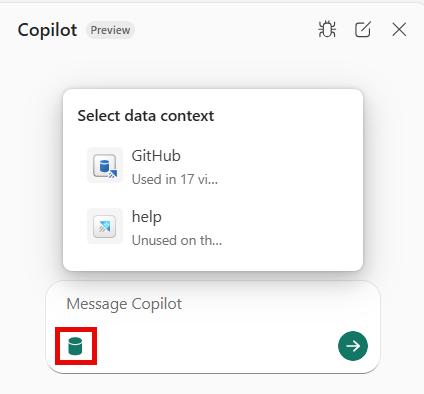
Posez une question sur les données. Par exemple, « Quels sont les 10 dépôts les plus populaires ? » ou « Quel est le taux de réussite de connexion ? ».
Consultez les mises à jour de progression affichées par Copilot pendant qu’il analyse la demande.
Une fois l’analyse terminée, relisez les résultats générés, le résumé et les prompts de suivi suggérés. Continuez à explorer en sélectionnant une suggestion ou en entrant votre propre question.
Sélectionnez l’icône Agrandir pour voir les résultats reflétés dans les onglets Visuel, Tableau et Requête, ou utilisez le menu déroulant pour choisir un onglet spécifique.

L’onglet Visual affiche une visualisation générée à partir des résultats de la requête. Sélectionnez le bouton Options visuelles pour personnaliser le format visuel et l’apparence. Pour plus d’informations, consultez les visuels de tableau de bord en temps réel personnalisés.
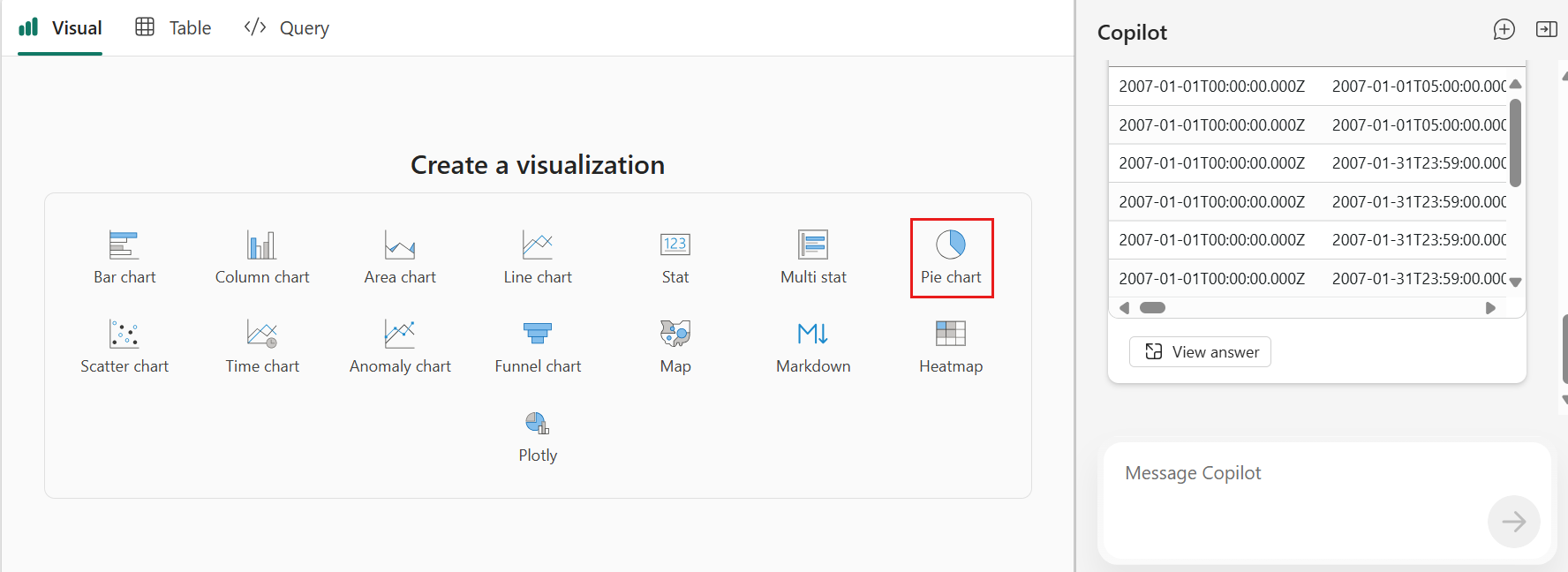
Affinez les résultats en posant plus de questions ou en enregistrant et en partageant les informations d’exploration de Copilot si besoin.


Explorez l’ensemble du tableau de bord
Par défaut, Copilot explore les données dans le contexte de l’ensemble du tableau de bord. Cette approche vous permet de poser des questions couvrant plusieurs visuels et de révéler des insights sur toutes les données du tableau de bord.
Par exemple, vous pouvez demander :
- Quels types d’événements augmentent le plus sur tous les visuels ?
- Quels schémas inhabituels sont apparus au cours des dernières 24 heures ?
- Comment la performance globale a-t-elle évolué par rapport à la semaine précédente ?
Explorez une source de données spécifique
Dans le panneau latéral Copilot, sélectionnez une source de données spécifique lorsque vous souhaitez concentrer votre enquête sur un ensemble de données particulier plutôt que sur l’ensemble du tableau de bord.

Copilot considère la source de données sélectionnée comme contexte de la conversation et génère des exemples d’invites de commande adaptés à cette source. Cette approche vous aide à poser des questions pertinentes et à obtenir rapidement des informations utiles.
Explorez les données à partir d’un visuel spécifique
Vous pouvez aussi commencer une exploration à partir d’un visuel spécifique. Le visuel sélectionné fournit le contexte à vos questions, vous pouvez donc naturellement vous référer à « ce graphique » ou à « ces résultats ». Copilot utilise ce contexte pour comprendre votre intention tout en analysant le jeu de données sous-jacent derrière le visuel, et pas seulement les données affichées dans le visuel.
Sélectionnez l’icône Copilot sur le visuel pour explorer les données.

Une fenêtre contextuelle Copilot s'ouvre avec des suggestions pour vous aider à explorer les données du visuel.

Dans le volet latéral, suivez le raisonnement de Copilot pendant qu'il analyse les données et génère des informations pertinentes.
Examinez les résultats et les visuels générés.

Sauvegardez ou partagez les informations générées.


Sauvegardez et partagez les analyses de Copilot
Après avoir découvert un insight avec Copilot, vous pouvez l’enregistrer sur un tableau de bord ou le partager avec d’autres.
Enregistrer les analyses dans un tableau de bord
Sélectionnez Enregistrer dans le tableau de bord pour enregistrer la visualisation et la requête actuelles en tant que tuile de tableau de bord. Vous pouvez sauvegarder la tuile dans le tableau de bord actuel, un tableau de bord existant ou un nouveau tableau de bord.

Les tuiles enregistrées restent connectées aux données en temps réel sous-jacentes et continuent de se mettre à jour au fur et à mesure que de nouvelles données arrivent.
Partagez vos réflexions avec d’autres
Vous pouvez partager un lien vers l’exploration de Copilot avec d’autres utilisateurs.
Sélectionnez l’icône share dans le volet Copilot ou dans l’affichage développé.

Dans la boîte de dialogue partager, choisissez s’il faut inclure le visuel dans les insights partagés, puis sélectionnez Copier le lien.

Partagez le lien copié avec d’autres personnes. Les destinataires peuvent consulter les résultats, relancer la requête, enregistrer les insights dans un tableau de bord et personnaliser le visuel lorsqu’un visuel est inclus.