Remarque
L’accès à cette page nécessite une autorisation. Vous pouvez essayer de vous connecter ou de modifier des répertoires.
L’accès à cette page nécessite une autorisation. Vous pouvez essayer de modifier des répertoires.
Dans l’article de présentation sur la création de composants, vous en apprenez davantage sur les composants dans une application canevas. Lorsque vous créez des composants à l’intérieur d’une application, vous pouvez également créer une bibliothèque de composants que vous pouvez réutiliser. En créant une bibliothèque de composants, les créateurs d’applications peuvent facilement partager et mettre à jour un ou plusieurs composants avec d’autres créateurs.
Les bibliothèques de composants sont des conteneurs de définitions de composants qui permettent de :
- Découvrir et rechercher des composants.
- Publier des mises à jour.
- Avertir les créateurs d’applications des mises à jour de composants disponibles.
Note
Les bibliothèques de composants sont le moyen recommandé de réutiliser les composants dans les applications. Lors de l’utilisation d’une bibliothèque de composants, une application conserve des dépendances sur les composants qu’elle utilise. Le créateur d’applications est averti lorsque les mises à jour apportées aux composants dépendants deviennent disponibles. Par conséquent, créez des composants réutilisables dans des bibliothèques de composants. Une fonctionnalité Power Apps qui permettait d’importer les composants d’une application canevas à une autre a été retirée.
Différence entre une application et une bibliothèque de composants
Une bibliothèque de composants fournit un référentiel centralisé et géré de composants pour la réutilisation.
Le volet Insérer de navigation de gauche est par défaut un onglet de composants si vous créez une bibliothèque de composants. Lorsque vous créez une application, cette vue affiche des écrans au lieu de composants.
Note
Les écrans d’une bibliothèque de composants sont disponibles uniquement pour les tests. Il offre aux créateurs de bibliothèques un moyen de tester rapidement les composants créés sur un écran réel et de valider également le comportement de mise à jour à mesure que les composants sont améliorés au fil du temps. Pour utiliser les composants de la bibliothèque de composants, vous devez créer une application qui utilise la bibliothèque de composants.
Vous pouvez prévisualiser les composants de la bibliothèque de composants à l’aide des écrans à l’intérieur de la bibliothèque avec l’option de lecture. Lorsque vous sélectionnez l’onglet du composant, l’option de lecture est désactivée. La bibliothèque de composants ne s’affiche pas lors de l’utilisation de l’application mobile Power Apps.
Note
La bibliothèque de composants abordée dans cet article est différente de Power Apps component framework qui permet aux développeurs et aux créateurs de créer des composants de code pour les applications de modèle et de canevas Pour plus d’informations, consultez la vue d’ensemble de l’infrastructure de composants Power Apps.
Utilisation de la bibliothèque de composants
Vous pouvez créer une nouvelle bibliothèque de composants ou modifier une bibliothèque de composants existante à partir de la même interface. Accédez à Power Apps> sélectionnez Autres dans le menu de navigation de gauche > sélectionnez Découvrir tout> sélectionnez Bibliothèques de composants dans la section Améliorations de l’application. Vous pouvez également épingler l’option Bibliothèques de composants à votre interface Power Apps. Pour plus d’informations, consultez navigation gauche dans Power Apps.
Créer un exemple de bibliothèque de composants
Les étapes pour créer des composants dans une bibliothèque de composants sont les mêmes que pour créer des composants dans une application. Vous allez créer une bibliothèque de composants, puis réutiliser les étapes de création de composants à partir de l’exemple de présentation des composants. Ensuite, vous utilisez la bibliothèque de composants pour fournir les composants réutilisables dans une nouvelle application.
Connectez-vous à Power Apps.
Sélectionnez Bibliothèques de composants dans la navigation de gauche, puis sélectionnez Nouvelle bibliothèque de composants. Sinon, si vous ne voyez pas les bibliothèques de composants dans le volet de navigation gauche, sélectionnez Plus dans le volet de navigation gauche, sélectionnez le bouton Découvrir tout , puis sélectionnez Bibliothèques de composants dans la section Améliorations de l’application .
Nommez les composants du menu de la bibliothèque de composants ; ou fournissez un nom différent de votre choix.
Suivez les étapes pour créer des composants à partir de l’exemple de présentation des composants. Vous n'avez pas besoin d'ouvrir Power Apps Studio ou de créer une application vide, car vous avez déjà créé une bibliothèque de composants. Démarrez l’étape 2.
Après avoir suivi les étapes de création de composants, suivez les étapes suivantes pour également ajouter des composants à un écran et les étapes pour créer une propriété de sortie.
Une fois les composants créés et testés, enregistrez la bibliothèque de composants en sélectionnant l’icône Enregistrer dans les actions de l’application.
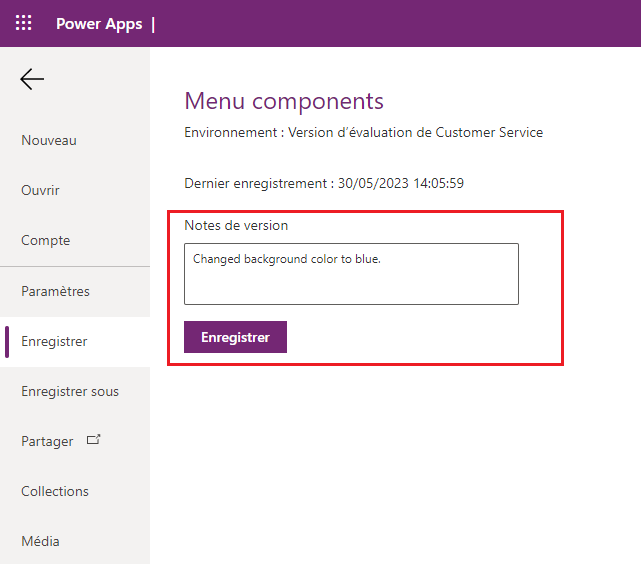
Vous avez également la possibilité d’enregistrer avec des notes de version sous le menu flèche en regard de l’icône Enregistrer . Une note de version est utile pour récupérer les versions d’une bibliothèque de composants et pour mettre à niveau les composants utilisés dans les applications de cette bibliothèque de composants. Pour plus d’informations sur les actions d’application, consultez l’article Comprendre Power Apps Studio.
Astuce
Une note de version est utile lors de l’examen des versions d’une bibliothèque de composants et pour les créateurs d’applications utilisant votre bibliothèque de composants pour examiner les modifications et mettre à jour les applications consommant ces composants selon les besoins. Accédez à mettre à jour une bibliothèque de composants pour plus de détails.
Vous pouvez publier une bibliothèque de composants enregistrée. Seules les mises à jour publiées de la bibliothèque de composants sont disponibles pour les applications qui utilisent une bibliothèque de composants. Sélectionnez l’icône Publier dans les actions de l’application pour publier la version de la bibliothèque de composants :

Personnalisation des composants de la bibliothèque
Lorsque vous créez un composant à l’intérieur d’une bibliothèque de composants, vous pouvez définir si les applications qui utilisent les composants de bibliothèque peuvent personnaliser le composant. Par défaut, ce paramètre est activé dans les propriétés des composants. Désactivez ce paramètre pour supprimer la possibilité de personnaliser le composant dans d’autres applications.

Lorsque vous ajoutez un composant qui autorise la personnalisation, vous voyez une option permettant de modifier ce composant pour plus de personnalisation. L’application effectue une copie locale et vous pouvez apporter des modifications à la copie du composant local. L’association avec la bibliothèque de composants est supprimée une fois que vous avez modifié le composant.

La sélection de Modifier le composant vous invite à copier le composant localement pour la personnalisation.
Si vous n’autorisez pas la personnalisation des composants, les applications consommatrices n’affichent pas l’option de modification du composant.

Dans ce cas, la seule façon de modifier le composant est de modifier la bibliothèque de composants dans laquelle le composant est stocké.
Importer depuis une bibliothèque de composants
Après avoir créé et publié une bibliothèque de composants, les applications peuvent consommer les composants de cette bibliothèque de composants en important la bibliothèque. Vous pouvez également partager une bibliothèque de composants.
Pour importer à partir d’une bibliothèque de composants, modifiez une application existante ou créez une nouvelle application. Une fois l’application ouverte dans le studio d’application canevas, cliquez sur Insérer ou + dans le volet de navigation gauche. Sélectionnez ensuite Obtenir plus de composants pour répertorier les bibliothèques de composants disponibles dans l’environnement actuel :

La liste des bibliothèques de composants disponibles dans l’environnement actuel s’affiche sur le côté droit de l’écran. Sélectionnez un composant individuel dans une bibliothèque de composants. Ou utilisez Tout sélectionner pour importer tous les composants de la bibliothèque à la fois :

Note
Si un fabricant ne voit pas la bibliothèque de composants répertoriée dans la section d’importation, veillez à ce que la bibliothèque de composants soit partagée avec le fabricant. Pour plus d’informations, consultez les autorisations de bibliothèque de composants.
Note
Vous pouvez sélectionner et importer plusieurs composants et entre différentes bibliothèques de composants.
Les composants disponibles dans l’application sont répertoriés sous la catégorie Personnalisée dans la liste des composants du volet Insérer. Les composants disponibles à partir des bibliothèques de composants importés sont répertoriés sous la catégorie Composants de bibliothèque :

Mettre à jour une bibliothèque de composants
Vous pouvez modifier une bibliothèque de composants existante et enregistrer toutes les modifications avec d’autres notes de version. Cependant, la version mise à jour de la bibliothèque de composants doit être publiée pour être utilisée dans les applications existantes qui utilisent la bibliothèque de composants. Les exemples d’étapes de la bibliothèque de composants expliquent comment publier une bibliothèque de composants après l’avoir enregistré.
Il existe deux manières pour les applications utilisant les composants de la bibliothèque d’obtenir les dernières modifications.
Méthode 1 : notification de mise à jour de composant lors de la modification de l’application
Les fabricants d’autres applications sont avertis lorsque des composants mis à jour sont disponibles. La notification apparaît lorsque les créateurs modifient les applications dans le studio d’application canevas. Ils peuvent choisir de mettre à jour les composants :

Cliquez sur Examiner, puis l’option permettant de mettre à jour le composant s’affiche :

Les notes de version que vous ajoutez lors de la publication de la version de la bibliothèque de composants apparaissent ici.
Sélectionnez Mettre à jour pour mettre à jour les composants.
Méthode 2 : recherche proactive des mises à jour
Utilisez cette méthode pour vérifier de manière proactive la mise à jour de l’application lors de l’utilisation de l’application dans Studio.
Pour effectuer cette vérification, sélectionnez le panneau Insérer un composant sur le côté gauche, puis sélectionnez l’icône Rechercher les mises à jour .

S’il existe des mises à jour pour les composants utilisés à partir de la bibliothèque, vous recevez un message pour passer en revue et obtenir les dernières modifications. Lorsque vous passez en revue et mettez à jour, l’application est mise à jour avec les derniers composants.
Mise à jour d’un composant à partir d’une bibliothèque de composants dans une application consommatrice
Si vous importez un composant à partir d’une bibliothèque de composants, vous ne pouvez pas le modifier dans l’application utilisée. Si vous sélectionnez Modifier le composant, vous voyez une option permettant de créer une copie du composant à l’intérieur de l’application actuelle afin de pouvoir apporter des modifications :

Si vous sélectionnez Créer une copie, le composant est copié dans l’application locale. La copie locale du composant apparaît sous la catégorie Personnalisé dans le volet Insérer. Cette copie locale du composant ne reçoit pas de mises à jour si une nouvelle version de la bibliothèque de composants d’origine est publiée ultérieurement.
Note
Les instances in-use des composants de la bibliothèque de composants ne sont pas affectées après avoir créé une copie locale d’un composant et restent liées à la définition de la bibliothèque de composants. Seules les instances des composants copiés localement (depuis la catégorie Personnalisé) sont considérés comme les composants de l’application locale.
Suppression d’une bibliothèque de composants
Si une bibliothèque de composants est référencée par une application canevas, elle ne peut pas être supprimée. Cette condition est vraie pour les environnements Power Platform et non Power Platform. Supprimez le composant de l’application avant de supprimer la bibliothèque. Vous pouvez trouver des informations sur les applications utilisant la bibliothèque de composants dans la vue des dépendances de la solution ou dans le message qui s’affiche lorsque vous essayez de supprimer la bibliothèque.

Autorisations de bibliothèque de composants
Le partage d’une bibliothèque de composants fonctionne de la même manière que vous partagez une application canevas. Lorsque vous partagez une bibliothèque de composants, vous autorisez les autres utilisateurs à réutiliser la bibliothèque de composants. Une fois partagée, les autres utilisateurs peuvent modifier la bibliothèque de composants et importer des composants à partir de cette bibliothèque de composants partagés pour créer et modifier des applications. S’il est partagé en tant que copropriétaire, un utilisateur peut utiliser, modifier et partager une bibliothèque de composants, mais pas supprimer ou modifier le propriétaire.
Considérations supplémentaires au moment du partage de bibliothèques de composants avec des groupes de sécurité :
- Vous ne pouvez pas utiliser le partage de l’interface utilisateur au moment du partage de bibliothèques de composants créées dans le cadre d’une solution. Utilisez plutôt le cmdlet Set-PowerAppRoleAssignment avec le niveau d’autorisation CanEdit pour partager les bibliothèques de composants avec le groupe de sécurité sélectionné.
- Les bibliothèques de composants créées dans un environnement Power Platform sans base de données Dataverse partagé comme Copropriétaire accordent automatiquement l’autorisation CanEdit au groupe de sécurité sélectionné.
Limitations connues
Les limitations connues qui s’appliquent aux composants s’appliquent également aux bibliothèques de composants.
Vous ne pouvez pas importer de composants à partir d’une bibliothèque de composants enregistrée localement. Vous pouvez télécharger une bibliothèque de composants en sélectionnant Télécharger une copie à partir des actions de l’application. Toutefois, si vous essayez d’importer cette bibliothèque de composants enregistrée, le message d’erreur suivant s’affiche :

Si vous importez une application et une bibliothèque de composants dans un environnement pour la première fois, assurez-vous que l’application utilise la dernière version du composant inclus avec la bibliothèque de composants. Sinon, l’application ne reçoit pas de mises à jour après l’importation. L’application reconnaît et demande la version mise à jour lors des importations de bibliothèques de composants suivantes dans le même environnement.
Les composants de code ne sont pas pris en charge dans les bibliothèques de composants.
Voir aussi
- Composants du canevas
- Gestion du cycle de vie des applications (ALM) de la bibliothèque de composants
- Mapper les champs d’entrée d’un composant
- Ajouter un élément multimédia à un composant
- Formules de comportement pour les composants
- Infrastructure de composants Power Apps
- Ajouter des composants canevas à une page personnalisée dans une application pilotée par modèle