Remarque
L’accès à cette page nécessite une autorisation. Vous pouvez essayer de vous connecter ou de modifier des répertoires.
L’accès à cette page nécessite une autorisation. Vous pouvez essayer de modifier des répertoires.
Importez des données stockées ailleurs dans votre application pilotée par modèle à l’aide de la fonctionnalité d’importation dans Power Apps.
Chaque table nécessite des colonnes qui doivent exister dans votre fichier d’entrée. Téléchargez un modèle Excel, ajoutez vos données, puis importez le fichier dans votre application. Ce modèle vous fait gagner du temps et des efforts. N’ajoutez ni ne modifiez de colonnes dans le modèle pour éviter les problèmes lors de l’importation.
Avant d’importer un fichier, vérifiez que les en-têtes de colonne correspondent aux noms de colonnes dans votre application. Pendant le processus d’importation, le système essaie de mapper les noms de colonne de votre fichier d’entrée aux noms de colonne dans l’application. S’ils ne correspondent pas, vous devez mapper manuellement les champs ou vous pourriez rencontrer des problèmes pendant le processus d’importation.
Si vous êtes un utilisateur avancé et que vous connaissez les colonnes requises pour une table Dataverse donnée, définissez votre propre fichier source Excel, CSV ou XML. Suivez ensuite les étapes décrites dans cet article sur l’importation de données dans votre application. Ces formats de fichiers sont pris en charge :
- Classeur Excel (.xlsx)
- Valeurs séparées par une virgule (.csv)
- Feuille de calcul XML 2003 (.xml)
La taille maximale autorisée des fichiers .zip est de 32 Mo. Pour les autres formats de fichiers, la taille de fichier maximale autorisée est de 8 Mo.
Télécharger un modèle Excel
Pour éviter les problèmes de mappage, vous devez utiliser un modèle Excel que vous pouvez télécharger depuis votre application. Une fois le modèle téléchargé, ajoutez vos données, puis réimportez le fichier dans votre application. Souvenez-vous de n’ajouter ni modifier aucune colonne du modèle pour éviter les problèmes lors de l’importation.
Ouvrez votre application et, dans la navigation de gauche, sélectionnez une table.
Sur la barre de commandes, sélectionnez Modèles Excel>Télécharger un modèle.
Sélectionnez le type de tableau et la vue du téléchargement ou sélectionnez Modifier les colonnes et choisissez les lignes à inclure dans le modèle.
Sélectionnez Télécharger.

Importez vos données
Utilisez le modèle que vous avez téléchargé à l’étape précédente (modifié avec vos données) et importez le fichier dans votre application.
Ouvrez une application et, dans la navigation de gauche, sélectionnez une table.

Dans la barre de commandes, sélectionnez le type de fichier à partir duquel importer :
- Importer depuis Excel : sélectionnez Importer depuis Excel si vous utilisez un modèle Excel.
- Importer depuis un fichier CSV
- Importer à partir de XML

Sélectionnez Choisir le fichier et parcourez le dossier où le fichier est enregistré. Sélectionnez le fichier, sélectionnez Ouvrir, puis sélectionnez Suivant.
Astuce
Vous ne pouvez importer qu’un seul fichier à la fois. Pour importer davantage de fichiers, réexécutez l’Assistant.
Sélectionnez s’il faut Autoriser les doublons ou non. Pour plus d’informations, consultez Configurer des règles de détection en double pour nettoyer vos données.
Pour les fichiers CSV et XML (ignorez cette étape si vous importez un fichier Excel) :
Pour un fichier CSV : sélectionnez la liste déroulante et sélectionnez le délimiteur de données et le délimiteur de champ utilisés pour le fichier CSV.
Pour un fichier CSV ou XML : si vous avez défini une clé de substitution, sélectionnez-la dans la liste déroulante Clé de substitution. La clé de remplacement est utilisée pour identifier et mettre à jour de manière unique les lignes lors de l’importation. Pour plus d’informations, consultez Définir d’autres clés pour référencer des lignes.

Sélectionnez Vérifier le mappage et vérifiez que les colonnes (champs) sont correctement mappées. Si tout semble en ordre, sélectionnez Terminer l’importation.

Sélectionnez Suivre la progression pour voir la progression de l’importation.

Revoir le mappage
Lorsque vous importez un fichier, passez en revue les en-têtes de colonne et vérifiez qu’ils correspondent aux colonnes (champs) de votre application.

Légende :
Champs principaux : affiche toutes les colonnes requises pour la table que vous devez mapper pour que les données s’importent avec succès. Si les en-têtes de colonne de votre fichier source correspondent aux noms d’affichage de colonne, ces colonnes sont automatiquement mappées.
Colonnes mappées : les colonnes correctement mappées sont affichées avec une coche verte.
Champs facultatifs : ces en-têtes de colonne sont facultatifs dans votre fichier source. Si les en-têtes de colonne correspondent aux noms d’affichage de colonne, les colonnes sont sélectionnées automatiquement dans les listes déroulantes correspondantes.
Colonnes sans correspondance : si les en-têtes de colonnes ne correspondent pas, les colonnes non mappées sont affichées avec un point d’exclamation rouge. Pour associer correctement la colonne, sélectionnez une colonne correspondant à l’en-tête de colonne non associée de votre fichier.
Ignorer (pour les Champs facultatifs uniquement) : choisissez Ignorer dans la liste déroulante. Les données des colonnes ignorées ne sont pas importées dans votre application.
jeu d’options
Si une colonne de votre fichier source inclut un ensemble fixe de valeurs, mappez la colonne à une colonne de type Option Set. Une colonne de ce type possède des valeurs telles que Oui et Non ou Faible et Élevé.
Pour ce faire, sélectionnez le bouton  à côté de la colonne Groupe d’options, sélectionnez les valeurs, puis sélectionnez OK.

La liste déroulante des valeurs de l’option combine les valeurs disponibles dans le fichier entrant à celles déjà dans présentes dans votre application. Par exemple :
- Valeurs du fichier d’importation : Faible, Élevé
- Valeurs déjà dans votre application : Froid, Tiède, Chaud
- Valeurs cibles résultantes : Peu intéressé, Intéressé, Très intéressé, Faible, Élevé
Après l’importation, l’Assistant Importation ajoute toutes les valeurs mappées dans votre application, mais supprime les valeurs non mappées du fichier d’importation qui ne sont pas encore dans votre application. Par exemple, vous pouvez mapper la valeur source « Faible » à la valeur cible « Peu intéressé », mais mappez la valeur source « Élevée » à la (nouvelle) valeur cible « Élevée ». À partir de ces mappages, l’Assistant Importation crée la valeur « Élevée » comme valeur cible de votre application. La valeur « Faible » n’est pas créée comme valeur cible dans votre application, car vous n’avez mappé aucune valeur source à cette valeur cible.
Note
Vous pouvez mapper une colonne dans votre fichier source à une colonne « Two Options » ou « Multiselect Option Set ». Lors du mappage à un « jeu d’options de sélection multiple », si votre fichier source inclut des valeurs non disponibles dans votre application, de nouvelles valeurs peuvent être créées dans Dataverse si le mappage d’importation est défini sur NotMapped. Si le mappage est défini sur Ignorer, l’enregistrement peut être importé avec succès. Pour les champs « Multiselect Option Set », les valeurs ne sont pas importées et aucune nouvelle valeur n’est créée dans l’environnement cible.
Mapper les colonnes de recherche
Si votre fichier source contient des données qui référencent d’autres lignes existantes dans votre application, mappez la colonne dans le fichier source à une colonne de recherche dans votre application.
Par exemple, vous pouvez importer un fichier nommé Leads.csv, qui contient des lignes client. La colonne Customer dans Leads.csv laquelle se trouve le compte ou les données de contact associés. Pour faire correspondre cette colonne, sélectionnez le bouton Référence de correspondance à côté de la colonne de correspondance. La section Référence de recherche s’ouvre et répertorie les tables associées à la table actuelle.

Pour chaque table, sélectionnez les colonnes à rechercher pendant l’importation afin de conserver les relations entre les lignes, puis sélectionnez OK.
Enregistrer les paramètres de mappage
Pour enregistrer les paramètres de mappage, entrez un nom dans la zone Nom de votre mappage de données . Lorsque vous importez un ensemble de données similaire, vous pouvez utiliser le même mappage.

Ouvrir le journal d’importation
Après avoir démarré une importation, vous pouvez suivre l’état de la tâche d’importation et consulter les résultats dans le journal d’importation.
Lors de la dernière étape de l’assistant d’importation, sélectionnez Suivre la progression pour voir la progression de la tâche d’importation.
Si vous avez manqué cette étape, ajoutez le code suivant à l’URL de votre application : &newWindow=true&pagetype=entitylist&etn=importfile&viewid=a2927069-e4dc-4e8f-8fb1-d2f6c40c427e&viewType=1039.
Par exemple, si l’URL de votre application est https://org12345.crm.dynamics.com/main.aspx?appid=00001111-aaaa-2222-bbbb-3333cccc4444, l’URL permettant d’afficher le journal d’importation est https://org12345.crm.dynamics.com/main.aspx?appid=00001111-aaaa-2222-bbbb-3333cccc4444&newWindow=true&pagetype=entitylist&etn=importfile&viewid=a2927069-e4dc-4e8f-8fb1-d2f6c40c427e&viewType=1039.
Afficher le statut de l’importation et corriger les erreurs
Une fois l’importation terminée, vous pouvez afficher les enregistrements qui ont été importés avec succès, n’ont pas pu être importés ou ont été partiellement importés.
Sur Mes importations, surveillez la progression de l’importation.
La colonne Statut affiche le statut de l’importation. Le statut progresse selon les valeurs suivantes :
- Envoyé
- Analyse syntaxique
- Transformation en cours
- Importation en cours
- Terminé
Note
Pour les tables qui incluent une recherche auto-référençante, les relations sont résolues en deux phases pendant la phase d’importation . Dans la première phase, les enregistrements de base sont créés. Dans la deuxième phase, les références auto-référencées sont mises à jour pour garantir l’intégrité des données.
Une fois l’importation terminée, les colonnes Réussite, Échecs et Échecs partiels indiquent le nombre d’enregistrements qui ont été importés avec succès, qui n’ont pas pu être importés ou qui ont été partiellement importés.
Sélectionnez une tâche d’importation afin d’afficher les enregistrements qui n’ont pas été importés ou qui ont été partiellement importés.
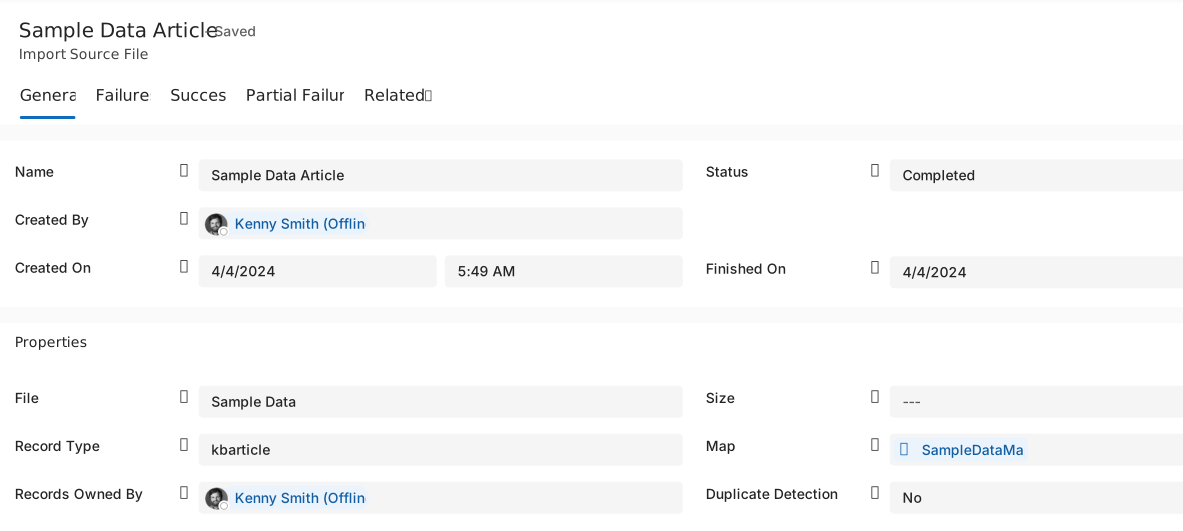
Sélectionnez les onglets appropriés pour afficher des informations sur les échecs, les réussites ou les échecs partiels des enregistrements pendant l’importation.
Sous l’onglet Échecs, exportez les lignes dont l’importation a échoué dans un nouveau fichier. Sélectionnez Exporter les lignes d’erreur.
Corrigez les erreurs dans ce fichier, puis importez-le.
Supprimer les enregistrements importés
Vous pouvez supprimer le fichier d’importation et les enregistrements importés si vous souhaitez réimporter les données ou si vous n’avez pas besoin des données pour une raison quelconque.
Sélectionnez le fichier d’importation que vous souhaitez supprimer, puis effectuez l’une des actions suivantes :
Supprimer le fichier source d’importation. Cette option supprime le fichier journal d’importation et ses détails.
Supprimer les enregistrements importés. Cette option supprime tous les enregistrements qui ont été importés depuis le fichier sélectionné.
Supprimer tout. Cette option supprime le fichier d’importation ainsi que les enregistrements qui ont été importés depuis le fichier d’importation.
Limitations
- L’importation à partir d’Excel n’est pas prise en charge pour les tables virtuelles ou les tables élastiques
- L’importation Excel met à jour les champs de la table principale, mais ignore les champs des tables associées.
- Les travaux d’importation Excel s’exécutent en parallèle uniquement lorsque la taille du fichier est inférieure à 1 Mo. Les fichiers de plus de 1 Mo sont traités séquentiellement pour éviter l’épuisement des ressources.
Note
Pour activer le traitement parallèle, conservez chaque fichier sous 1 Mo. Pour .zip les fichiers, la taille décompressée doit également être inférieure à 1 Mo. Les fichiers avec des caractères spéciaux peuvent avoir une taille calculée qui dépasse 1 Mo même si le fichier d’origine apparaît plus petit.