Remarque
L’accès à cette page nécessite une autorisation. Vous pouvez essayer de vous connecter ou de modifier des répertoires.
L’accès à cette page nécessite une autorisation. Vous pouvez essayer de modifier des répertoires.
Pour vous connecter à une base de données, utilisez l’action Ouvrir une connexion SQL. Un chaîne de connexion fournit toutes les informations nécessaires pour se connecter à une base de données, notamment le pilote, la base de données, les noms de serveur et le nom d’utilisateur et le mot de passe.
La chaîne de connexion suivante se connecte à une base de données Excel :
Provider=Microsoft.ACE.OLEDB.12.0;Data Source=C:\myFolder\myExcelFile.xlsx;Extended Properties="Excel 12.0 Xml;HDR=YES";
La chaîne de connexion suivante se connecte à une base de données Access :
Provider=Microsoft.ACE.OLEDB.12.0;Data Source=C:\myFolder\myAccessFile.accdb; Persist Security Info=False;
Note
Power Automate pour le bureau est une application 64 bits. Vous pouvez sélectionner uniquement les pilotes installés 64 bits dans l’action de connexion Open SQL .
Configurer manuellement une chaîne de connexion
Pour créer manuellement une chaîne de connexion :
Sélectionnez Créer une chaîne de connexions pour ouvrir la boîte de dialogue Propriétés de liaison de données. L’outil de gestion des liaisons de données vous permet de composer la chaîne de connexion requise étape par étape.
Après avoir accédé à l’Assistant, sélectionnez le pilote approprié pour la base de données sous Fournisseur.

Ensuite, dans l’onglet Connexion, saisissez les détails restants tels que le nom du serveur, le nom d’utilisateur, le mot de passe et le nom de la base de données. Sélectionnez Tester la connexion pour tester la connexion de la chaîne de connexion.

Spécifiez un délai d’expiration de connexion et des paramètres réseau supplémentaires dans l’onglet Avancé.

Ouvrir la connexion SQL
Ouvrir une nouvelle connexion à une base de données.
Paramètres d’entrée
| Argument | Facultatif | Accepte | Valeur par défaut | Description |
|---|---|---|---|---|
| Chaîne de connexion | Non | Valeur de texte | Chaîne de connexion à utiliser pour la connexion à la base de données |
Variables produites
| Argument | Type | Description |
|---|---|---|
| SQLConnection | Connexion SQL | Descripteur pour la nouvelle connexion SQL |
Exceptions
| Exception | Description |
|---|---|
| Impossible de se connecter à la source de données | Indique un problème de connexion à la source de données |
| Chaîne de connexion non valide | Indique que la chaîne de connexion spécifiée n’est pas valide |
Exécuter l’instruction SQL
Connectez-vous à une base de données et exécuter une instruction SQL.
Pour exécuter une requête SQL, utilisez l’action Exécuter l’instruction SQL. Commencez par fournir une connexion valide à la base de données respective. Sélectionnez l’option souhaitée dans la propriété Obtenir la connexion par. Vous pouvez fournir une variable de connexion SQL (créez-en une à l’aide de l’action de connexion Open SQL ) ou fournissez la chaîne de connexion. Entrez ensuite la requête SQL que vous souhaitez exécuter dans la propriété d’instruction SQL . Vous pouvez également modifier le délai d’expiration en secondes de l’action ou laisser l’option par défaut (30 secondes).
Langage naturel dans le script optimisé par Copilot (version préliminaire)
[Cette rubrique fait partie de la documentation en version préliminaire et peut faire l’objet de modifications.]
La conversion du langage naturel en script est une nouvelle fonctionnalité Copilot ajoutée dans Power Automate pour le bureau. Il génère rapidement des scripts utilisés dans l’action d’instruction Execute SQL en fournissant une description en langage naturel.
Important
Important
- Il s´agit d´une fonctionnalité d’évaluation.
- Les fonctionnalités d’évaluation ne sont pas destinées à être utilisées en production et peuvent avoir des fonctionnalités restreintes. Ces fonctionnalités sont disponibles avant une publication officielle afin que les clients puissent y accéder de façon anticipée et fournir des commentaires.
- Pour plus d’informations, consultez nos conditions de version préliminaire.
Disponibilité par région
Actuellement, la conversion du langage naturel en script dans Power Automate pour le bureau n’est disponible que dans les environnements situés aux États-Unis.
Disponibilité par type de compte
Actuellement, la fonctionnalité de conversion du langage naturel en script dans Power Automate pour le bureau est uniquement disponible pour les utilisateurs disposant d’un compte professionnel ou scolaire.
Note
Si votre environnement se trouve dans une région où cette fonctionnalité est disponible et que vous ne pouvez toujours pas accéder à l’expérience Copilot dans Power Automate pour le bureau, contactez votre administrateur de client. Il a peut-être désactivé la fonctionnalité du copilote.
Comment générer des scripts à l’aide de Copilot et du langage naturel
Pour générer le code SQL dans l’action Exécuter l’instruction SQL, sélectionnez Générer le script avec Copilot.

L’écran de création d’une requête s’ouvre pour vous permettre de saisir votre requête en langage naturel.
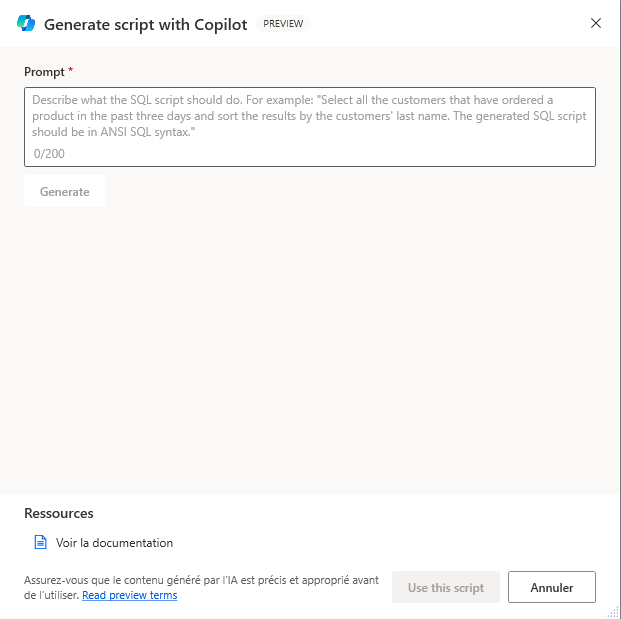
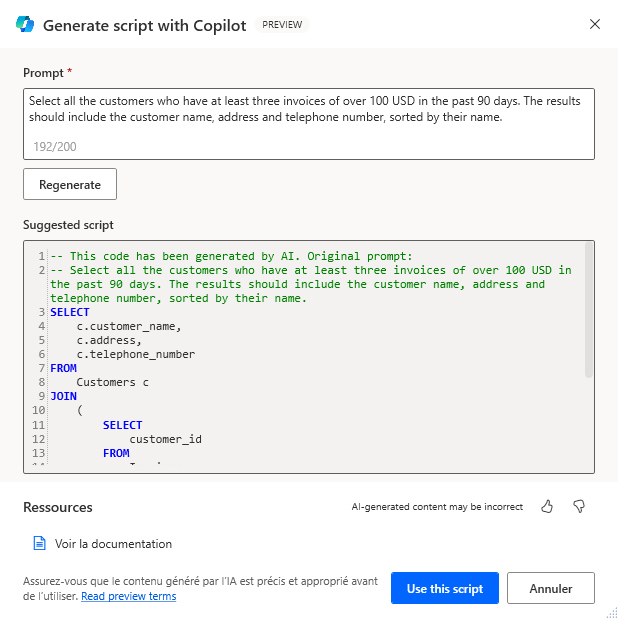
Pour créer un script SQL, rédigez votre requête et sélectionnez Générer. Si vous devez le recréer, vous pouvez modifier la requête et sélectionner Régénérer. Sinon, sélectionnez Utiliser ce script pour revenir à la fenêtre d’action principale, où vous pouvez modifier votre requête et ajouter les variables nécessaires.
Important
Passez toujours en revue le contenu généré par le modèle IA.
Aidez-nous à améliorer cette fonctionnalité
Envoyez des commentaires en sélectionnant l’icône vers le haut ou vers le bas sous le contenu généré par l’IA. Lorsque vous sélectionnez une icône, une boîte de dialogue de commentaires s’affiche pour envoyer des commentaires à Microsoft.

Note
Si vous ne voyez pas la boîte de dialogue, votre administrateur client l’a peut-être désactivée. En savoir plus surla désactivation de la fonctionnalité de commentaires utilisateur.
Désactivation de la fonctionnalité de commentaires de l’utilisateur
En tant qu’administrateur de locataire, vous pouvez empêcher vos utilisateurs d’envoyer des commentaires à Microsoft en désactivant le paramètre de disableSurveyFeedback locataire. Pour plus d’informations sur l’affichage et la définition des paramètres de locataire, consultez :
Demandes de droits de la personne concernée concernant les commentaires des utilisateurs
Les administrateurs clients peuvent afficher, exporter et supprimer les commentaires fournis par leurs utilisateurs. Pour ce faire, connectez-vous au Microsoft 365 admin center, puis sélectionnez Commentaires sur leproduitde santé>.
IA avec ressources Power Automate
- FAQ sur la génération de scripts avec le langage naturel
- FAQ sur l’IA responsable pour Power Automate
- FAQ sur la sécurité et la confidentialité des données Copilot dans Microsoft Power Platform
Paramètres d’entrée
| Argument | Facultatif | Accepte | Valeur par défaut | Description |
|---|---|---|---|---|
| Obtenir une connexion par | S.O. | Chaîne de connexion, [Variable de connexion SQL] | Variable de connexion SQL | Indique s’il faut créer une connexion à partir d’une chaîne de connexion donnée ou sélectionner une connexion déjà ouverte |
| Connexion SQL | Non | Connexion SQL | Descripteur pour la nouvelle connexion SQL | |
| Chaîne de connexion | Non | Valeur de texte | Chaîne de connexion à utiliser pour la connexion à la base de données | |
| Instruction SQL | Non | Valeur de texte | Instruction SQL à exécuter dans la base de données | |
| Timeout | Oui | Valeur numérique | 30 | Durée maximale d’attente d’un résultat de la base de données |
Variables produites
| Argument | Type | Description |
|---|---|---|
| QueryResult | Datatable | Résultat issu de la base de données sous la forme d’une table de données, avec des lignes et des colonnes |
Exceptions
| Exception | Description |
|---|---|
| Impossible de se connecter à la source de données | Indique un problème de connexion à la source de données |
| Chaîne de connexion non valide | Indique que la chaîne de connexion spécifiée n’est pas valide |
| Erreur dans l’instruction SQL | Indique qu’une erreur s’est produite dans l’instruction SQL donnée |
Fermer la connexion SQL
Fermer une connexion ouverte à une base de données.
Paramètres d’entrée
| Argument | Facultatif | Accepte | Valeur par défaut | Description |
|---|---|---|---|---|
| Connexion SQL | Non | Connexion SQL | Descripteur pour la nouvelle connexion SQL |
Variables produites
Cette action ne produit aucune variable.
Exceptions
Cette action ne comporte aucune exception.