Remarque
L’accès à cette page nécessite une autorisation. Vous pouvez essayer de vous connecter ou de modifier des répertoires.
L’accès à cette page nécessite une autorisation. Vous pouvez essayer de modifier des répertoires.
Important
Pour empêcher l’accès non autorisé, Windows nécessite des droits d’administrateur pour accéder aux ressources protégées. Pour accéder aux ressources protégées (telles que les fichiers) à l’aide des actions de script, exécutez Power Automate avec des droits d’administrateur. Pour plus d’informations sur l’exécution de Power Automate en tant qu’administrateur, consultez Exécuter Power Automate avec des droits élevés.
Les actions de script vous permettent d’exécuter des blocs de code et d’implémenter un comportement personnalisé dans vos flux de bureau.
Important
Comme annoncé en octobre 2023, Windows déprécie VBScript. Dans les prochaines versions de Windows, VBScript sera disponible en tant que fonctionnalité à la demande avant d'être supprimé du système d'exploitation. Pour plus d’informations, voir Ressources pour les fonctionnalités obsolètes.
Toutes les actions de script suivent la structure de base du langage de programmation ou de script respectif : PowerShell, Python, VBScript, JavaScript et C#/VB.NET.
Note
Version prise en charge pour C#: v 5.0. Pour VB.NET: v 11.0
Langage naturel vers script optimisé par Copilot (version préliminaire)
[Cette rubrique fait partie de la documentation en version préliminaire et peut faire l’objet de modifications.]
La conversion du langage naturel en script est une nouvelle fonctionnalité Copilot ajoutée dans Power Automate pour le bureau. Elle vous permet de générer rapidement le code utilisé dans les actions de création de script en le décrivant simplement en langage naturel. Cette fonctionnalité est disponible dans les actions de script suivantes :
- Exécuter PowerShell
- Exécuter VBScript
- Exécuter la commande DOS
- Exécuter Python
- Exécuter JavaScript
Important
- Il s´agit d´une fonctionnalité d’évaluation.
- Les fonctionnalités d'évaluation ne sont pas destinées à une utilisation en production et peuvent être restreintes. Ces fonctionnalités sont disponibles avant une publication officielle afin que les clients puissent y accéder de façon anticipée et fournir des commentaires.
- Pour plus d’informations, consultez nos conditions de version préliminaire.
Disponibilité par région
Actuellement, le langage naturel pour le script est disponible dans les environnements situés dans les régions suivantes :
- Asie-Pacifique
- Australie
- Brésil
- Canada
- Europe
- France
- Allemagne
- Inde
- Japon
- Norvège
- Singapour
- Afrique du Sud
- Corée du Sud
- Suède
- Suisse
- Émirats Arabes Unis
- Royaume-Uni
- États-Unis
Disponibilité par type de compte
Actuellement, Copilot dans Power Automate pour le bureau est uniquement disponible pour les utilisateurs disposant d’un compte professionnel ou scolaire.
Note
Si votre environnement se trouve dans l’une des régions répertoriées précédemment et que vous ne voyez pas Copilot dans Power Automate pour le bureau, contactez votre administrateur client.
Comment générer des scripts à l’aide de Copilot et du langage naturel
Pour générer des scripts, faites glisser et déposez l’une des actions de script prises en charge dans le concepteur, puis sélectionnez Générer un script avec Copilot.

L’écran Créer une invite s’ouvre dans lequel vous pouvez taper votre invite de langage naturel.

Pour créer un script, rédigez votre requête et sélectionnez Générer. Si vous devez le recréer, modifiez l’invite et sélectionnez Régénérer. Sinon, sélectionnez Utiliser ce script pour revenir à la fenêtre d’action principale, où vous pouvez le modifier et ajouter les variables nécessaires.

Important
Passez toujours en revue le contenu généré par le modèle IA.
Aidez-nous à améliorer cette fonctionnalité
Envoyez des commentaires en sélectionnant l’icône vers le haut ou vers le bas sous le contenu généré par l’IA. Lorsque vous sélectionnez une icône, une boîte de dialogue de commentaires s’affiche pour envoyer des commentaires à Microsoft.

Note
Si vous ne voyez pas la boîte de dialogue, votre administrateur client l’a peut-être désactivée. Pour plus d’informations, consultez Désactivation de la fonctionnalité de commentaires utilisateur.
Désactivation de la fonctionnalité de commentaires de l’utilisateur
En tant qu’administrateur Power Platform, vous pouvez empêcher les utilisateurs d’envoyer des commentaires sur Copilot à Microsoft à l’aide du paramètre du locataire « Commentaires sur Copilot ».
Demandes de droits de la personne concernée concernant les commentaires des utilisateurs
Les administrateurs de clients peuvent afficher, exporter et supprimer les commentaires de leurs utilisateurs en se connectant au Centre d’administration Microsoft 365, puis en sélectionnant Santé>Commentaires sur le produit.
IA avec ressources Power Automate
- FAQ sur la génération de scripts avec le langage naturel
- FAQ sur l’IA responsable pour Power Automate
- FAQ sur la sécurité et la confidentialité des données Copilot dans Microsoft Power Platform
Utilisation de variables dans les actions de script
Pour déclarer des variables dans des actions de script et renvoyer les résultats dans Power Automate, utilisez les commandes suivantes :
Pour déclarer de nouvelles variables dans les scripts PowerShell, utilisez la notation $. Pour renvoyer des valeurs d’actions Exécuter un script PowerShell vers Power Automate, utilisez la commande Write-Output.
$variableName = "variableValue"
Write-Output $variableName
Les scripts Python ne nécessitent aucune notation particulière pour déclarer de nouvelles variables. Pour renvoyer des valeurs de Exécuter un script Python actions, utilisez la fonction imprimer.
variableName = "variableValue"
print variableName
VBScript ne nécessite aucune notation particulière pour déclarer de nouvelles variables. Utilisez la fonction WScript.Echo pour renvoyer les valeurs des actions Exécuter VBScript vers Power Automate.
variableName = "variableValue"
WScript.Echo variableName
Dans les scripts JavaScript, utilisez la notation var pour déclarer de nouvelles variables et la fonction WScript.Echo pour renvoyer les valeurs de Exécuter JavaScript Actions.
var variableName = "variableValue";
WScript.Echo(variableName);
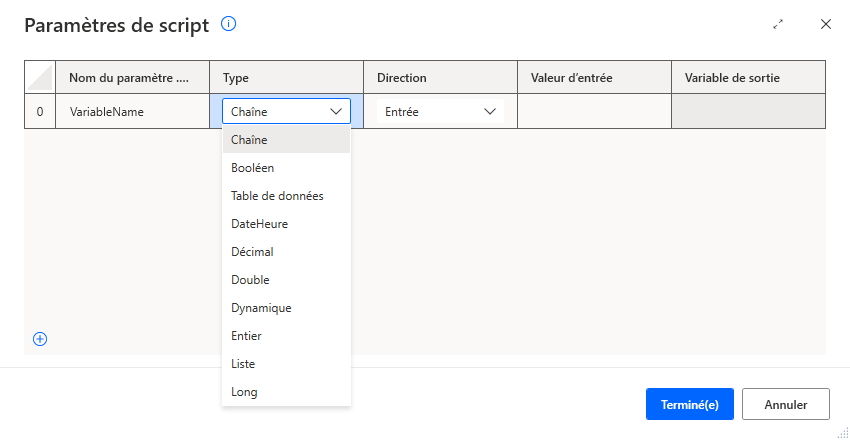
Pour les scripts .NET, utilisez la fenêtre Paramètres de script accessible via la carte de configuration de l’action Exécuter le script .NET . Vous pouvez définir le type de la variable respective :
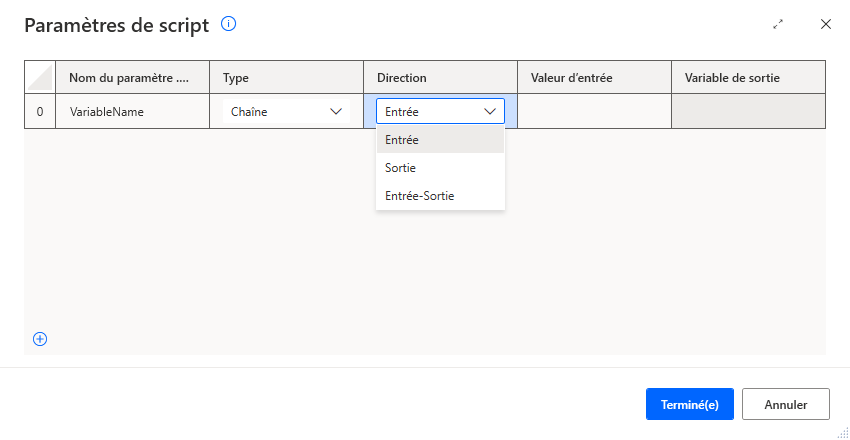
De plus, vous pouvez définir s’il s’agit d’une entrée du script .NET (option In dans la liste déroulante Direction), une sortie du script (option Out dans la liste déroulante Direction) ou les deux (option In-Out dans la liste déroulante Direction).
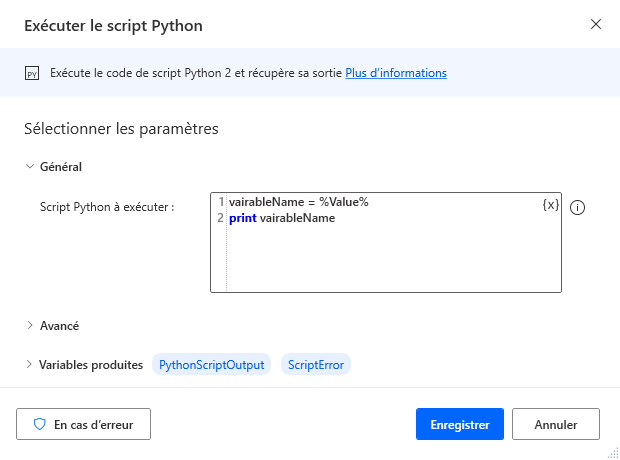
Pour utiliser des variables Power Automate dans les actions de script, utilisez la notation en pourcentage (%) et gérez les variables de la même manière que les valeurs codées en dur.
Exécuter la commande DOS
Exécute une commande DOS ou une application console en mode invisible et retourne sa sortie une fois terminée.
Paramètres d’entrée
| Argument | Facultatif | Accepte | Valeur par défaut | Description |
|---|---|---|---|---|
| Application ou commande DOS | Non | Fichier | Nom de la commande DOS ou d’une application console. Incluez des arguments si nécessaire. | |
| Dossier de travail | Oui | Folder | Chemin complet du dossier à partir duquel travailler, le cas échéant. | |
| Échouer après le délai d’expiration | Oui | Valeur booléenne | Spécifiez si la commande DOS ou l’application s’exécute indéfiniment ou échoue après une période définie. | |
| Délai d’attente | Non | Valeur numérique | 10 | Nombre maximal de secondes à attendre la fin du script (-1 indéfiniment). |
| Modifier la page de code | S.O. | Valeur booléenne | Faux | Spécifie s’il faut modifier la page de codes actuelle de la session. |
| Encoding | Non | ASMO-708 : arabe (ASMO 708), big5 : chinois traditionnel (Big5), cp1025 : IBM EBCDIC (cyrillique serbe-bulgare), cp866 : cyrillique (DOS), cp875 : IBM EBCDIC (grec moderne), csISO2022JP : japonais (JIS -Autoriser 1 octet Kana), DOS-720 : arabe (DOS), DOS-862 : hébreu (DOS), EUC-CN : chinois simplifié (EUC), EUC-JP : japonais (JIS 0208-1990 et 0212-1990), euc -jp : japonais (EUC), euc-kr : coréen (EUC), GB18030 : chinois simplifié (GB18030), gb2312 : chinois simplifié (GB2312), hz-gb-2312 : chinois simplifié (HZ), IBM-thaï : IBM EBCDIC (thaï), IBM00858 : OEM multilingue Latin I, IBM00924 : IBM Latin-1, IBM01047 : IBM Latin-1, IBM01140 : IBM EBCDIC (US-Canada-Euro), IBM01141 : IBM EBCDIC (Germany-Euro), IBM01142 : IBM EBCDIC (Danemark-Norvège-Euro), IBM01143 : IBM EBCDIC (Finlande-Suède-Euro), IBM01144 : IBM EBCDIC (Italie-Euro), IBM01145 : IBM EBCDIC (Espagne-Euro), IBM01146 : IBM EBCDIC (UK-Euro), IBM01147 : IBM EBCDIC (France-Euro), IBM01148 : IBM EBCDIC (International-Euro), IBM01149 : IBM EBCDIC (islandais -Euro), IBM037 : IBM EBCDIC (US-Canada), IBM1026 : IBM EBCDIC (Turkish Latin-5), IBM273 : IBM EBCDIC (Allemagne), IBM277 : IBM EBCDIC (Danemark-Norvège), IBM278 : IBM EBCDIC (Finlande- Suède), IBM280 : IBM EBCDIC (Italie), IBM284 : IBM EBCDIC (Espagne), IBM285 : IBM EBCDIC (Royaume-Uni), IBM290 : IBM EBCDIC (katakana japonais), IBM297 : IBM EBCDIC (France), IBM420 : IBM EBCDIC (arabe), IBM423 : IBM EBCDIC (grec), IBM424 : IBM EBCDIC (hébreu), IBM437 : OEM États-Unis, IBM500 : IBM EBCDIC (International), ibm737 : grec (DOS), ibm775 : Baltic (DOS), ibm850 : Europe occidentale (DOS), ibm852 : Europe centrale (DOS), IBM855 : OEM cyrillique, ibm857 : turc (DOS), IBM860 : portugais (DOS), ibm861 : islandais (DOS), IBM863 : canadien français (DOS), IBM864 : arabe ( 864), IBM865 : nordique (DOS), ibm869 : grec, moderne (DOS), IBM870 : IBM EBCDIC (multilingue latin-2), IBM871 : IBM EBCDIC (islandais), IBM880 : IBM EBCDIC (cyrillique russe), IBM905 : IBM EBCDIC (turc), iso-2022-jp : japonais (JIS), iso-2022-jp : japonais (JIS-Autoriser 1 octet e Kana - SO/SI), iso-2022-kr : coréen (ISO), iso-8859-1 : Europe occidentale (ISO), iso-8859-13 : estonien (ISO), iso-8859-15 : latin 9 (ISO), iso-8859-2 : Europe centrale (ISO), iso-8859-3 : Latin 3 (ISO), iso-8859-4 : Baltique (ISO), iso-8859-5 : Cyrillique (ISO), iso-8859-6 : arabe (ISO), iso-8859-7 : grec (ISO), iso-8859-8 : hébreu (ISO-Visual), iso-8859-8-i : hébreu (ISO-Logical), iso-8859-9 : turc (ISO), Johab : coréen (Johab), koi8-r : cyrillique (KOI8-R), koi8-u : cyrillique (KOI8-U), ks_c_5601-1987 : coréen, macintosh : Europe occidentale (Mac), shift_jis : japonais (Shift-JIS), us-ascii : US-ASCII, utf-16 : Unicode, utf-16BE : Unicode (Big-Endian), utf-32 : Unicode (UTF-32), utf-32BE : Unicode (UTF-32 Big-Endian), utf-7 : Unicode (UTF-7), utf-8 : Unicode (UTF-8), windows-1250 : Europe centrale (Windows), windows-1251 : cyrillique (Windows ), Windows-1252 : Europe occidentale (Windows), windows-1253 : grec (Windows), windows-1254 : turc (Windows), windows-1255 : hébreu (Windows), windows-1256 : arabe (Windows), windows-1257 : baltique (Windows), windows-1258 : vietnamien (Windows), windows-874 : thaï (Windows), x-chinois-CNS : chinois traditionnel (CNS), x-chinois-Eten : chinois traditionnel (Eten ), x-cp20001 : TCA Taïwan, x-cp20003 : IBM5550 Taïwan, x-cp20004 : TeleText Taïwan, x-cp20005 : Wang Taïwan, x-cp20261 : T.61, x-cp20269 : ISO-6937, x-cp20936 : Chinois simplifié (GB2312-80), x-cp20949 : coréen Wansung, x-cp50227 : chinois simplifié (ISO-2022), x-EBCDIC-KoreanExtended : IBM EBCDIC (Korean Extended), x-Europa : Europa, x-IA5 : Europe occidentale (IA5), x-IA5-allemand : allemand (IA5), x-IA5-norvégien : norvégien (IA5), x-IA5-suédois : suédois (IA5), x-iscii-as : ISCII assamais, x- iscii-be : ISCII Bengali, x-iscii-de : ISCII Devanagari, x-iscii-gu : ISCII Gujarati, x-iscii-ka : ISCII Kannada, x-iscii-ma : ISCII Malayalam, x-iscii-ou : ISCII Oriya, x-iscii-pa : ISCII Punjabi, x-iscii-ta : ISCII tamoul, x-iscii-te : ISCII Telugu, x-mac-arabe : arabe (Mac), x-mac-ce : Europe centrale (Mac ), x-mac-chinesesimp : chinois simplifié fied (Mac), x-mac-chinesetrad : chinois traditionnel (Mac), x-mac-croate : croate (Mac), x-mac-cyrillic : cyrillique (Mac), x-mac-greek : grec (Mac), x-mac-hebrew : hébreu (Mac), x-mac-icelandic : islandais (Mac), x-mac-japanese : japonais (Mac), x-mac-korean : coréen (Mac), x-mac-roumain : roumain (Mac), x-mac-thai : thaï (Mac), x-mac-turc : turc (Mac), x-mac-ukrainian : ukrainien (Mac)` | utf-8 : Unicode (UTF-8) | Encodage à utiliser lors de la lecture de la sortie. |
Variables produites
| Argument | Type | Description |
|---|---|---|
| CommandOutput | Valeur de texte | Sortie de texte de la commande DOS ou de l’application. |
| CommandErrorOutput | Valeur de texte | Texte décrivant les erreurs qui se sont produites pendant l’exécution de la commande DOS ou de l’application. |
| CommandExitCode | Valeur numérique | Code de sortie de la commande ou de l’application. Cette valeur est numérique. |
Exceptions
| Exception | Description |
|---|---|
| Impossible d’exécuter la commande ou l’application de console | Indique un problème lors de l’exécution de la commande ou de l’application console spécifiée. |
| Échec de l’exécution du script dans le temps imparti | Indique un problème lors de l’exécution du script fourni dans le temps imparti. |
Exécuter VBScript
Exécute du code VBScript personnalisé et obtient la sortie dans une variable.
Utilisez cette action pour ajouter votre propre code VBScript personnalisé au flux de bureau. Vous pouvez utiliser des variables dans le script pour créer du contenu VBScript dynamique.
Paramètres d’entrée
| Argument | Facultatif | Accepte | Valeur par défaut | Description |
|---|---|---|---|---|
| VBScript à exécuter | Oui | Valeur de texte | Code VBScript à exécuter. Incluez des variables dans le script, car elles sont évaluées avant l’exécution de VBScript. | |
| Échouer après le délai d’expiration | Oui | Valeur booléenne | S.O. | Indiquez si VBScript s’exécute indéfiniment ou s’arrête après une heure définie. |
| Délai d’attente | Non | Valeur numérique | 10 | Nombre maximal de secondes à attendre la fin du script (-1 indéfiniment). |
Variables produites
| Argument | Type | Description |
|---|---|---|
| VBScriptOutput | Valeur de texte | Sortie du script. |
| ScriptError | Valeur de texte | Toutes les erreurs qui se produisent lors de l’exécution du code VBScript. |
Exceptions
| Exception | Description |
|---|---|
| Échec de l’exécution du script dans le temps imparti | Indique un problème lors de l’exécution du script fourni dans le temps imparti. |
Exécuter JavaScript
Exécute du code JavaScript personnalisé et obtient la sortie dans une variable.
Paramètres d’entrée
| Argument | Facultatif | Accepte | Valeur par défaut | Description |
|---|---|---|---|---|
| JavaScript à exécuter | Oui | Valeur de texte | Code JavaScript à exécuter. Incluez des variables dans le script, car elles sont évaluées avant l’exécution du code JavaScript. | |
| Échouer après le délai d’expiration | Oui | Valeur booléenne | Spécifiez si le script JavaScript s’exécute indéfiniment ou échoue après une période définie. | |
| Délai d’attente | Non | Valeur numérique | 10 | Nombre maximal de secondes à attendre la fin du script (-1 indéfiniment). |
Variables produites
| Argument | Type | Description |
|---|---|---|
| JavascriptOutput | Valeur de texte | Sortie du script. |
| ScriptError | Valeur de texte | Erreurs qui se produisent pendant l’exécution du code JavaScript. |
Exceptions
| Exception | Description |
|---|---|
| Échec de l’exécution du script dans le temps imparti | Indique un problème lors de l’exécution du script fourni dans le temps imparti. |
Exécuter le script PowerShell
Exécute un script PowerShell personnalisé et récupère sa sortie dans une variable.
Utilisez cette action pour inclure votre propre code PowerShell personnalisé dans le flux de bureau. Vous pouvez utiliser des variables pour générer du contenu PowerShell dynamique.
Paramètres d’entrée
| Argument | Facultatif | Accepte | Valeur par défaut | Description |
|---|---|---|---|---|
| Code PowerShell à exécuter | Oui | Valeur de texte | Code PowerShell à exécuter. Inclure des variables dans le script, car elles sont évaluées avant l’exécution du code PowerShell | |
| Échouer après le délai d’expiration | Oui | Valeur booléenne | Spécifiez si le script PowerShell s’exécute indéfiniment ou échoue après une période définie | |
| Délai d’attente | Non | Valeur numérique | 10 | Nombre maximal de secondes à attendre la fin du script (-1 indéfiniment). |
Variables produites
| Argument | Type | Description |
|---|---|---|
| PowershellOutput | Valeur de texte | Sortie du script |
| ScriptError | Valeur de texte | Erreurs qui se produisent pendant l’exécution du code PowerShell |
Exceptions
| Exception | Description |
|---|---|
| Échec de l’exécution du script PowerShell | Indique un problème d’exécution du script PowerShell fourni |
| Échec de l’exécution du script dans le temps imparti | Indique un problème lors de l’exécution du script fourni dans le temps imparti. |
Exécuter le script Python
Exécute le code de script Python et récupère sa sortie.
Paramètres d’entrée
| Argument | Facultatif | Accepte | Valeur par défaut | Description |
|---|---|---|---|---|
| Script Python à exécuter | Non | Valeur de texte | Code du script Python à exécuter | |
| Version Python | Non | Python 2.7, Python 3.4 | Python 2.7 | Spécifiez la version de Python à utiliser lors de l’exécution du script |
| Chemins d’accès au dossier du module | Oui | Liste de dossiers | Chemins d’accès aux dossiers dans lesquels se trouvent des modules Python externes |
Variables produites
| Argument | Type | Description |
|---|---|---|
| PythonScriptOutput | Valeur de texte | Sortie du script |
| ScriptError | Valeur de texte | Erreurs qui se produisent pendant l’exécution du code de script Python |
Exceptions
| Exception | Description |
|---|---|
| Échec de l’exécution du script Python | Indique un problème d’exécution du script Python fourni |
| Répertoire introuvable | Indique que le répertoire est introuvable. |
Exécuter le script .NET
Exécute le code de script .NET (C#/VB.NET) et récupère sa sortie.
Paramètres d’entrée
| Argument | Facultatif | Accepte | Valeur par défaut | Description |
|---|---|---|---|---|
| Langage | S.O. | C#/ VB.NET | C# | Langage du script |
| Importation de script .NET | Oui | Valeur de texte | Le script .NET importe à inclure dans le script | |
| Références à charger | Oui | Folder | Chemin d’accès racine où se trouvent les références .NET bibliothèque de liens dynamiques (.dll) | |
| Paramètres de script | Oui | Paramètres de script définis par l’utilisateur | Définition des valeurs des paramètres définis dans le script | |
| Code .NET à exécuter | Non | Valeur de texte | Code .NET à exécuter |
Variables produites
Cette action peut produire des variables, en fonction de la configuration que vous avez définie dans la fenêtre Paramètres de script .
Note
Si vous configurez l’action pour produire des paramètres de sortie à l’aide du sens Out , vérifiez que le paramètre du script est défini sur une valeur autre que null. Sinon, le script retourne une erreur, car le paramètre de sortie n’est pas défini.
Exceptions
| Exception | Description |
|---|---|
| Échec de l’exécution du script .NET | Indique un problème d’exécution du script .NET fourni |