Remarque
L’accès à cette page nécessite une autorisation. Vous pouvez essayer de vous connecter ou de modifier des répertoires.
L’accès à cette page nécessite une autorisation. Vous pouvez essayer de modifier des répertoires.
S’applique à :✅ Power BI Desktop et service Power BI
Dans Power BI Desktop et le service Power BI, utilisez Copilot pour Power BI pour créer rapidement un récit sur un rapport en quelques clics. Cette narration peut résumer l’ensemble du rapport, des pages spécifiques ou même des visuels spécifiques que vous sélectionnez. Vous pouvez moduler le ton et le niveau de précision du récit à l’aide d’instructions suggérées et personnalisées, ce qui en fait un outil extrêmement polyvalent.
Comme cette fonctionnalité est un visuel, vous avez besoin d’autorisations d’écriture comme vous le feriez pour d’autres créations visuelles. Si vous n’avez pas d’autorisations en écriture sur un rapport, vous pouvez quand même créer un résumé du rapport dans le volet Copilot.
Remarque
Gardez à l’esprit les exigences suivantes :
- Votre administrateur doit activer Copilot dans Microsoft Fabric.
- Votre capacité Fabric doit se trouver dans l’une des régions répertoriées dans cet article, disponibilité de la région Fabric. Si ce n’est pas le cas, vous ne pouvez pas utiliser Copilot.
- Avant de commencer à utiliser Copilot, votre administrateur doit activer le commutateur de locataire. Pour obtenir plus d’informations, consultez l’article Paramètres du locataire Copilot.
- Si votre locataire ou votre capacité se situe en dehors de la limite de données des États-Unis ou de l’UE, Copilot est désactivé par défaut. L'une des exceptions est que si votre administrateur de locataire Fabric active le paramètre de locataire « Les données envoyées à Azure OpenAI peuvent être traitées en dehors de la région géographique, de la limite de conformité ou de l'instance de cloud national ». Vous trouverez ce paramètre dans le portail d’administration Fabric.
- Copilot dans Microsoft Fabric n’est pas pris en charge sur les versions d'essai des SKU. Seules les références SKU payantes sont prises en charge.
- Pour voir l’expérience autonome Copilot dans Power BI, votre administrateur de locataire doit activer le commutateur de locataire.
Avant de commencer
Vous devrez peut-être nettoyer votre rapport. Le visuel narratif extrait les informations de ce qui se trouve sur le canevas de rapport, et non du modèle sémantique sous-jacent, ce qui rend cruciale la clarté des noms des visuels et des axes pour que le visuel puisse glaner des informations essentielles, d'autres moins essentielles, ainsi que des aperçus du rapport. Lisez l’article Mettre à jour votre modèle de données pour qu’il fonctionne correctement avec Copilot pour voir si vous devez modifier votre modèle sémantique.
Dans le service Power BI, vous devez vous trouver dans un espace de travail approprié pour utiliser les narrations Copilot. Lorsque Copilot des récits sont disponibles, le visuel Narrative s’ouvre en mode Copilot par défaut. Pour plus d’informations sur ce qui rend un espace de travail approprié, consultez Considérations et limitations dans cet article.
- Le visuel de la narration a besoin de contenu pour effectuer un résumé. Dans le service Power BI, sélectionnez le hub de données OneLake, puis Autres options en regard d’un modèle sémantique.
- Sélectionnez Create report (Créer un rapport).
Créer le visuel narratif
Dans le volet Visualisations, sélectionnez l’icône Narration. Lorsque des narrations Copilot sont disponibles, le mode Copilot s’ouvre par défaut.
Si le mode Personnalisé s’ouvre, sélectionnez l’icône Personnalisée , puis sélectionnez Copilot dans le menu.
Sélectionnez une option dans la boîte de dialogue Créer une narration avec Copilot, puis sélectionnez Créer.

Vous pouvez inclure ou exclure des visuels ou des pages individuels, ou résumer l’ensemble du rapport.

Pour inclure également des visuels qui sont masqués par défaut et qui apparaissent uniquement lorsqu’un signet de rapport en affichage seul est sélectionné, activez Afficher les visuels masqués du signet. Les visuels masqués sont regroupés sous Visuels de signet masqués pour la page, où vous pouvez sélectionner ceux que vous souhaitez inclure.

Lisez l’ensemble du résumé pour vous assurer qu’il est exact.

Pour modifier la narration, dans Ajuster votre résumé avec Copilot, donnez des instructions pour le modifier ou utilisez l’une des invites suggérées.
Sélectionnez les notes de bas de page pour afficher les références à des visuels spécifiques dans le résumé.
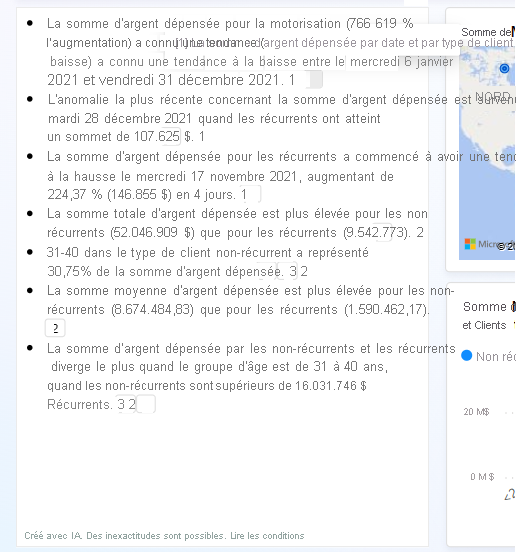
Power BI met en surbrillance le visuel auquel la note de bas de page fait référence.

Vous pouvez basculer entre le visuel de la « narration intelligente » précédent et le visuel de la nouvelle narration avec Copilot en sélectionnant l’icône en regard du titre. Le contenu du résumé n’est pas perdu lorsque vous basculez entre les deux. Changer pourrait aider, car vous ne pouvez pas modifier le corps du Copilot résumé. Pour contrôler le résumé généré, utilisez des invites personnalisées pour spécifier le ton ou la mise en forme, diriger le résumé vers des parties spécifiques du rapport ou clarifier les demandes. Vous pouvez le copier et le coller dans le corps de la narration intelligente pour une édition plus poussée.


Incorporer le visuel narratif
Le visuel de narration avec Copilot prend en charge les scénarios « incorporer pour votre organisation » où l’utilisateur possède les données et les scénarios d’incorporation sécurisé.
Il existe quelques scénarios incorporés. Seuls deux sont pris en charge pour l’instant. Ce graphique indique clairement quels scénarios sont pris en charge avec le visuel narratif Copilot.
| Scénario | Soutenu |
|---|---|
| Incorporez un rapport dans un portail ou site web sécurisé Power BI. | Oui |
| Incorporer dans un site Sharepoint Un utilisateur incorpore un rapport contenant le visuel de narration en tant que composant WebPart Power BI dans un site SharePoint. Les utilisateurs doivent s’authentifier. Incorporer dans un site SharePoint. | Oui |
| L’utilisateur est propriétaire des données Un utilisateur incorpore un rapport contenant le visuel de narration dans une solution où les utilisateurs doivent se connecter. Il leur faut une licence pour se connecter. Cette action est également appelée intégrer pour votre organisation. Remarque : Ce scénario n’inclut pas l’incorporation dans PowerPoint pour l’instant | Oui |
| L’application est propriétaire des données Un client incorpore un visuel de narration sur un site web où les utilisateurs visitent et n’ont pas besoin de se connecter. Également appelé intégration dans l'application de votre client. | Oui (aperçu) |
Suivez les instructions de cet article pour configurer Power BI incorporer et commencer à incorporer votre contenu pour votre organisation : Configurer Power BI Embedded.
Enregistrer le rapport
Lorsque vous êtes satisfait de la narration, enregistrez le rapport comme n’importe quel autre rapport. Si vous fermez et rouvrez le rapport généré par Copilot dans le service Power BI, le rapport s’ouvre en mode Lecture et vous ne voyez pas Copilot.
- Sélectionnez Modifier pour afficher à nouveau le bouton Copilot.
Afficher le rapport
Lorsque les utilisateurs consultent le rapport, ils peuvent filtrer et explorer les données à l’aide de filtres, comme ils le font habituellement. Le visuel narratif ne se met pas à jour automatiquement, mais un bouton d’actualisation permet à l’utilisateur de récupérer un résumé actualisé en fonction des segmentations et des filtres appliqués.
Observations et limitations
Microsoft travaille en permanence pour améliorer la qualité des pages de rapport, y compris les visuels et les résumés générés par Copilot. Voici les limitations actuelles :
- Copilot stocke l’invite sélectionnée avec des métadonnées de rapport (par exemple, « synthétiser les données de ventes ») afin qu’elle puisse générer le résumé chaque fois qu’un rapport se charge.
- Auteurs : Pour créer un visuel de narration Copilot dans le service Power BI, l’espace de travail a besoin d’une capacité de Fabric dédiée payante.
- Vous ne pouvez pas modifier le visuel une fois que Power BI l’a généré. Toutefois, vous pouvez le modifier en utilisant des commandes. Le résumé prend uniquement en compte les données qui sont visualisées par les visuels sélectionnés.
- Le résumé prend uniquement en compte les données que l’éditeur de sélection visuelle autorise.
- Les utilisateurs doivent actualiser le visuel du résumé lorsqu’ils mettent à jour ou filtrent une page, un rapport ou des données, afin d’afficher un résumé mis à jour.
- Le visuel narratif ne prend pas encore en charge tous les types visuels. Par exemple, elle ne prend pas encore en charge les influenceurs clés.
- Limitations des signets pour les visuels de signet masqués :
- Seuls les signets de rapport d’affichage seul sont pris en charge, c’est-à-dire les signets pour lesquels Data est désactivée dans le volet Signets, afin que le signet modifie uniquement la visibilité, et non les filtres ou les segments.
- Le signet doit être accessible à partir du rapport via un bouton de signet ou un navigateur de signets. Les signets sans élément visible pour l’utilisateur sont exclus.
- Les signets personnels ne sont pas pris en charge.
- Les visuels des pages masquées ne sont pas inclus, sauf si un signet de rapport les rend visibles.