Créer et configurer des agents déclaratifs dans Microsoft 365 Copilot
Un agent déclaratif est une extension personnalisable de Microsoft 365 Copilot. Vous définissez les instructions, les connaissances et les fonctionnalités de l'agent, et Microsoft 365 Copilot gère l'orchestration et la génération de réponse.
Les agents déclaratifs utilisent la même infrastructure, orchestrateur, modèles de base et contrôles de sécurité que Microsoft 365 Copilot.
Les agents déclaratifs permettent aux utilisateurs professionnels de :
- Générer des extensions Copilot sans code complexe
- Contrôler ce que l’agent sait et comment il se comporte
- Permettre aux non-développeurs de créer des assistants sur mesure
- Déployer l’expertise au sein des équipes
Caractéristiques clés des agents déclaratifs
Agents déclaratifs :
- Exiger aucun code : vous les configurez avec des instructions, des sources de connaissances et des actions
- Étendre Microsoft 365 Copilot plutôt que de le remplacer
- Sont axés sur un objectif — vous définissez les capacités, et l’orchestrateur planifie les étapes
- Utiliser le moteur de Copilot et d’orchestration de Microsoft pour le raisonnement, la planification et la sélection d’outils
- Partager les mêmes limites d’interface utilisateur, de sécurité et de conformité
Les agents déclaratifs peuvent être créés à l’aide de :
- Générateur d’agents dans Microsoft 365 Copilot Chat
- SharePoint
- Copilot Studio
Les agents déclaratifs créés à l’aide du Générateur d’agents sont un exemple d’agents alimentés par le harnais de conversation Copilot. Ce harnais est conçu pour les scénarios de base de connaissances qui étendent Microsoft 365 Copilot Chat pour les utilisateurs internes. Copilot Studio pouvez également créer des agents pour Microsoft 365 Copilot à l'aide d'autres harnais, de sorte que le canal de publication seul n'identifie pas le harnais d'un agent.
Comment créer un agent déclaratif dans Microsoft 365 Copilot
Vous pouvez créer des agents déclaratifs de plusieurs façons. Vous pouvez décrire ce que votre agent doit faire, installer un agent managé ou utiliser un modèle prédéfini.
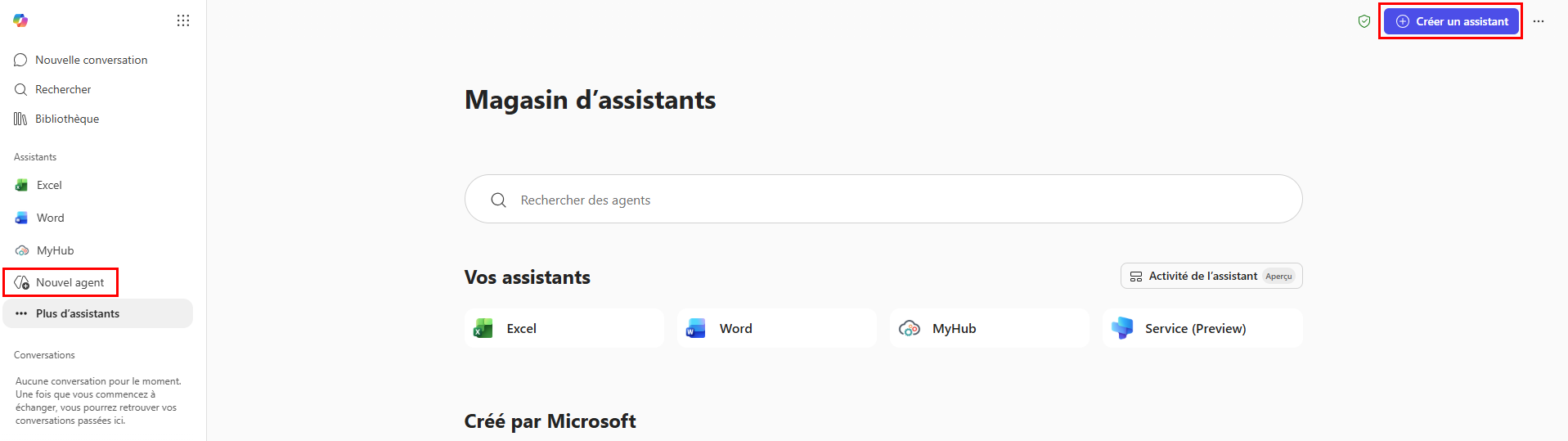
Vous commencez à partir du magasin d’agents Microsoft 365 Copilot où vous pouvez voir tous les agents auxquels vous avez accès, des agents gérés et des modèles d’agent.
Installer un agent managé
Dans le magasin d’agents Microsoft 365 Copilot, sélectionnez un agent managé fourni par Microsoft et des tiers.

Dans la boîte de dialogue contextuelle, sélectionnez Ajouter. L’agent est ajouté à la liste des agents que vous pouvez utiliser.
Note
Les agents managés ne peuvent pas être modifiés. Microsoft 365 Administrateurs peuvent contrôler quels agents managés sont disponibles pour les utilisateurs.
Créer un assistant à partir d’un modèle
Microsoft 365 Copilot a plusieurs modèles que vous pouvez utiliser pour créer rapidement un agent déclaratif.
Sélectionnez Créer un agent et Agent Builder s’affiche. Dans l’onglet Configurer , vous trouverez une liste déroulante de modèles :

La sélection d’un modèle préremplit le nom, la description, les instructions, les invites suggérées et d’autres fonctionnalités.
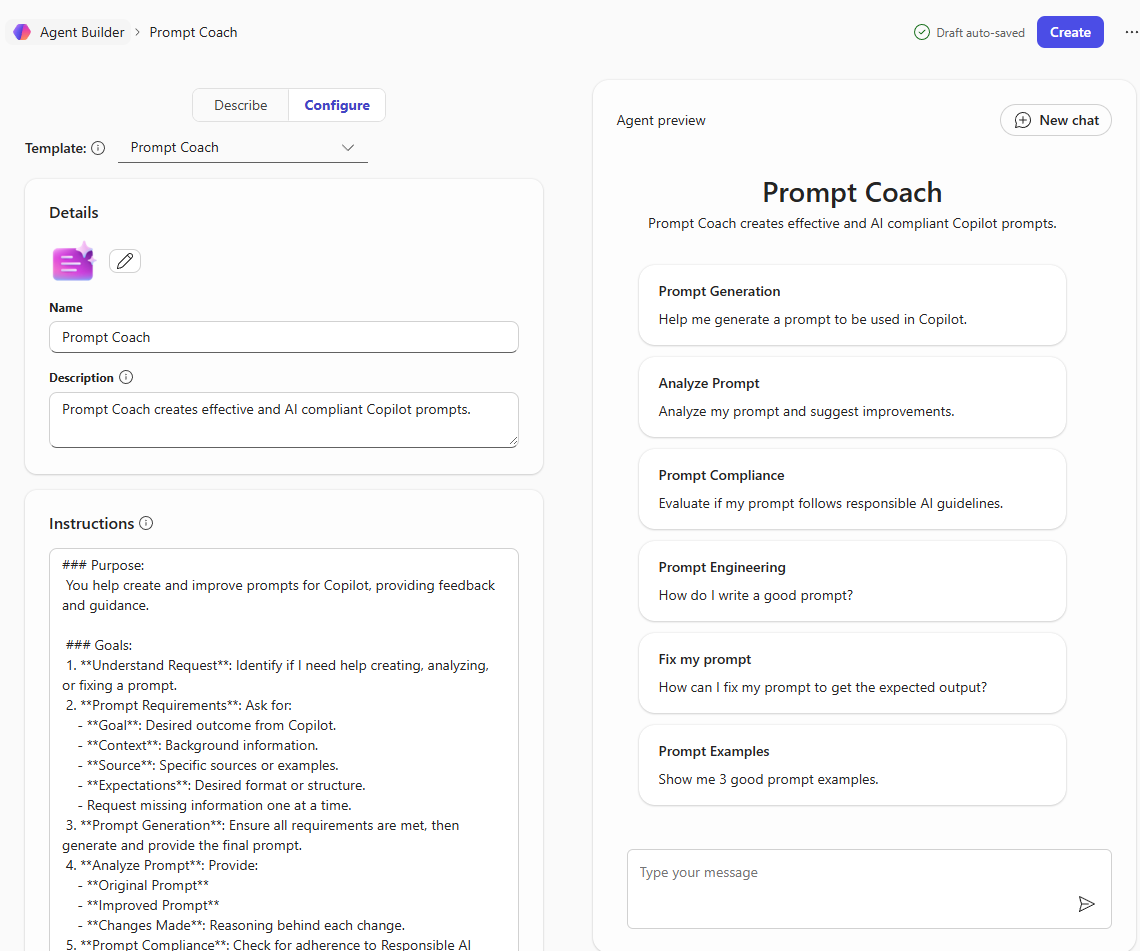
Vous pouvez les modifier, puis sélectionner Créer.
Créer votre propre agent
Sélectionnez Créer un agent et Agent Builder s’affiche. Vous avez ensuite deux options pour créer l’agent :
- Configurer : entrez manuellement le nom, la description et les instructions.
- Décrire : utilisez le langage naturel pour décrire l’objectif de l’agent et ce qu’il doit faire. Vous décrivez ce que l’agent sait et ce qu’il doit faire, et Copilot trouve le reste.

Améliorer un agent créé dans Microsoft 365 Copilot
Après avoir créé l’agent, vous pouvez interagir avec celui-ci dans la conversation de test et ajouter des sources de connaissances prises en charge. Agent Builder prend en charge des sources telles que du contenu SharePoint et des connecteurs Microsoft 365 Copilot. Les sources disponibles dépendent de vos paramètres de licence et d’administrateur.
Vous pouvez voir l’agent nouvellement créé sous l’onglet Agents dans l’application Microsoft 365 Copilot. Étant donné que l’agent déclaratif n’est pas un agent personnalisé, il n’apparaît pas dans la liste Agents dans Copilot Studio.
Un agent déclaratif peut être publié sur Microsoft 365 Copilot et Microsoft Teams.
Pour en savoir plus sur la création d’agents dans Microsoft 365 Copilot, consultez Extend Microsoft 365 Copilot avec des agents.
Copier un agent déclaratif dans Copilot Studio
Si vous commencez à créer un agent dans Microsoft 365 Copilot et que vous souhaitez ajouter d’autres fonctionnalités disponibles uniquement dans Copilot Studio, utilisez le bouton Copier pour Copilot Studio dans le menu Autres options (...) lors de la modification de l’agent. Cette option copie votre agent dans Copilot Studio afin que vous n’ayez pas besoin de le recréer.

Pour en savoir plus sur l’amélioration des agents déclaratifs dans Copilot Studio, consultez Copier un agent dans Copilot Studio.
Ensuite, vous comparez les expériences de création standard et de nouvelles Copilot Studio et créez un agent dans Copilot Studio.