Nota
L'accesso a questa pagina richiede l'autorizzazione. È possibile provare ad accedere o modificare le directory.
L'accesso a questa pagina richiede l'autorizzazione. È possibile provare a modificare le directory.
Un enclave è un Rete virtuale di Azure isolato che fa parte di una community e ospita uno o più carichi di lavoro.
In questa esercitazione, parte 2 di otto, si creano due enclave nella community distribuita nell'esercitazione precedente. Gli enclavi diventano i nodi periferici nella topologia di rete hub-and-spoke della community.
In questa esercitazione, imparerai a:
- Creare l'enclave
Enclave-WebApp. - Creare l'enclave
Enclave-DMZ. - Verificare che entrambe le enclave vengano distribuite correttamente.
- Visualizzare e gestire le enclave nel portale di Azure.
Prima di iniziare
Completare l'esercitazione 1-1: Distribuire una community prima di iniziare questa esercitazione. È necessario:
- Una community di enclave Azure esistente denominata
cmt-fabrikam. - Gruppo di risorse denominato
myResourceGroupper la risorsa enclave. - Autorizzazioni per creare le risorse Azure Enclave nella sottoscrizione di destinazione e nel gruppo di risorse.
- Accesso al portale di Azure.
Per altre informazioni sulle impostazioni dell'enclave, vedere Creare un enclave nel portale di Azure e Che cos'è un enclave?.
Creare enclave usando Azure enclave
Prima di creare un'istanza dell'enclave, è necessario un gruppo di risorse. Un gruppo di risorse Azure è un contenitore logico in cui si distribuiscono e si gestiscono le risorse Azure. Azure Enclave crea anche risorse gestite per ogni enclave in un gruppo di risorse gestite.
Importante
Questa esercitazione usa myResourceGroup come segnaposto per il nome del gruppo di risorse. Se si vuole usare un nome diverso, sostituire myResourceGroup con il proprio nome del gruppo di risorse.
Il completamento delle distribuzioni di enclave può richiedere circa 30-45 minuti. Al termine della distribuzione, aprire l'enclave e verificare che Status sia Succeeded.
- Nella pagina
Azure Enclave, selezionareEnclavesnel menu di sinistra.

Nella pagina
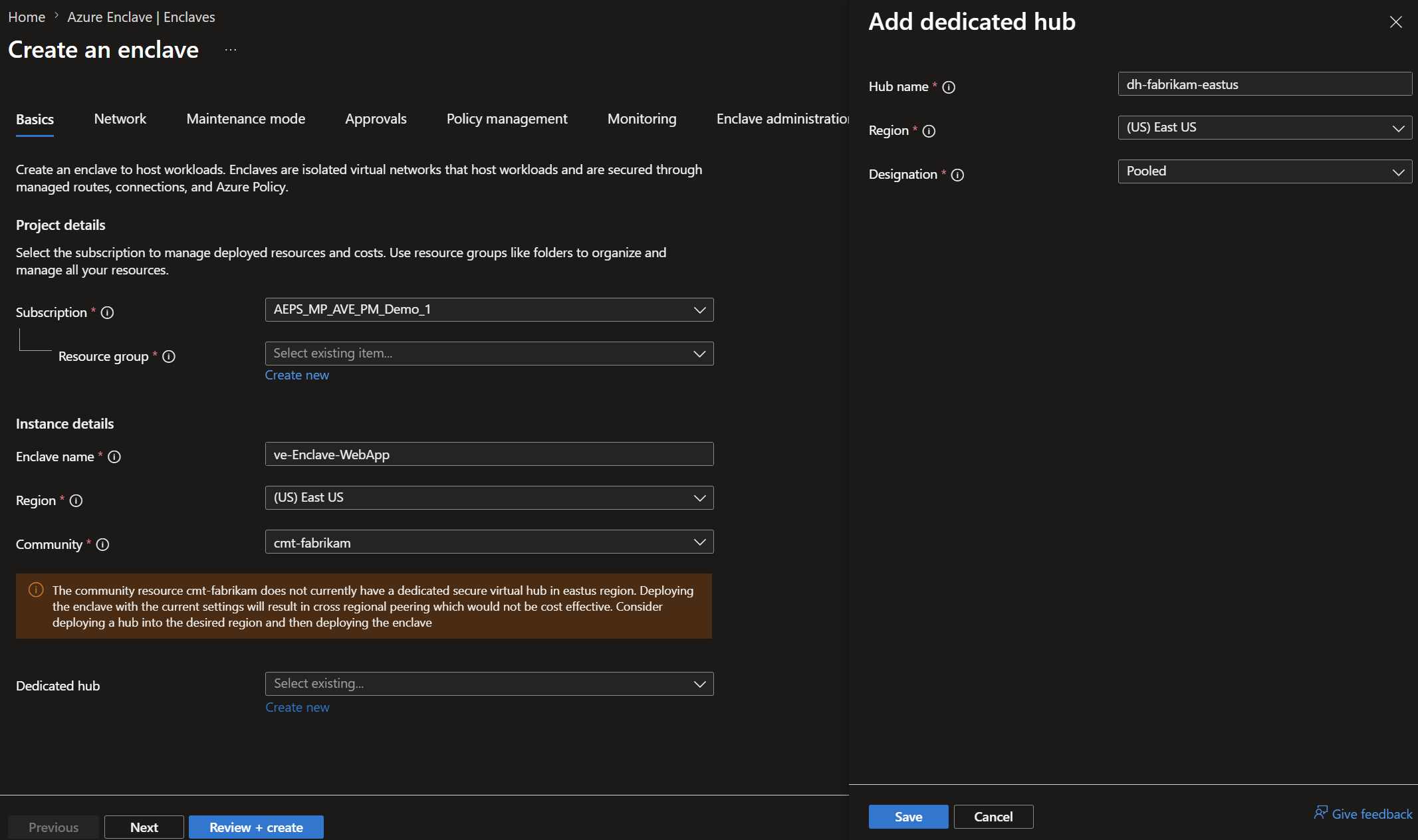
Enclaves, selezionaCreate.Immettere i dettagli di base per la prima enclave:
-
Subscription: selezionare una sottoscrizione esistente -
Resource Group:myResourceGroup -
Enclave name:ve-Enclave-WebApp -
Region:East US -
Community: Selezionare lacmt-fabrikamcommunity creata nell'Esercitazione 1-1: Distribuire una community. -
Dedicated hub:SelezionareCreate new-
Hub name: immetteredh-fabrikam-eastuse quindi selezionareSave
-
-
Creare le subnet dell'enclave:
Selezionare
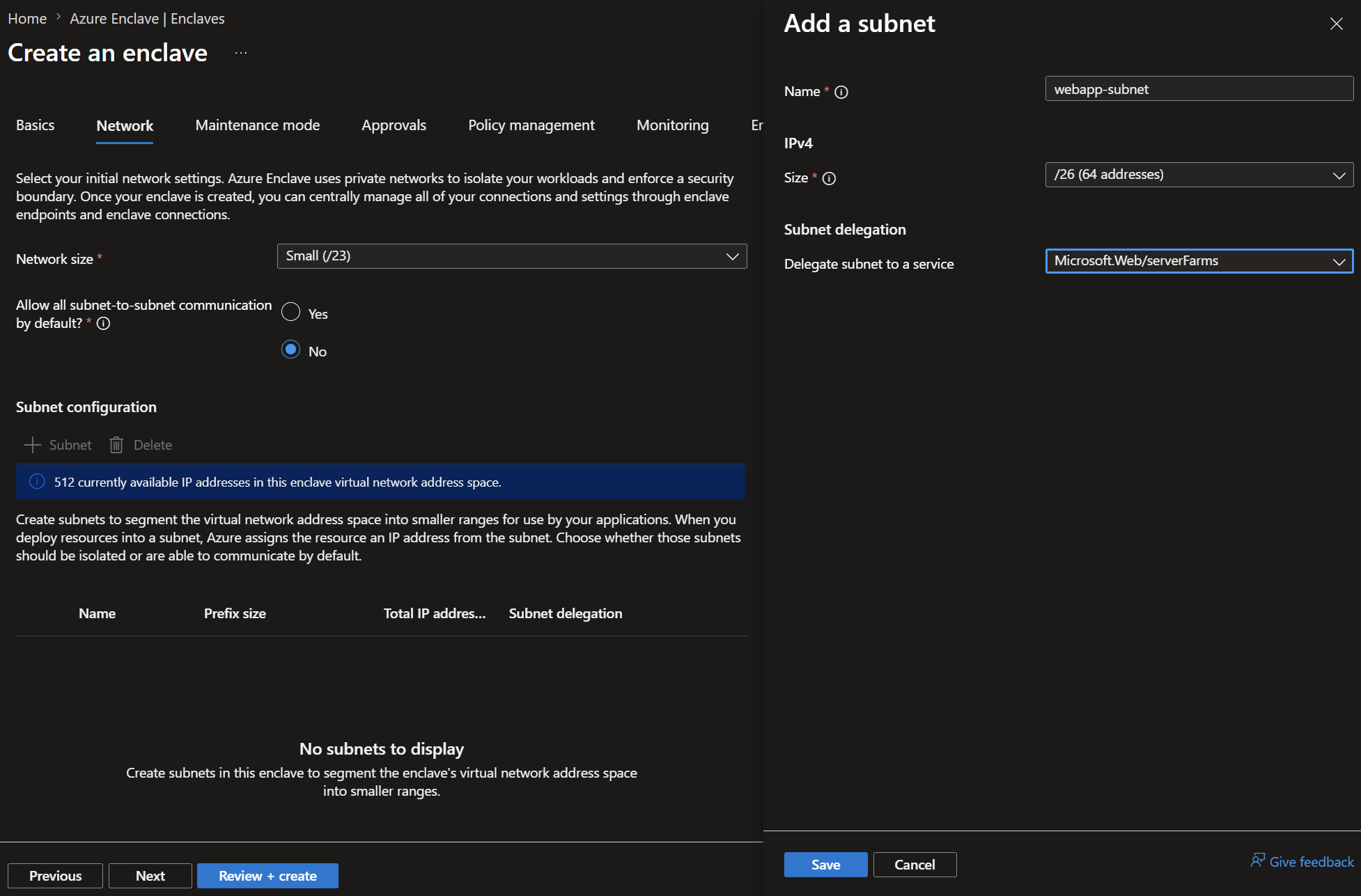
Nexte selezionare+ Subnet.Creare una subnet delegata al servizio app:
-
Name:common-subnet -
Size:/26 -
Delegate subnet to a service:SelezionareMicrosoft.Web/serverFarms
-
Seleziona
Save.Creare una seconda subnet per altre risorse:
-
Name:common-subnet -
Size:/26
-
Seleziona
Save.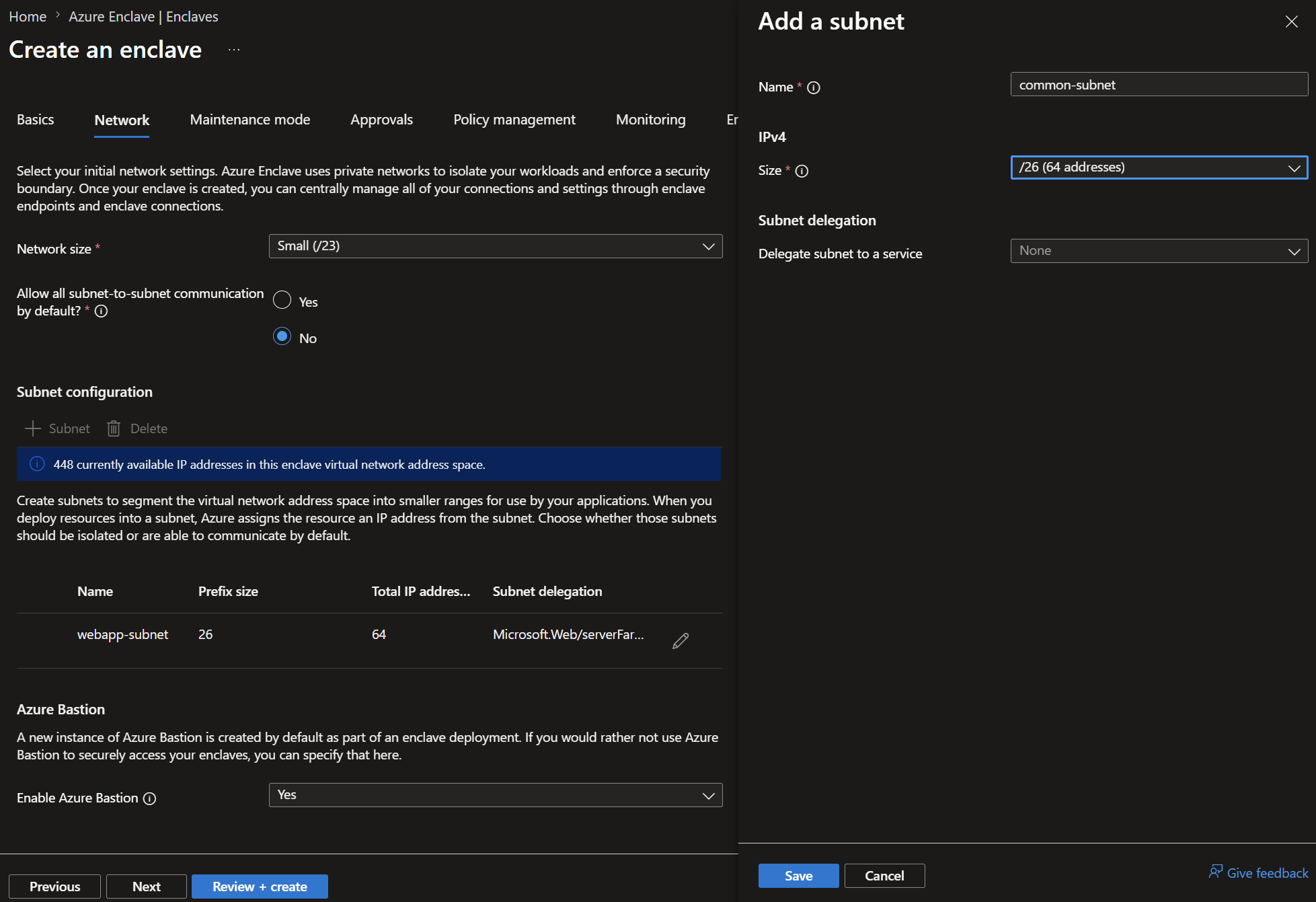
Seleziona
Next.Immettere i dettagli della modalità di manutenzione per la prima enclave:
-
Maintenance mode:SelezionareGeneral -
Principals: selezionare il nome -
Justification:SelezionareNetworking
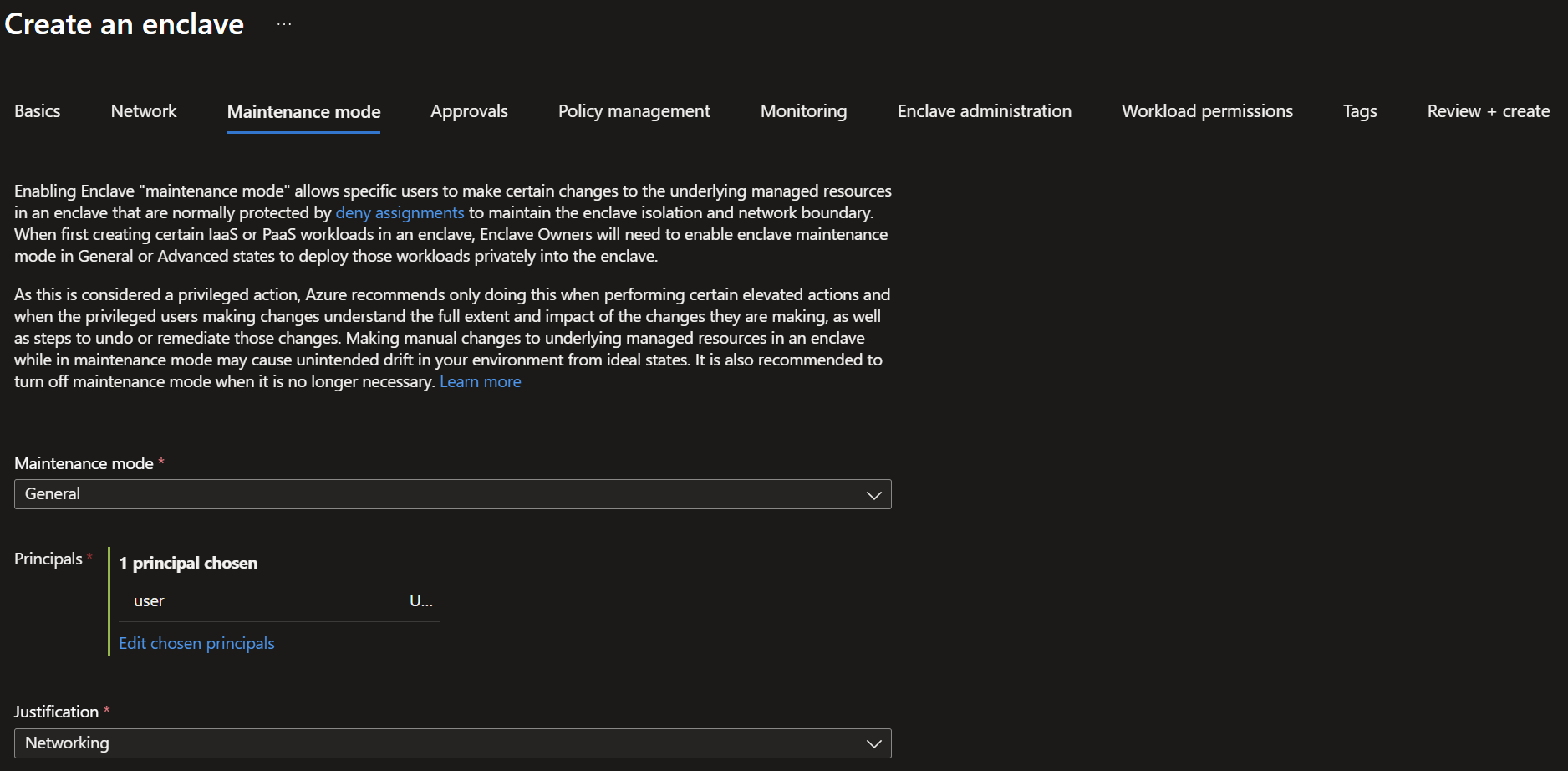
In questo tutorial, non si modificano le impostazioni di approvazione alla revisione dell'enclave. Per altre opzioni, vedere l'articolo configurare le approvazioni.
La scheda Gestione criteri mostra anche le opzioni non disponibili perché nella community non è stato consentito ai proprietari dell'enclave di eseguire l'override dei criteri.
-
Selezionare la scheda
Enclave administration.- Seleziona
+. - Per
RoleselezionareContributor. - Per
PrincipalsselezionareChoose Microsoft Entra principale selezionare il nome.
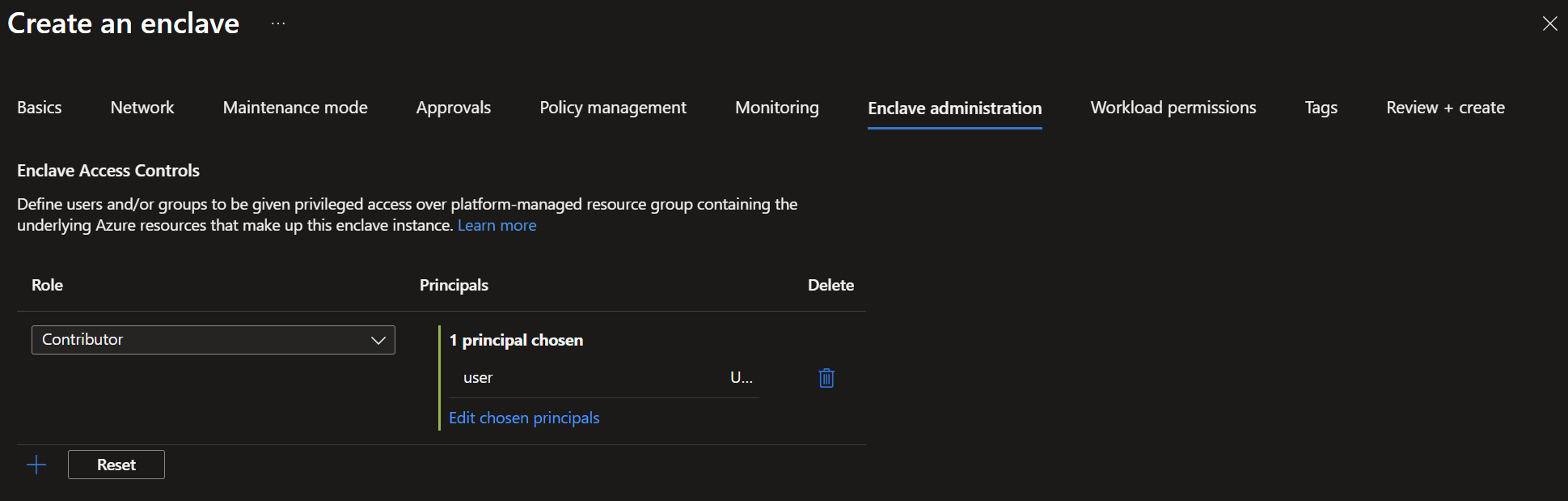
Se selezioni la scheda
Workload permissions, vedrai che le autorizzazioni dei carichi di lavoro vengono ereditate, quindi seicontributornell'enclave e tale autorizzazione viene ereditata anche dai carichi di lavoro.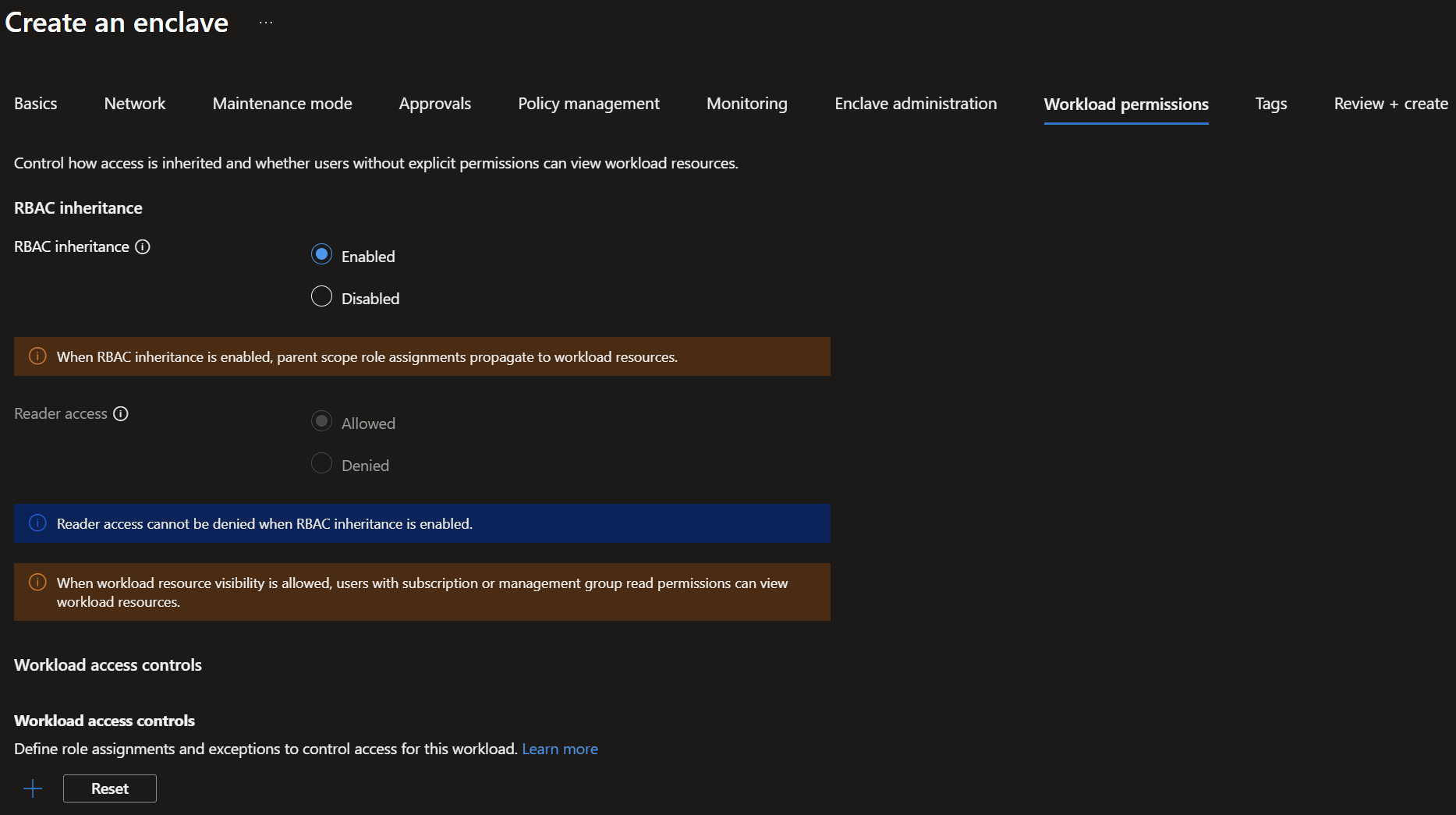
- Seleziona
Selezionare
Review + create, verificare le impostazioni e quindi selezionareCreate.Per distribuire la seconda enclave, ripetere i passaggi 1 e 2.
Create enclaveNella pagina immettere i dettagli di base seguenti:-
Subscription: selezionare una sottoscrizione esistente -
Resource Group:myResourceGroup -
Enclave name:ve-Enclave-DMZ. -
Region:East US -
Community: Selezionare lacmt-fabrikamcommunity creata nell'Esercitazione 1-1: Distribuire una community. -
Dedicated hub: selezionare l'hub già creato denominatodh-fabrikam-eastuse quindi selezionareSave.
Note
Se l'hub dedicato non viene visualizzato nell'elenco, assicurarsi che la prima enclave sia stata creata, poiché tale passaggio crea l'hub dedicato.
Mantenere le altre impostazioni come predefinite per questa esercitazione.
-
Selezionare
Review + create, verificare le impostazioni e quindi selezionareCreate.
Convalidare la distribuzione
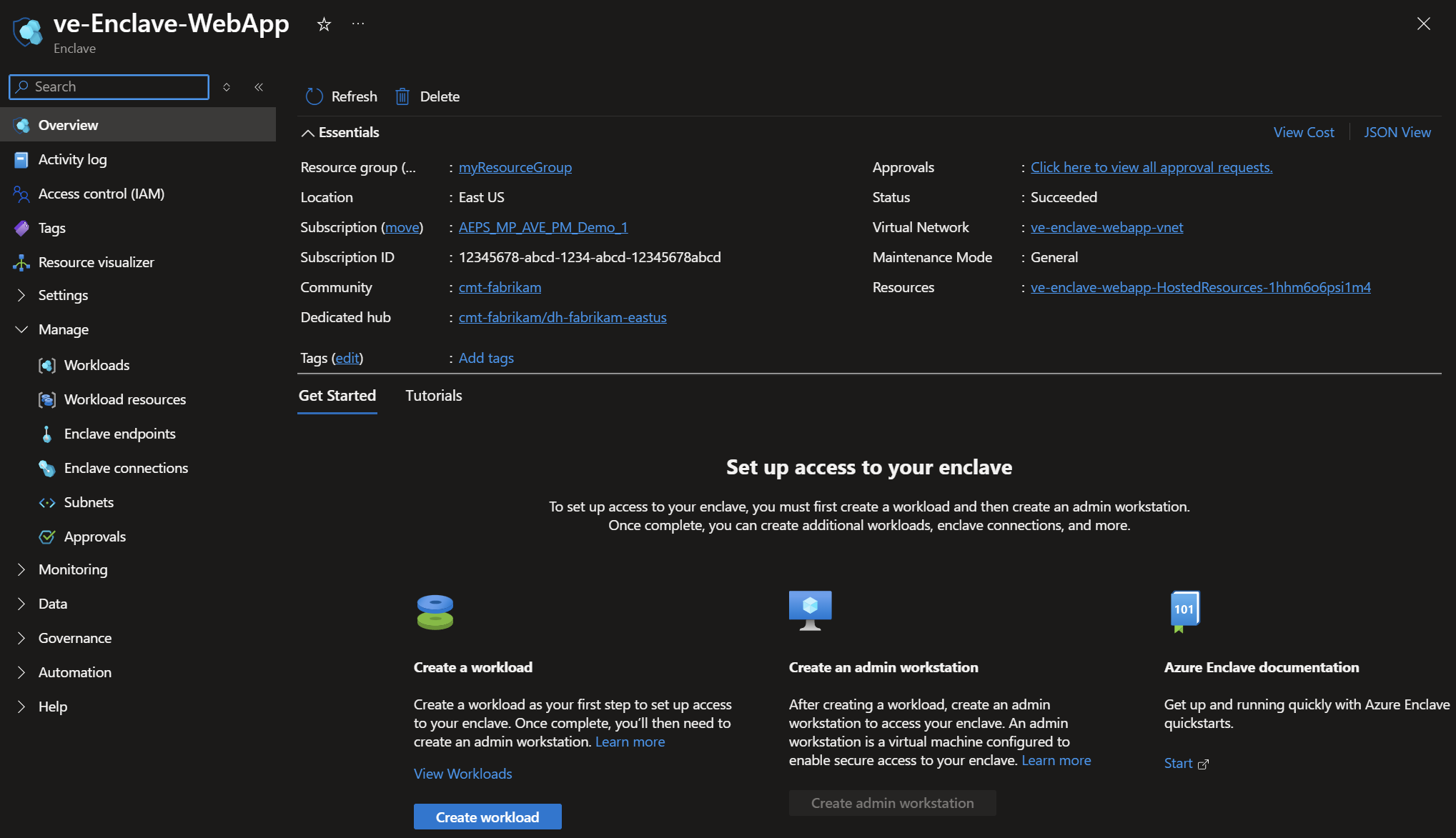
Dopo aver creato le risorse dell'enclave, è possibile visualizzarle nel portale di Azure dalla cmt-fabrikam community.

Confermare che:
-
Enclave-WebAppeEnclave-DMZvengono visualizzati nellaEnclavespagina. - Ogni enclave è visualizzato come
StatusSucceeded. - Ogni enclave è associato alla
cmt-fabrikamcommunity.
Selezionare un nome di enclave per visualizzare e gestire l'enclave.
Pulire le risorse
Se continui con il tutorial successivo, mantieni entrambe le enclave. Il tutorial successivo usa queste risorse dell'enclave.
Se non sono necessarie le risorse di questa esercitazione, eliminare Enclave-WebApp e Enclave-DMZ dal portale di Azure.
Passaggi successivi
In questa esercitazione sono state create due enclave di esempio usando il portale di Azure. Nell'esercitazione successiva si apprenderà come creare carichi di lavoro all'interno dell'enclave.