Nota
L'accesso a questa pagina richiede l'autorizzazione. È possibile provare ad accedere o modificare le directory.
L'accesso a questa pagina richiede l'autorizzazione. È possibile provare a modificare le directory.
La formattazione condizionale consente di formattare la rappresentazione visiva dei punti dati in base ai valori, utilizzando colori, tag e icone. La formattazione condizionale può essere applicata a un set specifico di celle all'interno di una colonna designata o a intere righe.
Per ogni oggetto visivo, è possibile definire una o più regole di formattazione condizionale. Nei casi in cui più regole sono in conflitto, l'ultima regola definita ha la precedenza su quelle precedenti.
Prerequisiti
- Autorizzazioni dell'editor in un dashboard di Esplora dati di Azure
- Una visualizzazione del dashboard di tipo KPI, multistatistica, statistica o tabella
Aggiungere una regola di formattazione condizionale
Nel riquadro da personalizzare selezionare l'icona Modifica .
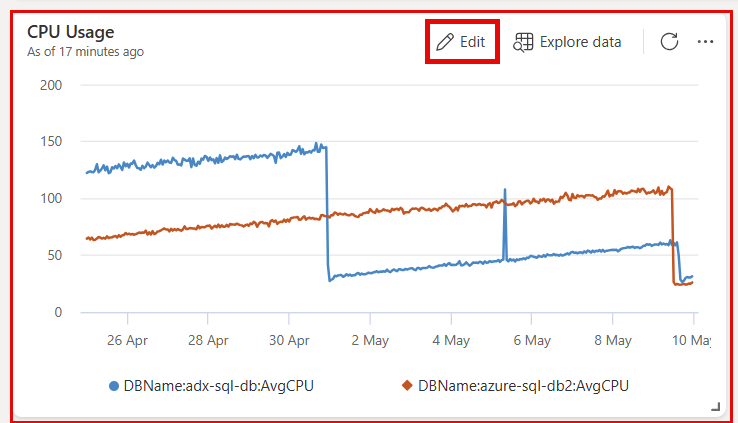
Nel riquadro Formattazione visiva, scorri fino in fondo e cambia Formattazione condizionale da Nascondi a Mostra.
Seleziona Aggiungi regola. Viene visualizzata una nuova regola con valori predefiniti.

Nella nuova regola selezionare l'icona Modifica .

Verrà visualizzato il riquadro Formattazione condizionale . Nelle visualizzazioni tabella, è possibile colorare in base alla condizione oppure colorare in base al valore. Per le visualizzazioni stat e multi-stat, è possibile applicare il colore solo in base a una condizione.
Colore per condizione
La regola colore per condizione consente di impostare una o più condizioni logiche che devono essere soddisfatte per il colore di un valore. Questa opzione è disponibile per le visualizzazioni table, stat e multi stat.
Per colorare i risultati in base alla condizione:
Nella finestra Formattazione condizionale impostare Tipo di regola su Colore per condizione. Per le visualizzazioni stat e multi stat, il colore in base alla condizione è l'unica opzione.
Immettere le informazioni per i campi seguenti:
Campo Obbligatorio Description Nome regola Nome della regola. Se non definito, viene utilizzata la colonna della condizione. Stile del colore ✔️ Determina la formattazione del colore: Grassetto o Chiaro. Colonna ✔️ Colonna per la definizione della condizione. Operatore ✔️ Operatore per la definizione della condizione. Valore ✔️ Valore per la definizione della condizione. Colore ✔️ Colore da applicare alle righe che soddisfano la condizione: Rosso, Giallo, Verde o Blu. Etichetta Tag da aggiungere alla colonna formattata. Icona Icona da aggiungere alla colonna formattata. Per le visualizzazioni tabella, immettere le informazioni nei seguenti campi aggiuntivi:
Campo Obbligatorio Description Applica opzioni ✔️ Applicare la formattazione alle celle di una colonna specifica o all'intera riga. Colonna ✔️ Colonna a cui applicare la formattazione. Nascondi testo Opzione di attivazione/disattivazione per nascondere il testo all'interno di una colonna formattata. Questa opzione è disponibile solo quando si applica la formattazione alle celle, non alle righe. Anziché colorare la cella e visualizzare il testo, la cella viene colorata senza rivelare il contenuto. Annotazioni
Per definire più condizioni, selezionare Aggiungi condizione alla fine della sezione Condizioni .
Seleziona Salva. Nell'esempio seguente la
avg_Valuecolonna viene evidenziata quando il valore è maggiore di 1.000.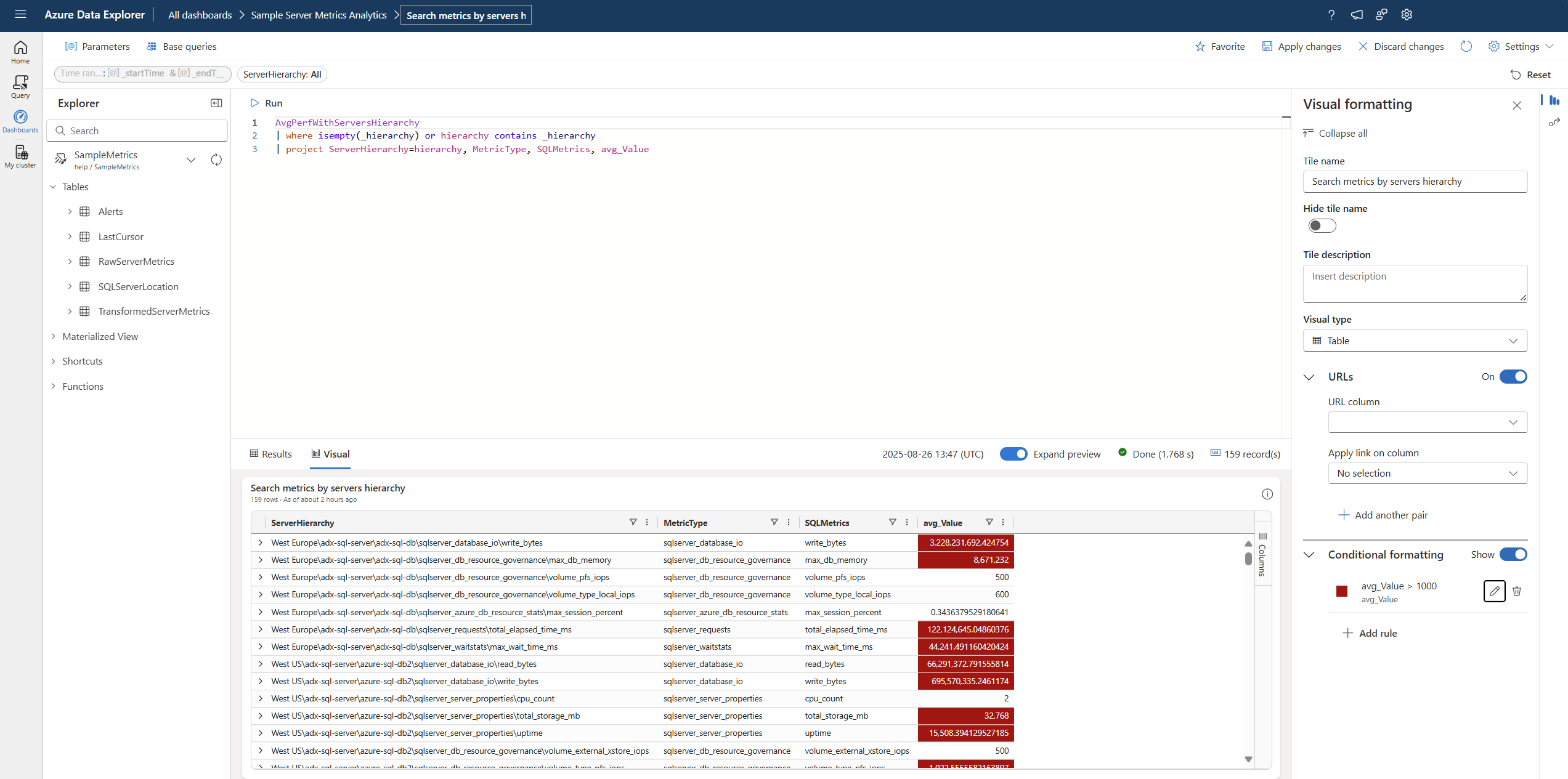
Colora per valore
La regola colore per valore consente di visualizzare i valori in una sfumatura di colore. Questa opzione è disponibile per gli oggetti visivi di tabella.
Per colorare i risultati in base al valore:
Nella finestra Formattazione condizionale impostare Tipo di regola su Color per valore.
Immettere le informazioni per i campi seguenti:
Campo Obbligatorio Description Nome regola Nome della regola. Se non definito, viene utilizzata la colonna della condizione. Colonna ✔️ Colonna da utilizzare per la definizione della condizione. Tema ✔️ Tema colore: semafori, freddo, caldo, blu, rosso o giallo. Il valore predefinito è Semaforo. Valore minimo Valore minimo per la colorazione condizionale. Valore massimo Valore massimo per la colorazione condizionale. Colori inversi Opzione di commutazione che definisce la direzione del gradiente. Applica opzioni ✔️ Applicare la formattazione alle celle di una colonna specifica o all'intera riga. Seleziona Salva. Nell'esempio seguente il colore cambia in base al valore nella
MetricTypecolonna .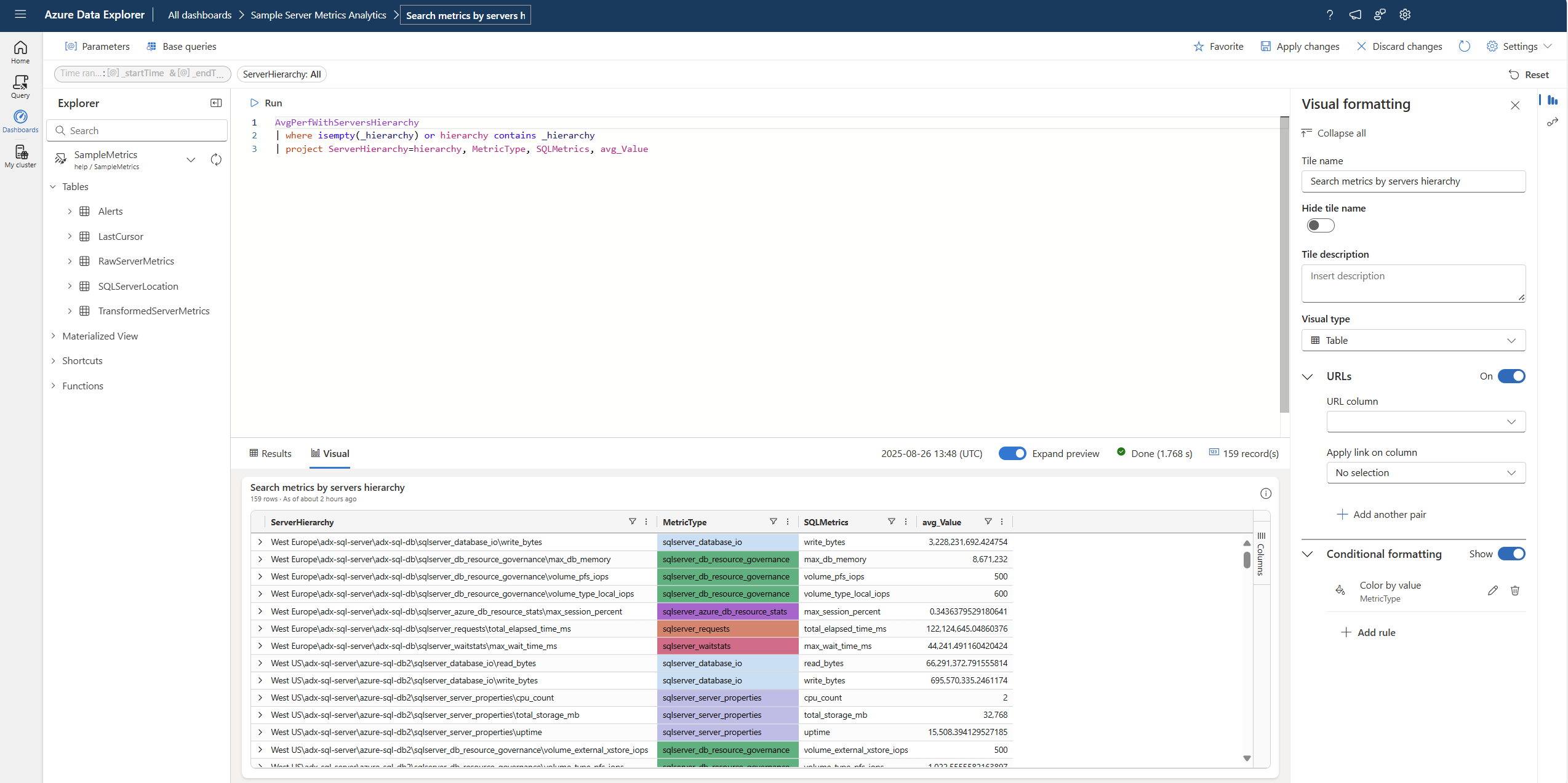
Formattazione condizionale di una visualizzazione KPI
Nel pannello di configurazione visiva , puoi applicare la formattazione condizionale a un visual KPI selezionando il toggle Formattazione condizionale . Questa opzione ti permette di definire una regola che cambia il colore dei KPI all'interno degli intervalli predefiniti.
