Nota
L'accesso a questa pagina richiede l'autorizzazione. È possibile provare ad accedere o modificare le directory.
L'accesso a questa pagina richiede l'autorizzazione. È possibile provare a modificare le directory.
Le dashboard di Esplora dati di Azure sono una raccolta di riquadri che presentano una rappresentazione visiva supportata da una query sottostante in Linguaggio di query Kusto (KQL). Questo articolo illustra come modificare le visualizzazioni e le query di un riquadro del dashboard. Offre anche una panoramica delle proprietà di personalizzazione specifiche di ogni tipo di visualizzazione.
Tutte le visualizzazioni create nel contesto dell'operatore di rendering sono disponibili nelle visualizzazioni del dashboard. Oltre a queste visualizzazioni, è possibile usare alcuni oggetti visivi specifici del dashboard.
Prerequisiti
Visualizza i dati con i cruscotti di Esplora dati di Azure.
- Assicurarsi di disporre dell'autorizzazione dell'editor per un dashboard di Esplora dati di Azure.
- Visualizzare i dati con i dashboard di Esplora dati di Azure
- Autorizzazioni dell'editor su un dashboard di Esplora dati di Azure
Personalizzare gli oggetti visivi
Per apportare modifiche al dashboard:
Nel menu in alto selezionare Visualizzazione e passare alla modalità di modifica .

Nel riquadro da personalizzare selezionare l'icona Modifica . Modificare la query sottostante o le proprietà di visualizzazione.
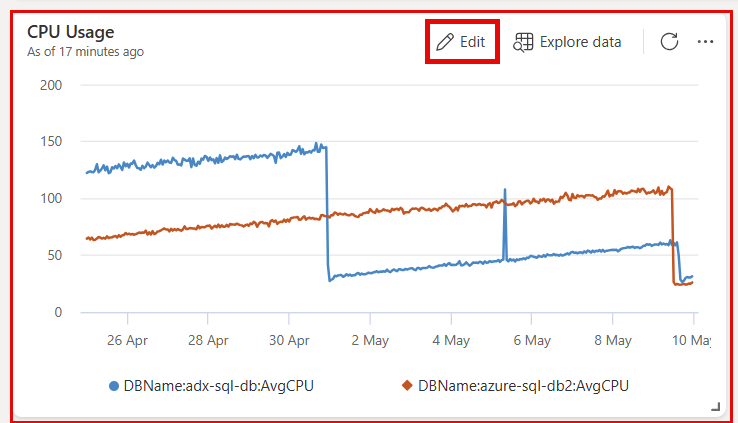
Nella barra degli strumenti superiore selezionare Applica modifiche per salvare le modifiche e tornare al dashboard.

Impostare le proprietà di personalizzazione
Nella tabella seguente vengono descritte le proprietà di personalizzazione disponibili, categorizzate in ordine alfabetico per sezione e vengono specificati gli oggetti visivi che supportano la proprietà specificata.
| Sezione | Proprietà | Descrizione | Tipi di oggetti visivi |
|---|---|---|---|
| colori |
Tavolozza dei colori | Determina il set di colori da utilizzare per la mappa termica. | Mappa termica |
| Formattazione condizionale | Nascondi o Mostra | Opzione di attivazione/disattivazione per disattivare o attivare la formattazione condizionale. Per altre informazioni, vedere Applicare la formattazione condizionale. | Grafico delle anomalie, Grafico ad area, Grafico a barre, Grafico a colonne, KPI, Statistiche multiple, Grafico a dispersione, Tabella, Grafico temporale |
| Dati | Colonne Y | Colonne che forniscono dati per l'asse verticale. | Grafico anomalie, Grafico a aree, Grafico a barre, Grafico a colonne, Grafico a linee, Grafico a dispersione, Grafico temporale |
| Colonna X | Colonna che fornisce dati per l'asse orizzontale. | Grafico anomalie, Grafico a aree, Grafico a barre, Grafico a colonne, Grafico a linee, Grafico a dispersione, Grafico temporale | |
| Colonne delle serie | Colonne utilizzate per classificare i dati in serie diverse. | Grafico anomalie, Grafico a aree, Grafico a barre, Grafico a colonne, Grafico a linee, Grafico a dispersione, Grafico temporale | |
| Colonna Categoria | Colonna che determina le categorie di dati. | Grafico a imbuto, Mappa termica, Grafico a torta | |
| Colonna Etichetta | Assegna etichette a ogni slot utilizzando la colonna specificata. | Multistat | |
| Colonna Valore | Colonna che fornisce i dati per la visualizzazione. | Grafico a imbuto, KPI, Statistiche multiple | |
| Valore | Colonna numerica che funge da variabile primaria per la mappa termica. | Mappa termica | |
| Colonna numerica | Colonna che fornisce il valore numerico per la categoria di dati. | Grafico a torta | |
| Definire la posizione in base a | Determina il metodo usato per definire la posizione: Infer, Latitudine e longitudine o Punto geografico. | Mappa | |
| Colori delle serie di dati | Tavolozza dei colori | Personalizza i colori presentati nella visualizzazione. | Grafico delle anomalie, Grafico ad area, Grafico a barre, Grafico a colonne, Grafico a linee, Grafico a torta, Grafico a dispersione, Grafico temporale, Grafico di serie temporali |
| Opzioni di visualizzazione | Ordina per | Come ordinare i risultati nel grafico: Nome, Dimensioni o Nessuno. | Grafico a torta |
| Primi N | Opzione per visualizzare solo le sezioni per i primi n valori del grafico. | Grafico a torta | |
| Generale | Orientamento dello schermo | Determina l'orientamento dello schermo: orizzontale o verticale. | Multistat |
| Dimensioni testo | Determina le dimensioni del testo: consigliato, piccolo o grande. | Multi Stat, Statistiche | |
| Formato visivo | Definisce il formato del grafico. Per i grafici a superficie, a barre e a colonne, il formato può essere standard, impilato o impilato al 100%. Per i grafici a torta, il formato può essere a torta o ad anello. | Grafico ad area, Grafico a barre, Istogramma, Grafico a torta | |
| Impaginazione | Configurazione dello slot | Personalizza il layout della griglia con opzioni che vanno da 1 colonna a 1 riga (1 slot) a 5 colonne di 5 righe (25 slot). | Multistat |
| Leggenda | Nascondi o Mostra | Nasconde o mostra una legenda che spiega le serie di dati nel grafico. | Grafico anomalie, Grafico ad area, Grafico a barre, Istogramma, Multistat, Grafico a dispersione, Grafico temporale |
| Dimensione | Nascondi o Mostra | Attiva o disattiva il ridimensionamento dei punti della mappa. | Mappa |
| Colonna delle Dimensioni | Colonna utilizzata per determinare le dimensioni del punto della mappa. | Mappa | |
| URL | Applica collegamento alla colonna | Se abilitata, la selezione di un valore in questa colonna indirizza all'URL specificato nella colonna URL. | Tabella |
| Colonna URL | Colonna contenente i valori URL. | Tabella | |
| Asse X | Etichetta | Imposta un'etichetta personalizzata per l'asse orizzontale. | Grafico anomalie, Grafico ad area, Grafico a barre, Istogramma, Multistat, Grafico a dispersione, Grafico temporale |
| Valore linea verticale | Specifica un valore sull'asse orizzontale per le linee di riferimento verticali. | Grafico anomalie, Grafico ad area, Grafico a barre, Istogramma, Multistat, Grafico a dispersione, Grafico temporale | |
| Scala asse X | Regola la scala dell'asse orizzontale in modo lineare o logaritmico. | Grafico anomalie, Grafico ad aree, Grafico a barre, Multistat, Grafico a dispersione, Tabella, Grafico temporale | |
| Asse Y | Etichetta | Imposta un'etichetta personalizzata per l'asse verticale. | Grafico anomalie, Grafico ad area, Grafico a barre, Istogramma, Multistat, Grafico a dispersione, Grafico temporale |
| Valore massimo | Definisce il valore massimo sull'asse verticale. | Grafico delle anomalie, Grafico ad area, Grafico a barre, Grafico a colonne, KPI, Multi Stat, Grafico a dispersione, Grafico temporale | |
| Valore minimo | Definisce il valore minimo sull'asse verticale. | Grafico delle anomalie, Grafico ad area, Grafico a barre, Grafico a colonne, KPI, Multi Stat, Grafico a dispersione, Grafico temporale | |
| Righe di riferimento | Contrassegna un valore nel grafico come linea di riferimento per indicazioni visive. | Grafico delle anomalie, Grafico ad area, Grafico a barre, Grafico a colonne, KPI, Multi Stat, Grafico a dispersione, Grafico temporale |
Colori delle serie di dati
I colori delle serie di dati consentono di controllare direttamente il modo in cui i colori vengono applicati agli oggetti visivi. Anziché basarsi sulle assegnazioni automatiche dei colori, assegnare colori specifici a ogni serie di dati per trasmettere significato e mantenere la coerenza tra i dashboard.
Usando i colori delle serie di dati, è possibile:
Assegnare i colori direttamente a ogni serie di dati.
Eseguire l'override delle impostazioni predefinite del sistema con scelte intenzionali.
Mantenere la coerenza dei colori tra oggetti visivi e dashboard.
Questa funzionalità è supportata per i seguenti tipi di oggetto visivo: Grafico anomalie, Grafico ad aree, Grafico a barre, Grafico a colonne, Grafico a linee, Grafico a torta, Grafico a dispersione e Grafico temporale.
Per configurare i colori delle serie di dati:
Nel menu in alto selezionare Visualizzazione e passare alla modalità di modifica .
Nel riquadro da personalizzare selezionare l'icona Modifica .
Nella scheda Visualizzazione del riquadro di formattazione, espandere la sezione Colori della serie di dati.
Seleziona un colore per ogni serie di dati nella visualizzazione.
Selezionare Applica modifiche per salvare le impostazioni.

Quando si assegnano i colori intenzionalmente, i visualizzatori possono interpretare gli oggetti visivi a colpo d'occhio senza dover leggere legende o etichette. È consigliabile usare colori allineati agli standard dell'organizzazione o che in modo naturale trasmettono il significato di ogni serie, ad esempio il rosso per gli stati critici o il verde per le metriche integre.
Grafico a serie temporale (anteprima)
Usa il visual Serie temporali per visualizzare dati temporali relativi a più misure e categorie. Traccia i valori numerici nel tempo, semplificando l'identificazione di tendenze, modelli e anomalie.
Crea un oggetto visivo per serie temporali
Importante
Verificare che i dati includano una colonna timestamp e almeno una colonna valore numerico per visualizzare le tendenze nel tempo.
Per creare e configurare un oggetto visivo Time series nel dashboard di Esplora dati di Azure:
Nel menu in alto selezionare Visualizzazione e passare alla modalità di modifica .
Selezionare l'icona Modifica nell'oggetto visivo da personalizzare.
Nel riquadro Formattazione visiva aprire Tipo di oggetto visivo e selezionare Serie temporale.

Nella sezione Dati configurare le proprietà seguenti:
Colonna ora (asse X): selezionare la colonna timestamp che rappresenta gli intervalli di tempo sull'asse orizzontale.
Dati misurati (asse Y): selezionare uno o più campi numerici da tracciare nel tempo sull'asse verticale.
Entità e misure (facoltativo): selezionare campi categorici per raggruppare i dati in più serie.
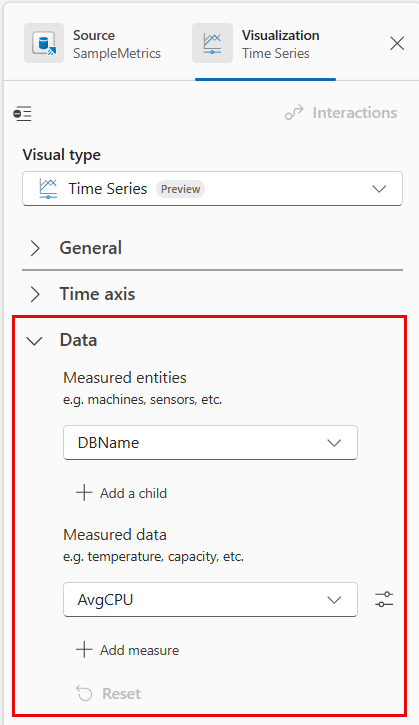
Personalizzare ulteriormente il grafico configurando proprietà come:
Ridimensionamento dell'asse Y:
- Globale (scalabilità condivisa tra grafici)
- Separate (scale indipendenti per ciascun grafico)
- Adattivo (riduce l'impatto degli outlier)
Colori: Assegna colori da una tavolozza o per serie.
Scala asse: Passare dalla scala lineare a quella logaritmica per distribuzioni di dati diverse.
Comportamento dello zoom: Abilitare panoramica e zoom per l'esplorazione interattiva.
Selezionare Fine per salvare le impostazioni e tornare al dashboard.
Nell'elemento visivo del dashboard, puoi interagire con l'elemento visivo della serie temporale per esplorare i dati:
Usare il pannello Entities and Measures (Entità e misure ) per controllare quali dati vengono visualizzati:
- Cercare una serie specifica in base al nome.
- Espandere o comprimere i gruppi nella gerarchia di entità.
- Selezionare o deselezionare le caselle di controllo per visualizzare o nascondere le serie.
- Riordinare le serie per controllare l'ordine di visualizzazione e legenda.
Questa selezione non modifica la query sottostante.
Modificare l'intervallo di tempo usando i controlli sequenza temporale:
- Trascinare il dispositivo di scorrimento del tempo per ingrandire o ridurre gli intervalli specifici.
- Immettere l'ora di inizio e di fine per definire un intervallo preciso.
Quando vengono visualizzate più misure, tutti i grafici rimangono sincronizzati con l'intervallo di tempo selezionato.


Visualizzazione dei KPI
Un riquadro KPI visualizza un singolo valore numerico derivato da una query come indicatore visivo. Ti aiuta a valutare rapidamente la salute o lo stato di una metrica. Usa le tessere KPI per monitorare situazioni in cui devi rispondere a domande come: "Questo valore è salutare o problematico?" "È sopra o sotto un obiettivo di base?"
Modalità di visualizzazione
Le tessere KPI supportano quattro modalità di visualizzazione:
| Modalità | Descrizione | Migliore per |
|---|---|---|
| Misuratore | Un arco di 180° con un ago puntato verso il valore attuale | Dashboard di monitoraggio classici |
| Bar | Una barra orizzontale riempita per riflettere il valore corrente | Disposizioni orizzontali compatte |
| Donut | Un anello di progresso completo a 360° | Disposizioni delle piastrelle quadrate |
| Numero | Un numero grande formattato con colore soglia | Cruscotti densi |
Aggiungi un riquadro KPI
Nella tua dashboard, passa alla modalità Modifica .
Nella barra del menu in alto, seleziona Aggiungi immagine e poi seleziona KPI.
Configura le impostazioni dei KPI:
- Tipo di visualizzazione: Scegli tra Barra, Ciambella, Indicatore e Numero.
- Dati: Seleziona il campo numerico dalla tua query per visualizzarlo.
- Formato di valore: Scegli Auto, decimali, separatore migliaia o notazione compatta (ad esempio, 1.2K).
- Formattazione condizionale: Imposta soglie per definire i range sani, di avviso e critici per il tuo KPI. Puoi anche scegliere se valori più alti o più bassi sono considerati peggiori.
- Linea di riferimento: opzionalmente, aggiungi una linea di riferimento di riferimento per indicare un valore target o atteso.
Seleziona Fine per aggiungere il riquadro al dashboard.
Seleziona il pulsante Salva per salvare la dashboard.
Tip
Usa Copilot per creare e configurare le tile KPI dal linguaggio naturale. Ad esempio, prova con prompt come "Mostra l'uso della CPU come indicatore con soglie a 70 e 90"oppure "Crea un KPI per il tasso di errore con una base di 5%."
Stati soglia KPI
Le tessere KPI mostrano uno dei tre stati di soglia basati sul valore corrente e sulla configurazione della soglia:
| State | Colore predefinito | Descrizione |
|---|---|---|
| Bene | 🟢 Verde | Il valore è nell'intervallo normale. |
| Avviso | 🟡 Giallo | Il valore si sta avvicinando a un livello critico. |
| Critico | 🔴 Rosso | Il valore rientra nell'intervallo problematico. |
Puoi configurare la direzione della soglia. Impostare Più alto è peggiore per metriche come tasso di errore o latenza, oppure Basso è peggio per metriche come la produttività o la disponibilità. Per garantire l'accessibilità, gli stati di soglia utilizzano anche motivi di riempimento (strisce o puntini) oltre al colore, in modo da essere distinguibili anche dagli utenti daltonici.
Rilevamento delle variazioni dei KPI
Le tile KPI utilizzano aggiornamenti guidati dagli eventi invece che il polling. Quando la sorgente dati riceve nuovi dati, il valore KPI si aggiorna automaticamente con un'animazione di transizione fluida di 300 ms. Se i nuovi dati non vengono ricevuti entro 60 secondi (configurabili nelle impostazioni delle tile), viene visualizzato un Data stal overlay con il timestamp dell'ultimo aggiornamento.
Ridimensionamento responsivo
Le tessere KPI adattano la loro disposizione in base alla dimensione delle piastrelle:
| Dimensioni riquadro | Elementi renderizzati |
|---|---|
| Piccole (2×2 a 3×3) | Solo valore e colore di soglia. |
| Media (4×4 a 6×6) | Valore, etichetta, unità, colore soglia e marcatore di base. |
| Grandi (7×7 e superiori) | Visualizzazione completa con bande di soglia, tacche ed etichette della scala. |
Incorporare immagini
È possibile incorporare immagini nei riquadri del dashboard usando il testo Markdown.
Per altre informazioni su GitHub Flavored Markdown, vedere GitHub Flavored Markdown Spec.
Aprire un dashboard.
Nel menu in alto selezionare + Aggiungi>testo per aprire un riquadro di testo.

Nel riquadro query incollare l'URL di un'immagine che si trova in un servizio di hosting di immagini usando la sintassi seguente:
L'immagine viene visualizzata nell'anteprima del riquadro.

Nel menu in alto selezionare Applica modifiche per salvare il riquadro.

Per altre informazioni sulla sintassi delle immagini in GitHub Flavored Markdown, vedere Immagini.