Nota
L'accesso a questa pagina richiede l'autorizzazione. È possibile provare ad accedere o modificare le directory.
L'accesso a questa pagina richiede l'autorizzazione. È possibile provare a modificare le directory.
Connetti Customer Insights - Dati direttamente al tuo lakehouse Microsoft Fabric OneLake per acquisire dati. Il connettore Fabric OneLake legge le tabelle Delta direttamente dal tuo spazio di lavoro Fabric, quindi non devi copiare o mettere in scena i dati in Azure Data Lake.
Funzionalità supportate
Il connettore Fabric OneLake supporta:
- Inserimento di tabelle Delta da Fabric lakehouses.
- Utilizzo di scorciatoie Fabric per fornire accesso alle tabelle Delta al di fuori dello spazio di lavoro di destinazione.
Prerequisiti
Prima di creare un'origine dati Fabric OneLake:
- Abilitare l'accesso esterno ai dati di OneLake.
- Aggiungi l'entità servizio di Customer Insights - Dati all'area di lavoro Fabric.
- Creare collegamenti privati se è abilitata la protezione accesso in ingresso . Per verificare se La protezione accesso in ingresso è abilitata nel tenant, accedere al portale di amministrazione di Microsoft Fabric. Vai a Portale di amministrazione>Impostazioni tenant>Rete avanzata. Controllare se Azure Collegamenti privati e Block Public Internet Access sono abilitati.
- Verificare che siano soddisfatti i requisiti seguenti per l'area di lavoro e i dati.
Prerequisiti dell'area di lavoro
- Un workspace Microsoft Fabric con tabelle Delta esiste nello stesso tenant Microsoft Entra utilizzato da Customer Insights - Dati.
- L'amministratore che crea o aggiorna l'origine dati deve avere almeno il ruolo dell'area di lavoro Visualizzatore.
Prerequisiti dei dati
- Le tabelle devono avere una colonna chiave primaria con valori unici e non nulli. I tipi di dati String, Integer e GUID sono supportati come chiavi primarie.
- Le tabelle devono essere in formato Delta.
- Le tabelle devono essere limitate a funzionalità Delta che richiedono
minReaderVersion1 o 2. Per maggiori informazioni, vedi Funzionalità Databricks supportate.
Limitations
Questa funzionalità presenta le limitazioni seguenti:
- File o tabelle che non sono in formato Delta (ad esempio, CSV o parquet non-Delta) non sono supportati.
- Solo una sorgente dati Fabric OneLake per ogni spazio di lavoro. Per assumere dati da un altro workspace, crea un'altra sorgente di dati o usa una scorciatoia Fabric per esporre la tabella remota nello spazio di lavoro.
- Le tabelle Fabric Data Warehouse non sono supportate.
- Le tabelle configurate con funzionalità Delta che richiedono
minReaderVersionpiù di 2, come i vettori di cancellazione, non sono supportate. Per maggiori informazioni, vedi Funzionalità Databricks supportate. - L'opzione per aggiornare in loco una sorgente dati esistente delle tabelle Azure Data Lake Delta a una sorgente Fabric OneLake sarà rilasciata entro ottobre 2026.
Abilitare l'accesso esterno ai dati di OneLake
Un amministratore del tenant Fabric deve abilitare l'accesso esterno ai dati OneLake una sola volta per il tenant Fabric. Questa impostazione consente a servizi come Customer Insights - Dati di leggere le tabelle Delta dalle tue case sul lago Fabric.
- Accedere al portale di amministrazione di Fabric come amministratore di Fabric.
- Seleziona Impostazioni del locatario.
- In impostazioni di OneLake, espandi Gli utenti possono accedere ai dati archiviati in OneLake con app esterne a Fabric.
- Assicurati che il toggle sia impostato su Abilitato e applicalo all'organizzazione o a gruppi di sicurezza specifici, come richiesto dalla tua policy tenant. Le modifiche alle impostazioni del tenant possono richiedere fino a 15 minuti per entrare in vigore.
Aggiungere l'entità servizio di Customer Insights - Dati all'area di lavoro di Fabric
Aggiungere il service principal di Customer Insights - Dati (Dynamics 365 AI for Customer Insights) all'area di lavoro di Fabric con almeno il ruolo Contributor, in modo che possa leggere le tabelle Delta in fase di esecuzione e scrivere una piccola quantità di metadati per ogni tabella. Come procedura consigliata, inserire l'entità servizio in un gruppo di sicurezza.
Abilita il service principal nel tenant di Fabric
- Accedere al portale di amministrazione di Fabric come amministratore di Fabric.
- Seleziona Impostazioni del locatario. Scorrere fino a Impostazioni sviluppatore.
- Abilita Le entità servizio possono chiamare le API pubbliche di Fabric.
Aggiungere l'entità servizio o il gruppo di sicurezza all'area di lavoro di Fabric
- Aprire l'area di lavoro di Fabric.
- Seleziona Gestisci accesso.
- Selezionare Aggiungi persone o gruppi.
- Cerca il nome dell'entità servizio o il gruppo di sicurezza che la contiene.
- Assegnare il ruolo Collaboratore .
Connettersi ai dati di Fabric OneLake
I nomi e i nomi delle tabelle delle origini dati devono iniziare con una lettera e possono contenere solo lettere, numeri e caratteri speciali.
In Customer Insights - Dati, vai a Data>Data sources.
Seleziona Aggiungere un'origine dati.
Selezionare Microsoft Fabric OneLake.
Immettere le informazioni seguenti:
- Nome della fonte dati – Un nome unico per identificare la fonte dei dati in Customer Insights - Dati. Non puoi cambiare il nome della sorgente dei dati dopo averlo salvato.
- Description(facoltativo): breve descrizione dei dati contenuti nell'origine.
- Workspace – Lo spazio di lavoro Fabric che contiene le tabelle Delta da ingerire.
- Abilita collegamento privato – Se lo spazio di lavoro è protetto dalla protezione di accesso in entrata Fabric, seleziona Abilita la connessione di collegamento privato utilizzando un collegamento privato di Azure. Per ulteriori informazioni, vedi Collegati a uno spazio di lavoro Microsoft Fabric con protezione degli accessi in entrata attivata.
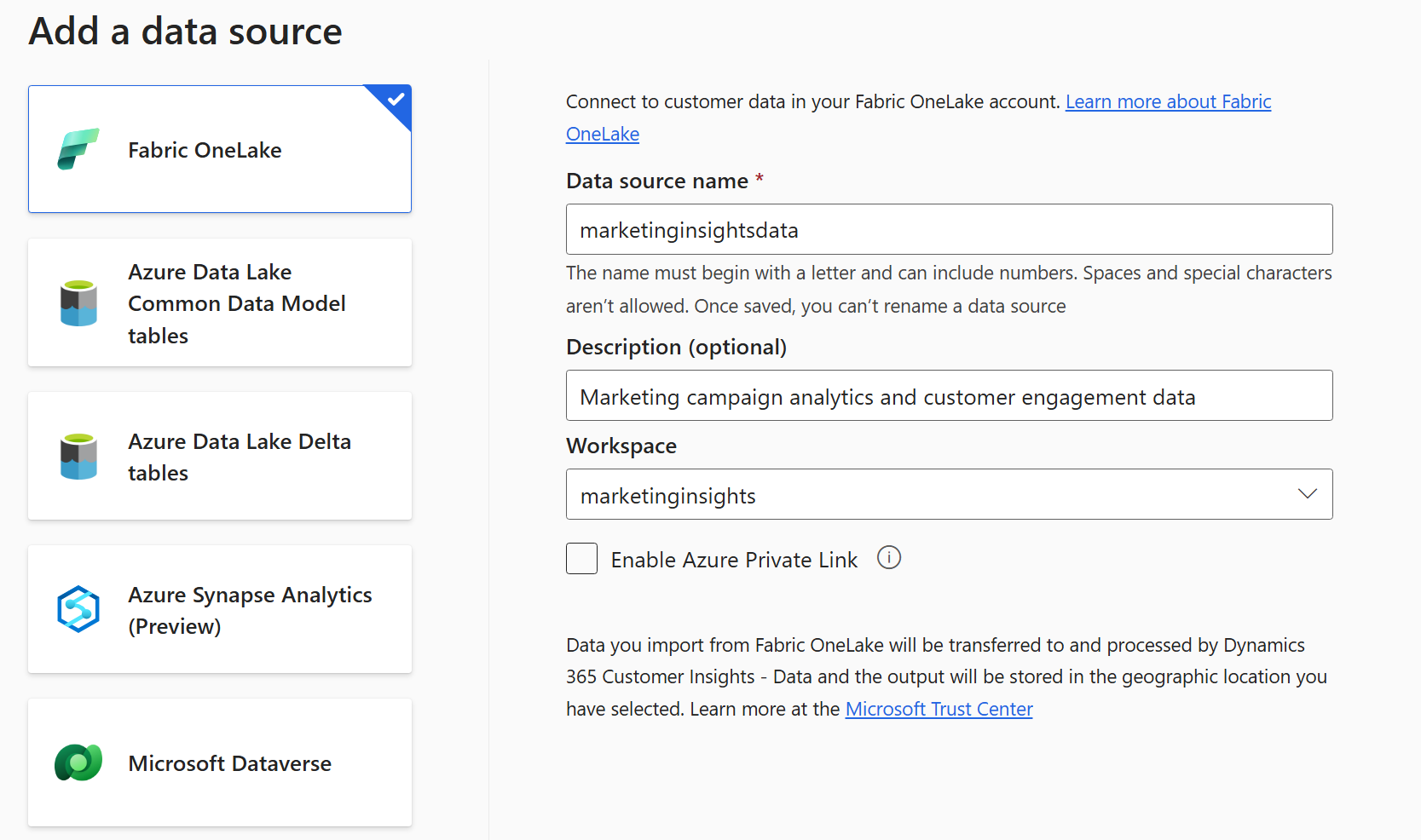
Seleziona Avanti. Customer Insights - Dati elenca ogni tabella Delta trovata in tutti i lakehouse dell'area di lavoro selezionata. I nomi delle tabelle usano il modello
<lakehouse>_Lakehouse_<schema>_<table>.Selezionare Includi per ogni tabella da inserire.

Tip
Se non sono elencate tabelle, assicurati di aver completato i prerequisiti per fornire Customer Insights - Dati. Se vengono mostrate delle tabelle e una tabella specifica non compare nell'elenco, verifica che sia una tabella Delta gestita in un lakehouse Fabric e che sia presente nell'area di lavoro. Le tabelle memorizzate in un Fabric Data Warehouse non sono elencate perché queste tabelle sono esposte come tabelle SQL.
Per ogni tabella selezionata in cui una chiave primaria non viene rilevata automaticamente, Required appare sotto la chiave primaria. Per ciascuna di queste tabelle:
- Seleziona Obbligatoria. Verrà visualizzato il pannello Modifica tabella .
- Scegli la colonna chiave Primaria . La chiave primaria deve essere univoca e non può contenere valori Null o mancanti.
- Seleziona Chiudi per salvare e chiudere il pannello.
Per abilitare la profilatura dei dati in una tabella, selezionare il numero in Colonne per tale tabella. Verrà visualizzata la pagina Gestisci attributi .

- Esaminare il formato Nome e Dati per ogni colonna.
- Selezionare Profilatura dati per l'intera tabella o per singole colonne. Per impostazione predefinita, la profilatura dei dati è disattivata.
- Selezionare Done.
Selezionare Avanti, esaminare il riepilogo e quindi selezionare Salva.
La pagina delle fonti dati si apre e mostra la nuova fonte dati in stato di aggiornamento .-
Il caricamento dei dati può richiedere tempo mentre le tabelle vengono lette e i metadati vengono creati. Dopo un aggiornamento riuscito, puoi rivedere i dati acquisiti nella pagina Tabelle . Dati assimilati in Customer Insights - Dati vengono trasferiti e processati nella posizione geografica dell'ambiente Customer Insights - Dati. Per ulteriori informazioni, vedere il Microsoft Trust Center.
Tip
Seleziona uno stato per aprire il pannello dettagli di Progresso , dove puoi visualizzare l'avanzamento del compito oppure selezionare Annulla lavoro per fermare il lavoro.
Modifica un'origine dati di Fabric OneLake
Puoi modificare una connessione di sorgente dati per aggiungere tabelle e rimuovere tabelle se non esistono dipendenze a valle della tabella. Non puoi cambiare il nome della sorgente dati o lo spazio di lavoro.
Vai a Dati>Origini dati. Accanto alla fonte dati che vuoi aggiornare, seleziona Modifica.
Modifica una delle seguenti informazioni:
- Description
- Abilita collegamento privato – Per assorbire dati da un account di archiviazione tramite collegamento privato di Azure, vedi Connetti a uno spazio di lavoro Microsoft Fabric con protezione degli accessi in entrata attivata.
Seleziona Avanti.
Selezionare Includi per ogni tabella da inserire.
Per ciascuna tabella selezionata in cui non è rilevata una chiave primaria, Obbligatorio compare sotto Chiave primaria. Per ciascuna di queste tabelle:
- Seleziona Obbligatoria. Verrà visualizzato il pannello Modifica tabella .
- Scegli la chiave primaria. La chiave primaria deve essere univoca e non può contenere valori Null o mancanti.
- Seleziona Chiudi per salvare e chiudere il pannello.
Per abilitare la profilatura dei dati in una tabella, selezionare il numero in Colonne per tale tabella. Verrà visualizzata la pagina Gestisci attributi .
- Esaminare il formato Nome e Dati per ogni colonna.
- Selezionare Profilatura dati per l'intera tabella o per singole colonne. Per impostazione predefinita, la profilatura dei dati è disattivata.
- Selezionare Done.
Selezionare Avanti, esaminare il riepilogo e quindi selezionare Salva.
Gestione delle modifiche allo schema
Se cambi lo schema di una tabella che Customer Insights - Dati è configurato per assumere, la modifica di solito causa un fallimento di aggiornamento dei dati. Per aggiornare lo schema della connessione, vedi Gestire modifiche dello schema.
Log Delta e aggiornamenti dei dati
Customer Insights - Dati utilizza i log Delta durante l'assunzione dei dati e richiede tutte le versioni dei log successive all'aggiornamento precedente. Per evitare fallimenti di aggiornamento dovuti alla mancanza di log Delta:
- Mantenere una cronologia delle versioni del log Delta più lunga rispetto alla frequenza di aggiornamento più lunga. Ad esempio, se un'istanza di sviluppo aggiorna solo i dati ogni due settimane, mantenere almeno tre settimane di cronologia delle versioni.
- Nella Fabric lakehouse impostare sia
delta.logRetentionDurationchedelta.deletedFileRetentionDurationsu un valore appropriato. - Evitare operazioni aggressive di
VACUUMcontro le tabelle acquisite da Customer Insights - Dati.
Se mancano le versioni dei log Delta (ad esempio, dopo un'operazione aggressiva VACUUM ), esegui manualmente un aggiornamento completo sulla tabella. Per saperne di più, vedi Eseguire manualmente un refresh completo su una tabella Delta.
Problema comune
La pagina delle tabelle Add Fabric Delta appare non reattiva e non vengono mostrate tabelle
Customer Insights - Dati non riesce a leggere la lista delle tabelle nello spazio di lavoro. Una o più delle seguenti situazioni possono causare questo problema:
- L'accesso esterno ai dati di OneLake non è stato abilitato per il tenant Fabric. Abilitare l'accesso esterno.
- Il service principal di Customer Insights - Dati non è stato aggiunto all'area di lavoro Fabric. Aggiungi l'entità servizio di Customer Insights - Dati all'area di lavoro Fabric.
- Lo spazio di lavoro è protetto dalla protezione di accesso in entrata di Fabric, e devi creare e utilizzare link privati per connetterti al workspace.