Nota
L'accesso a questa pagina richiede l'autorizzazione. È possibile provare ad accedere o modificare le directory.
L'accesso a questa pagina richiede l'autorizzazione. È possibile provare a modificare le directory.
Quando crei un sondaggio, il sondaggio viene creato di default su un'unica pagina. Puoi suddividere il sondaggio in più pagine aggiungendo sezioni. Se il tuo sondaggio è molto lungo e complesso, puoi usare sezioni per raggruppare le domande in modo logico.
Note
Puoi aggiungere sezioni in un sondaggio esistente e poi spostare le domande su o giù di conseguenza nella sezione. Se stai creando un nuovo sondaggio, puoi aggiungere sezioni mentre aggiungi domande.
Aggiungere una sezione
Apri il sondaggio.
Seleziona Aggiungi nuovo, seleziona Più tipi di domande e poi seleziona Sezione.
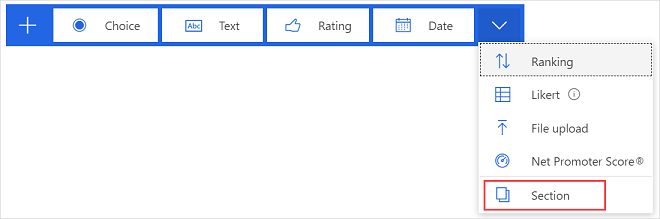 .
Viene aggiunta una nuova sezione al sondaggio. Immettere il nome della sezione. Puoi anche inserire una descrizione opzionale.

Aggiungi nuove domande alla sezione, oppure sposta le domande esistenti alla sezione secondo necessità.
Gestire una sezione
Dopo aver aggiunto le sezioni richieste nel tuo sondaggio, puoi duplicare, rimuovere o cambiare l'ordine delle sezioni.
Apri il sondaggio.
Seleziona il pulsante con i puntini di sospensione (...) sul lato destro dell'intestazione della sezione che devi gestire, quindi seleziona una delle seguenti opzioni:
Duplica sezione: Crea una copia della sezione, insieme alle sue domande.
Rimuovi sezione: Seleziona una delle seguenti opzioni:
- Solo la sezione: elimina la sezione e sposta le relative domande nella sezione precedente.
- Sezione e domande: Elimina la sezione e le sue domande.
Sposta la sezione: Sposta la sezione su o giù nel sondaggio.

Vedere anche
Crea un sondaggio
Anteprima e test di un sondaggio
Creare una regola di diramazione
Personalizza un sondaggio
Formattare il testo in un sondaggio
Crea un sondaggio multilingue