Nota
L'accesso a questa pagina richiede l'autorizzazione. È possibile provare ad accedere o modificare le directory.
L'accesso a questa pagina richiede l'autorizzazione. È possibile provare a modificare le directory.
Gli ambiti di ottimizzazione definiscono ciò che Resource Scheduling Optimization ottimizza. Le definizioni di ambito includono le risorse, i requisiti o le prenotazioni e l'intervallo di tempo da considerare per l'ottimizzazione. Definisci gli ambiti di ottimizzazione nel modo più ristretto possibile.
Spesso, le organizzazioni hanno già partizioni che puoi usare per l'ottimizzazione della pianificazione delle risorse. Di seguito sono riportati alcuni esempi.
- Partizioni temporali: risorse che funzionano durante il giorno o risorse che funzionano di notte
- Partizioni geografiche: quartieri, città o altri territori
- Partizioni logiche: livelli di supporto, tipi di incidenti e così via
Le visualizzazioni di sistema e le visualizzazioni personali sono elementi costitutivi fondamentali per gli ambiti di ottimizzazione. Una visualizzazione è un insieme di filtri che producono un elenco di record. Per fare in modo che il sistema si concentri sui record corretti per l'ambito dell'ottimizzazione, seleziona le visualizzazioni di sistema o crea visualizzazioni personali. L'ottimizzazione si conclude più rapidamente se le richieste di ottimizzazione contengono meno risorse, requisiti o prenotazioni e un intervallo temporale più breve.
Creare un ambito per l'ottimizzazione
Vai a Resource Scheduling Optimization>Ambiti di ottimizzazione.
Selezionare Nuovo per creare un nuovo ambito. In alternativa, è possibile modificare un ambito esistente.
Seleziona le visualizzazioni che definiscono i record per questo ambito. Se selezioni una vista personale, la condividi con l'utente dell'applicazione Resource Scheduling Optimization e con altri utenti che hanno accesso all'ambito di ottimizzazione.
- Visualizzazione risorse: questa visualizzazione definisce quali risorse vengono prese in considerazione per l'ottimizzazione.
- Visualizzazione requisiti: questa visualizzazione definisce quali requisiti per le risorse vengono presi in considerazione per l'ottimizzazione.
- Visualizzazione prenotazioni: questa visualizzazione definisce quali prenotazioni di risorse prenotabili vengono prese in considerazione per l'ottimizzazione. Per garantire che le run di ottimizzazione includano solo le future prenotazioni che avvengono dopo una data specifica, seleziona un valore nel campo On o After .
Nota
Per consentire a Resource Scheduling Optimization di ottimizzare sia gli interventi non pianificati sia quelli pianificati, seleziona una visualizzazione per i requisiti non pianificati e le prenotazioni. Se selezioni solo una visualizzazione delle prenotazioni, l'Ottimizzazione della Pianificazione delle Risorse ottimizza solo le prenotazioni esistenti e devi programmare manualmente i lavori non programmati o tramite l'assistente di programmazione. Se si seleziona solo una vista dei requisiti non pianificati, Resource Scheduling Optimization non sposta le prenotazioni esistenti e tenta semplicemente di pianificare i lavori non pianificati nelle fasce orarie disponibili.
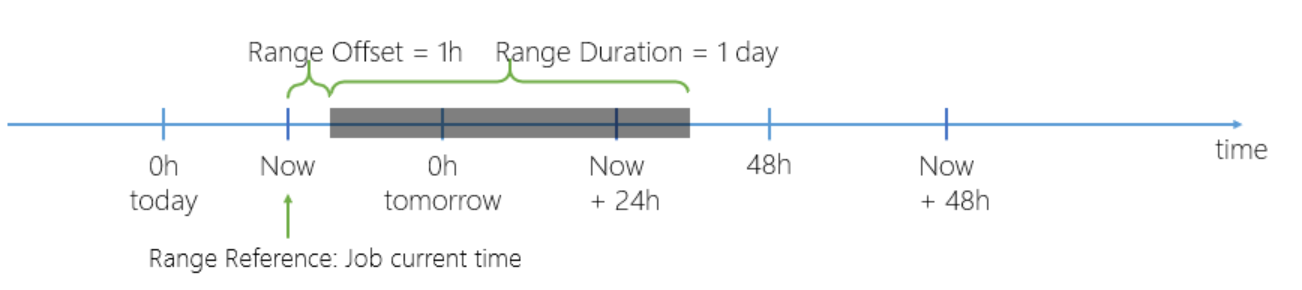
Configurare le impostazioni dell'intervallo di ottimizzazione. L'intervallo di ottimizzazione è il periodo durante il quale puoi creare, aggiornare o cancellare prenotazioni.
- Riferimento dell'intervallo: Specificare l'ora di inizio per tutti i successivi calcoli dell'intervallo degli ordini di lavoro. Seleziona Ora corrente del processo oppure Inizio del giorno corrente del processo.
- Scostamento dell'intervallo: specifica la quantità di tempo da aggiungere al riferimento dell'intervallo per definire l'inizio dell'intervallo di tempo.
- Durata intervallo (giorni): specifica il numero di giorni da aggiungere al riferimento intervallo per definire la durata dell'intervallo.
Il diagramma seguente mostra come il riferimento dell'intervallo, l'offset dell'intervallo e la durata dell'intervallo interagiscono per definire l'intervallo di ottimizzazione.
Nota
Se prenotazioni o requisiti di risorse sono elencati nelle viste selezionate, ma le finestre di data e ora promesse sono fuori dal range di ottimizzazione, l'Ottimizzazione per la Pianificazione delle Risorse non crea né aggiorna tali requisiti o prenotazioni.
Salva l'ambito di ottimizzazione. Quindi, sulla barra dei comandi, seleziona Scheda di pianificazione per visualizzare in anteprima le risorse, i requisiti e le prenotazioni selezionati in una nuova scheda della scheda di pianificazione. Puoi modificare i filtri nel riquadro di sinistra e salvare i risultati nell'ambito di ottimizzazione.
Espandi il riquadro Ottimizzazione per selezionare l'obiettivo di ottimizzazione. Seleziona Esegui per attivare una richiesta di ottimizzazione ad-hoc.
Raccomandazioni e limiti sulla dimensione dell'ambito
Se un'ottimizzazione è troppo grande, scade il tempo e il sistema non riesce a processarla. Per ottenere i migliori risultati, mantieni l'ottimizzazione il più delimitata possibile: usa territori, tipi di lavoro e altri vincoli per creare ambiti che contengano risorse e lavori simili.
Il numero di risorse moltiplicato per il numero di posti di lavoro in una singola ottimizzazione deve essere inferiore a 5 milioni, dove i posti di lavoro sono il numero di requisiti aperti e prenotazioni esistenti che l'ottimizzazione considera.