Nota
L'accesso a questa pagina richiede l'autorizzazione. È possibile provare ad accedere o modificare le directory.
L'accesso a questa pagina richiede l'autorizzazione. È possibile provare a modificare le directory.
Dopo aver creato un ambito e un obiettivo, puoi unirli e pianificarli in una pianificazione di ottimizzazione. Una pianificazione per l'ottimizzazione definisce quando Resource Scheduling Optimization viene avviato automaticamente per ottimizzare i requisiti e le prenotazioni. Ad esempio, una pianificazione dell'ottimizzazione potrebbe specificare che l'ottimizzazione venga eseguita all'1:00 nei giorni feriali. In questo modo, gli orari vengono aggiornati prima che il team inizi a lavorare, e durante l'orario di lavoro ci sono minime interruzioni.
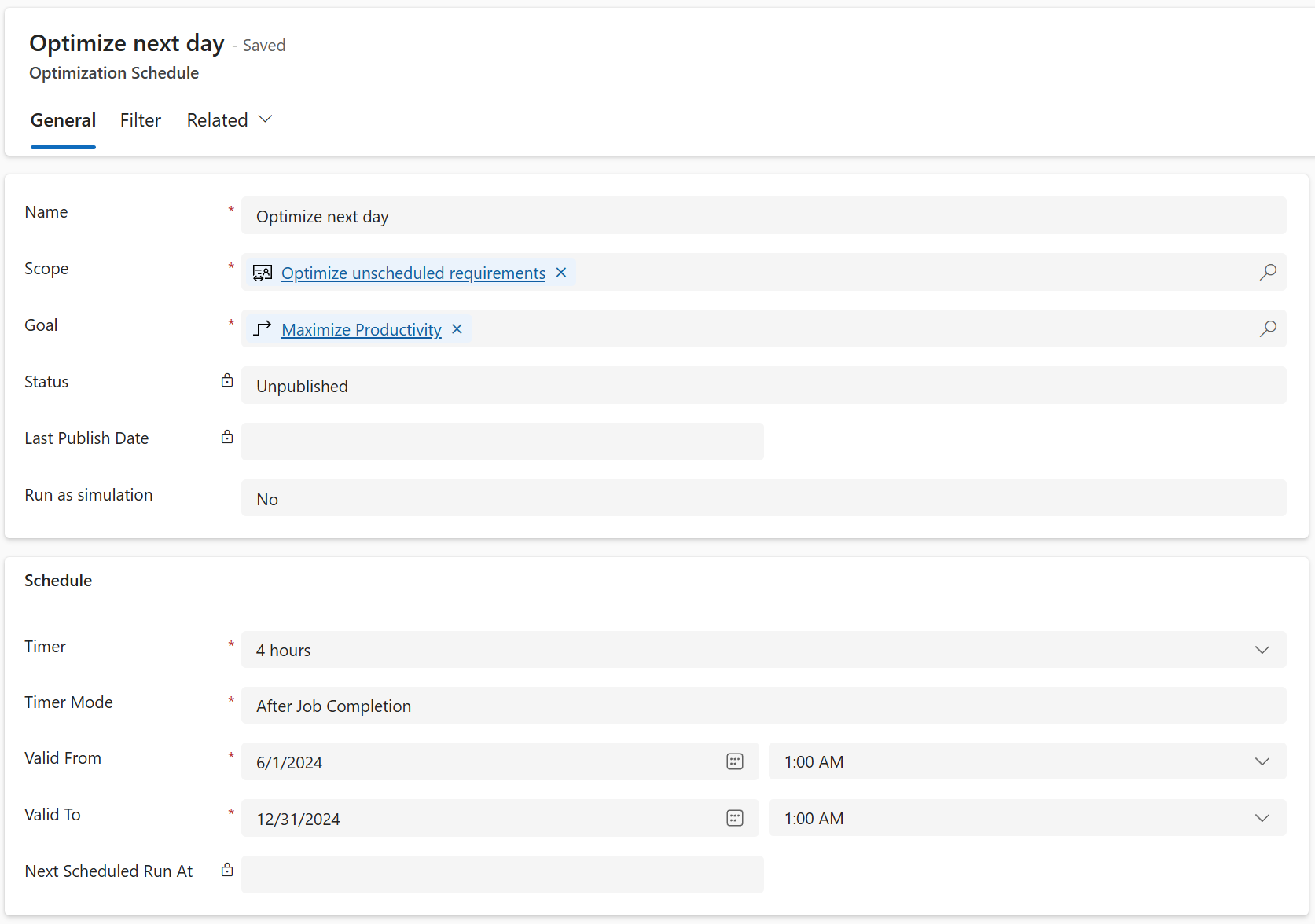
Creare una pianificazione per l'ottimizzazione
Vai a Resource Scheduling Optimization>Pianificazioni ottimizzazione.
Nella scheda Generale, nel campo Nome, immetti un nome per la pianificazione.
Nel campo Ambito seleziona un ambito di ottimizzazione per la pianificazione.
Nel campo Obiettivo seleziona un obiettivo di ottimizzazione per la pianificazione.
Nel campo Timer, seleziona ogni quanto viene eseguita la pianificazione dell'ottimizzazione.
Nel campo Modalità timer, seleziona uno delle seguenti valori:
- Fisso: l'ottimizzazione avviene dopo ogni intervallo di tempo specificato.
- Dopo il completamento del lavoro: l'esecuzione dell'ottimizzazione attende l'intervallo di tempo specificato dopo il completamento dell'ultimo processo di Resource Scheduling Optimization.
Utilizza i campi Valido da e Valido fino a per definire l'intervallo di date e ore in cui la pianificazione è attiva.
Nella scheda Filtro, specifica più dettagli per definire quando la programmazione viene eseguita nell'intervallo di tempo specificato. I filtri possono essere utili se desideri eseguire ottimizzazioni solo in giorni specifici.
Seleziona Salva e quindi Pubblica la pianificazione.
Stati di pianificazione dell'ottimizzazione
- Non pubblicato: Questo stato è quello predefinito quando crei o reimposti una pianificazione.
- Pubblicazione: il sistema tenta di pubblicare le pianificazioni.
- Pubblicato: il sistema ha pubblicato una pianificazione ed è pronto per l'esecuzione.
- Non sincronizzata: la pianificazione deve essere nuovamente pubblicata affinché le modifiche vengano apportate.
- In manutenzione: qualcuno sta aggiornando Resource Scheduling Optimization a una versione più recente.
- Operazione non riuscita: il sistema non è riuscito a pubblicare le pianificazioni. Puoi trovare dettagli degli errori nella pagina della pianificazione. Se ricevi un messaggio di errore che dice "Un SASKey non è configurato per ServiceEndpoint RSO sincronizzazione dati," le risorse Azure per l'ottimizzazione della pianificazione delle risorse non sono configurate correttamente.
Reimposta una pianificazione dell'ottimizzazione
Per annullare la pubblicazione di una pianificazione e cancellare tutti i lavori in sospeso ad essa correlati, reimposta la pianificazione.
- In Resource Scheduling Optimization, vai a Strumenti>Pianificazioni di ottimizzazione.
- Aprire una pianificazione pubblicata.
- Nella barra dei comandi, seleziona Reimposta Resource Scheduling Optimization..
Rivedi richieste di ottimizzazione
Ogni volta che una schedulazione attiva un job di ottimizzazione, crea un record di richiesta di ottimizzazione della schedulazione. È possibile aprire questi record per esaminare i dettagli relativi alle risorse e alle prenotazioni associate.
- Visualizzare quali risorse vengono ottimizzate e quali no, insieme al motivo.
- Visualizza i dettagli delle prenotazioni e dei grafici che comparano il tempo di viaggio all'orario lavorativo pianificato per l'esecuzione del lavoro.
Suggerimento
Se una delle tue pianificazioni funziona da molto tempo e sembra bloccata, reimpostala. Se il ripristino di una singola pianificazione di ottimizzazione non funziona o si blocca, reimposta e ripubblica tutte le pianificazioni.