Nota
L'accesso a questa pagina richiede l'autorizzazione. È possibile provare ad accedere o modificare le directory.
L'accesso a questa pagina richiede l'autorizzazione. È possibile provare a modificare le directory.
SI APPLICA A: 2016 2019 Edizione in abbonamento
L'interfaccia di amministrazione di Exchange è la console di gestione basata sul Web in Exchange Server ottimizzata per le distribuzioni locali, online e ibride di Exchange. EAC è stato introdotto in Exchange Server 2013 e sostituisce Exchange Management Console (EMC) e Exchange Control Panel (ECP), che erano le due interfacce di gestione di Exchange Server 2010.
Se si sta cercando la versione di Exchange Online di questo articolo, Vedere l'interfaccia di amministrazione di Exchange in Exchange Online.
Cerchi la versione di questo articolo per gli ambienti cloud? Vedere uno degli articoli seguenti:
- Interfaccia di amministrazione di Exchange in Exchange Online
- Interfaccia di amministrazione di Exchange per la protezione cloud delle cassette postali locali.
Accesso a EAC
L'URL di EAC è controllato dalla directory virtuale Internet Information Services (IIS) denominata ECP nei servizi Accesso client (front-end) nel server Cassette postali. Sì, la directory virtuale è denominata ECP, non EAC.
URL interno: per impostazione predefinita, questo valore contiene il nome di dominio completo (FQDN) del server Exchange nel formato
https://<ServerFQDN>/ecp. Ad esempio,https://mailbox01.contoso.com/ecp. Per accedere all'interfaccia di amministrazione di Exchange in un browser Web sul server Exchange stesso, è possibile utilizzare il valorehttps://localhost/ecp.URL esterno: per impostazione predefinita, questo valore non è configurato. Prima di potersi connettere a EAC da Internet, è necessario configurare le impostazioni seguenti:
Impostare il valore dell'URL esterno nella directory virtuale ECP. Per ulteriori informazioni, vedere Passaggio 4: Configurare gli URL esterni in Configurare il flusso di posta e l'accesso client sui server Exchange.
Un record corrispondente nel sistema DNS pubblico.
Certificato TLS che contiene o corrisponde alla voce del nome host. È probabile che si tratti di un certificato SAN (Subject Alternative Name) o di un certificato con caratteri jolly, poiché la maggior parte dei servizi client è disponibile nello stesso sito Web nel server Exchange. Per ulteriori informazioni, vedere Requisiti dei certificati per i servizi Exchange.
Dopo aver configurato le impostazioni, un valore di URL esterno comune per l'interfaccia di amministrazione di Exchange sarà simile a
https://mail.contoso.com/ecp.Nota: gli utenti esterni che si connettono a Outlook sul Web (in precedenza noto come Outlook Web App) devono anche accedere a EAC per accedere alla pagina delle Opzioni. È possibile disabilitare l'accesso come amministratore esterno a EAC consentendo comunque agli utenti di accedere alla loro pagina Opzioni in Outlook sul Web. Per ulteriori informazioni, vedere Disattivare l'accesso all'interfaccia di amministrazione di Exchange.
Il modo più semplice per trovare i valori degli URL interni ed esterni per l'interfaccia di amministrazione di Exchange (senza utilizzarele directory virtualidei server> nell'interfaccia di amministrazione di Exchange stessa) consiste nell'utilizzare il cmdlet Get-EcpVirtualDirectory in Exchange Management Shell. Per sapere come aprire Exchange Management Shell nell'organizzazione di Exchange locale, vedere Open the Exchange Management Shell.
In questi esempi viene illustrato come trovare i valori di URL interni ed esterni per le directory virtuali di EAC nell'organizzazione:
Per trovare i valori in tutti i server di Exchange nell'organizzazione, eseguire il comando riportato di seguito:
Get-EcpVirtualDirectory | Format-List Server,Name,*UrlPer trovare i valori sul server denominato
Mailbox01, eseguire il comando seguente:Get-EcpVirtualDirectory | Format-List Name,*UrlPer trovare il valore per la directory virtuale denominata
ecp (Default Web Site)sul server denominatoMailbox01, eseguire il comando seguente.Get-EcpVirtualDirectory -Identity "Mailbox01\ecp (Default Web Site)" | Format-List *Url
Per ulteriori informazioni, vedere Get-EcpVirtualDirectory.
In Exchange 2016, se ci si trova in un ambiente di coesistenza con Exchange 2010, la posizione della cassetta postale controlla il comportamento predefinito per l'apertura dell'interfaccia di amministrazione di Exchange o dell'ECP:
Se la cassetta postale si trova nel server Cassette postali di Exchange 2010, viene visualizzata la ECP di Exchange 2010 per impostazione predefinita. È possibile accedere a EAC aggiungendo la versione Exchange all'URL (che è 15 sia per Exchange 2013 che per Exchange 2016). Ad esempio, per accedere all'interfaccia di amministrazione di Exchange tramite i servizi Accesso client (front-end) sul server Cassette postali denominato
Mailbox01, utilizzare l'URL seguente:https://Mailbox01/ecp/?ExchClientVer=15.Se la cassetta postale si trova su un server Cassette postali di Exchange 2016 e si desidera accedere all'ECP sul server Accesso client di Exchange 2010 denominato CAS01, utilizzare il seguente URL:
https://CAS01/ecp/?ExchClientVer=14.
Elementi comuni dell'interfaccia utente in EAC
In questa sezione sono descritti gli elementi dell'interfaccia utente comuni nell'ambito di EAC.
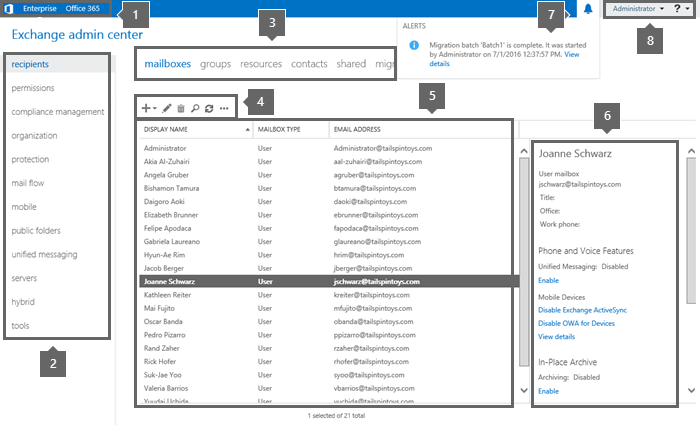
1: Esplorazione cross-premise
L'esplorazione cross-premise permette di passare velocemente dalla distribuzione di Exchange Online alla distribuzione di Exchange locale e viceversa. Se non si ha un'organizzazione di Exchange Online, il collegamento a Office 365 consente di passare a una pagina che confronta piani e prezzi per i servizi di Microsoft 365 e Office 365.
2: Riquadro delle funzionalità
Il riquadro delle funzionalità è il primo livello di spostamento per la maggior parte delle attività eseguite nell'interfaccia di amministrazione di Exchange ed è organizzato in base alle aree di funzionalità seguenti:
Destinatari: gestire cassette postali, gruppi, cassette postali delle risorse (cassette postali di sale e attrezzature), contatti, cassette postali condivise e migrazioni e spostamenti di cassette postali. Per altre informazioni, vedere gli articoli seguenti:
Autorizzazioni: gestire i ruoli di amministratore del controllo di accesso basato sui ruoli, i ruoli utente e i criteri di Outlook sul Web. Per ulteriori informazioni, vedere gli articoli seguenti:
Gestione della conformità: qui è possibile gestire In-Place eDiscovery, In-Place Hold, il controllo (registrazione di controllo delle cassette postali e registrazione di controllo dell'amministratore), la prevenzione della perdita dei dati (DLP), i criteri di conservazione, i tag di conservazione e le regole del journal. Per altre informazioni, vedere gli articoli seguenti:
Organizzazione: gestire la condivisione federata, le app di Outlook e gli elenchi di indirizzi. Per altre informazioni, vedere gli articoli seguenti:
Protezione: gestire la protezione antimalware per l'organizzazione. Per ulteriori informazioni, vedere Protezione antimalware in Exchange Server.
Flusso di posta: gestire le regole del flusso di posta (note anche come regole di trasporto), i report di recapito, i domini accettati, i domini remoti, i criteri degli indirizzi di posta elettronica, i connettori di ricezione e i connettori di invio. Per altre informazioni, vedere gli articoli seguenti:
Dispositivi mobili: consente di gestire i dispositivi mobili consentiti per la connessione all'organizzazione. È possibile gestire l'accesso e i criteri delle cassette postali dei dispositivi mobili. Per altre informazioni, vedere gli articoli seguenti:
Cartelle pubbliche: consente di gestire le cartelle pubbliche e le cassette postali delle cartelle pubbliche. Per altre informazioni, vedere Cartelle pubbliche.
Messaggistica unificata: gestire i dial plan di messaggistica unificata e i gateway IP di messaggistica unificata. La messaggistica unificata non è disponibile in Exchange 2019. Per ulteriori informazioni, vedere gli articoli seguenti:
Server: visualizzare e gestire impostazioni specifiche del server, database, gruppi di disponibilità del database (DAG), directory virtuali e certificati. Per altre informazioni, vedere gli articoli seguenti:
Ibrido: configurare un'organizzazione ibrida.
3: Schede
La scheda Installazione consente di eseguire la Configurazione guidata ibrida o di modificare le impostazioni della distribuzione ibrida esistente.
4: Barra degli strumenti
Quando selezioni la maggior parte delle schede, viene visualizzata una barra degli strumenti. La barra degli strumenti contiene icone che eseguono azioni specifiche. Nella tabella seguente sono descritte le icone più comuni e le loro azioni. Per visualizzare l'azione associata a un'icona (il titolo dell'icona), passa semplicemente il puntatore del mouse sull'icona.
| Icona | Nome | Azione |
|---|---|---|

|
Aggiungi, Nuovo | Creare un nuovo oggetto. Ad alcune di queste icone è associata una freccia in giù che è possibile selezionare per visualizzare altri oggetti che è possibile creare. Ad esempio, inCassette postalidestinatari> facendo clic sulla freccia in giù vengono visualizzate le opzioni aggiuntive Cassetta postale utente e Cassetta postale collegata. |

|
Modifica | Consente di modificare un oggetto. |

|
Elimina | Eliminare un oggetto. Alcune icone di eliminazione hanno una freccia rivolta verso il basso che è possibile selezionare per visualizzare altre opzioni. |

|
Ricerca | Consente di aprire una casella di ricerca per immettere testo su un oggetto che si desidera cercare all'interno di un lungo elenco di oggetti. |

|
Aggiornamento | Consente di aggiornare la visualizzazione elenco. |

|
Altre opzioni | Consente di visualizzare le altre azioni da eseguire per gli oggetti della scheda. Ad esempio, inCassette postalidestinatari> facendo clic su questa icona vengono visualizzate le opzioni seguenti: Disabilita, Aggiungi/Rimuovi colonne, Esporta dati in un file CSV, Connettere una cassetta postale e Ricerca avanzata. |


|
Freccia su e freccia giù | Consentono di spostare un oggetto verso l'alto o verso il basso nell'elenco, quando l'ordine è importante. Ad esempio, in Criteri> indirizzo flusso di posta Email selezionare la freccia SU per spostare il criterio più in alto nell'elenco. In questo modo la priorità del criterio viene aumentata specificando il criterio applicato per primo. È inoltre possibile utilizzare queste frecce per esplorare la gerarchia delle cartelle pubbliche e spostare le regole verso l'alto o verso il basso nella visualizzazione elenco. |

|
Copia | Consente di copiare un oggetto in modo da potervi apportare modifiche senza cambiare l'oggetto originale. Ad esempio, nei ruoli Permissions>:Amministrazione selezionare un ruolo dalla visualizzazione elenco e quindi selezionare questa icona per creare un nuovo gruppo di ruoli basato su uno esistente. |

|
Rimuovere | Consente di rimuovere una voce da un elenco. Ad esempio, la finestra di dialogo Autorizzazioni cartella pubblica consente di rimuovere gli utenti dall'elenco di utenti autorizzati ad accedere alla cartella pubblica selezionando l'utente e facendo clic sull'icona. |
5: Visualizzazione elenco
Schede che contengono molti oggetti visualizzano gli oggetti in una visualizzazione elenco. Il limite visualizzabile con la visualizzazione elenco di EAC è di circa 20.000 oggetti. È inoltre inclusa la funzione di paging che consente di scorrere fino ai risultati desiderati. Nella visualizzazione elenco Destinatari è inoltre possibile configurare la dimensione della pagina ed eseguire l'esportazione dei dati in un file CSV.
6: Riquadro dei dettagli
Quando si seleziona un oggetto dalla visualizzazione elenco, nel riquadro dei dettagli vengono visualizzate altre informazioni relative all'oggetto in questione. Per alcuni tipi di oggetti, il riquadro dei dettagli include attività di gestione rapide. Ad esempio, se si passa a Cassette postali destinatari> e si seleziona una cassetta postale dalla visualizzazione elenco, nel riquadro dei dettagli vienevisualizzata, tra le altre opzioni, un'opzione per abilitare o disabilitare l'archiviazione per tale cassetta postale.
Alcuni tipi di oggetto consentono anche la modifica in blocco di più oggetti nel riquadro dei dettagli. È possibile selezionare più oggetti nella visualizzazione elenco selezionando un oggetto ed eseguendo una delle operazioni seguenti:
Tenere premuto MAIUSC e selezionare un oggetto più in basso nell'elenco.
o
Tenere premuto CTRL mentre si seleziona ogni oggetto.
Se la modifica in blocco è disponibile per i tipi di oggetto selezionati, vengono visualizzate le opzioni disponibili nel riquadro dei dettagli. Ad esempio, in Cassette>postali destinatari, quando si selezionano più cassette postali dello stesso tipo, il titolo del riquadro dei dettagli cambia in Modifica in blocco ed è possibile aggiornare le informazioni di contatto e organizzazione, gli attributi personalizzati, le quote delle cassette postali, le impostazioni di Outlook sul Web e altro ancora.

7: Notifiche
L'interfaccia di amministrazione di Exchange include un visualizzatore di notifiche che visualizza informazioni sugli elementi seguenti:
Certificati in scadenza e scaduti.
Lo stato degli spostamenti e delle migrazioni della cassetta postale (noti anche come attività del servizio di replica delle cassette postali o attività MRS). È anche possibile usare il visualizzatore notifiche per acconsentire esplicitamente alla ricezione di notifiche tramite posta elettronica su queste attività.
Esportazione del contenuto delle cassette postali in file con estensione pst.
Per visualizzare o nascondere il visualizzatore notifiche, selezionare l'icona (
Le notifiche sono avvisi inviati alla casella postale di arbitraggio denominata FederatedEmail.4c1f4d8b-8179-4148-93bf-00a95fa1e042. EAC verifica gli avvisi per la cassetta postale ogni 30 secondi. Le notifiche rimangono nella cassetta postale di arbitraggio fino a quando non vengono rimosse dal componente che le ha inviate o fino alla loro scadenza (rimossa dall'Assistente cartelle gestite dopo 30 giorni).
È inoltre possibile utilizzare il cmdlet Get-Notification in Exchange Management Shell per visualizzare ulteriori dettagli sulle notifiche e il cmdlet Set-Notification per richiedere messaggi di posta elettronica di notifica per avvisi futuri.
8: Riquadro Io e Guida
Il Riquadro Io consente di disconnettersi da EAC e di accedere come altro utente facendo clic sul menu a discesa accanto al nome dell'account.
Selezionare l'icona della Guida ( per visualizzare il contenuto della Guida per la scheda in cui ci si trova. Se si seleziona il menu a discesa accanto all'icona della Guida, è possibile eseguire le azioni seguenti:
Disabilitare il fumetto della Guida: il fumetto della Guida visualizza la Guida contestuale per i campi quando si creano o si modificano oggetti nell'interfaccia di amministrazione di Exchange. Da qui è possibile disattivare o attivare a livello globale la finestra della Guida per tutti i campi in EAC.
Console delle prestazioni: la console delle prestazioni visualizza molti contatori correlati alle prestazioni dell'interfaccia di amministrazione di Exchange.
Copyright e privacy: selezionare questi collegamenti per leggere le informazioni su copyright e privacy per Exchange Server.
Browser supportati
L'elenco dei Web browser supportati per l'accesso all'interfaccia di amministrazione di Exchange è disponibile nella matrice di supportabilità di Exchange Server. I Web browser non elencati non sono supportati. Si tenga presente che i plug-in di terze parti possono causare problemi con l'interfaccia di amministrazione di Exchange nei browser supportati.