Nota
L'accesso a questa pagina richiede l'autorizzazione. È possibile provare ad accedere o modificare le directory.
L'accesso a questa pagina richiede l'autorizzazione. È possibile provare a modificare le directory.
Importante
Questo articolo illustra una nuova integrazione di Workday per l'agente Self-Service dipendente.
- Prima di poter configurare questo pacchetto di estensione supplementare, è necessario completare la procedura per distribuire l'agente employee Self-Service.
- Se il tenant usa già la configurazione utente del sistema di integrazione (ISU) e Report come servizio (RaaS) e si vuole passare alla configurazione semplificata, vedere Aggiornare un'integrazione workday esistente alla configurazione semplificata.
- Se non si è pronti per passare alla configurazione semplificata, la configurazione esistente continua a funzionare. Per informazioni di riferimento legacy, vedere Integrare Workday con la distribuzione Self-Service employee .
L'agente Self-Service dipendente si basa su Copilot e usa l'intelligenza artificiale per fornire informazioni rilevanti ai dipendenti e intraprendere azioni sui dati delle risorse umane.
Se l'organizzazione usa un sistema di gestione delle risorse umane, l'agente Self-Service dipendente richiede l'accesso a tale sistema per funzionare in modo più efficace. Questo articolo illustra l'integrazione semplificata di Workday, in cui l'agente Self-Service dipendente si connette a Workday usando l'identità dell'utente connesso tramite una singola connessione OAuth.
Sinossi tecnica

Questo diagramma descrive i componenti di alto livello che costituiscono la soluzione complessiva per l'agente Self-Service dipendente e l'integrazione semplificata di Workday. L'agente Self-Service dipendente si connette a Workday usando una singola connessione OAuth. Gli endpoint REST e SOAP di Workday sono accessibili tramite la stessa connessione e l'identità dell'utente connesso viene usata in fase di esecuzione per ogni chiamata API Workday.
Ruoli diversi devono eseguire varie attività sia per la distribuzione iniziale che per l'operazione in corso. Poiché questa soluzione prevede più piattaforme, è consigliabile leggere la documentazione e comprendere il processo prima di iniziare l'integrazione. Un primo passaggio consiste nell'identificare gli stakeholder per configurare un ambiente per distribuire l'agente Self-Service dipendente.
Nota
L'integrazione di Workday è attualmente configurata per recuperare solo i dettagli dei dipendenti e non funziona per il personale esterno o per i non dipendenti.
Prerequisiti
Prerequisiti della sottoscrizione
- Un account utente Microsoft Entra con sottoscrizione attiva
- Sottoscrizione di Workday abilitata per l'accesso Single Sign-On (SSO)
È anche necessario soddisfare i prerequisiti per distribuire l'agente Self-Service dipendente.
Configurare la capacità Copilot Studio
È consigliabile configurare Copilot Studio capacità per monitorare l'utilizzo della capacità dell'agente Self-Service dipendente nel tempo. Altre informazioni sul processo di distribuzione per l'agente Self-Service dipendente.
Requisiti del ruolo di distribuzione
| Ruolo | Descrizione | Attività eseguite | Area di configurazione |
|---|---|---|---|
| Amministratore di Workday | Utente che può eseguire attività amministrative | 1. Creare la chiave pubblica X.509 1. Modificare la configurazione del tenant - Sicurezza 1. Gestire i criteri di autenticazione 1. Registrare il client API |
Workday |
| Amministratore dell'applicazione o amministratore di applicazioni cloud o proprietario dell'applicazione | Utente che può configurare l'integrazione SSO con Workday | 1. Aggiungere Workday dalla raccolta 1. Configurare Microsoft Entra SSO 1. Configurare Workday 1. Testare l'accesso SSO |
Microsoft Entra Workday |
| Environment Maker | Utente che può personalizzare l'agente Self-Service dipendente | 1. Installare e configurare Workday Extension Pack 1. Gestire gli argomenti di Workday 1. Configurare il contesto utente |
Microsoft Copilot Studio |
| InfoSec/Infrastruttura IT/Scheda di controllo delle modifiche | Comitato utenti responsabile delle modifiche all'infrastruttura di sicurezza | Configurare servizi della piattaforma IT, ad esempio regole di rete e firewall | Criteri del firewall di rete |
Nota
L'autenticazione del provider di identità di terze parti non è supportata per l'integrazione di Workday. L'agente Self-Service employee supporta solo l'autenticazione federata Microsoft Entra e Microsoft Entra. Se Microsoft Entra'accesso Single Sign-On viene stabilito con Workday, la configurazione semplificata funziona.
Configurazione dell'infrastruttura per l'integrazione di soluzioni di sistema esterne di terze parti
La maggior parte delle organizzazioni aziendali protegge i sistemi di gestione delle risorse umane e le origini delle conoscenze da reti esterne, in quanto è fondamentale proteggere le informazioni sensibili su dipendenti, organizzazioni, asset di conoscenze e altro ancora.
Integrando questi sistemi aziendali nell'agente employee Self-Service, diventa un'origine più affidabile per fornire informazioni agli utenti. Per integrare questi sistemi, è necessario renderli accessibili all'ambiente Power Platform in cui è ospitato l'agente Self-Service dipendente.
È necessario configurare questi sistemi con gli elenchi consentiti per gli indirizzi IP di origine da cui l'agente Self-Service dipendente è ospitato ed eseguito, ad esempio l'ambiente Power Platform. Per informazioni sul recupero dell'elenco degli intervalli di indirizzi IP da configurare nell'ambiente di rete, vedere la documentazione seguente:
- Informazioni sugli URL generali di Power Platform e sugli intervalli di indirizzi IP.
- Informazioni sugli indirizzi IP in uscita dei connettori gestiti.
Per l'integrazione di Workday, l'agente Self-Service employee usa gli endpoint REST e SOAP di Workday tramite una singola connessione OAuth. Collaborare con il team InfoSec per consentire all'agente Self-Service dipendente di comunicare con entrambi gli endpoint. La maggior parte delle regole del firewall SOAP esistenti copre l'endpoint REST; alcuni clienti potrebbero richiedere una revisione separata.
Se è necessario soddisfare altri requisiti di sicurezza dei dati per lo scambio SOAP e REST, collaborare con gli specialisti della sicurezza per aumentare la sicurezza per i dati in transito.
Configurare l'accesso SSO per Workday con Microsoft Entra
Nota
È possibile ignorare questo passaggio se l'accesso SSO è già stato stabilito per Workday con Microsoft Entra.
Fare riferimento a questa documentazione per configurare l'accesso Single Sign-On per Workday con Microsoft Entra: Microsoft Entra l'integrazione dell'accesso Single Sign-On (SSO) con Workday.
Configurare il connettore Workday in Microsoft Entra
- Aprire https://portal.azure.com.
- Passare a Registrazioni app.
- Individuare l'applicazione creata per l'installazione di Workday SSO.
- Si noti l'URI dell'ID applicazione per un secondo momento.
- Passare a Gestisci>Esporre un'API.
- Aggiungere un ambito per
user_impersonation:- Selezionare + Aggiungi un ambito.
-
Nome ambito:
user_impersonation - Chi può fornire il consenso: amministratori e utenti
- Compilare i nomi visualizzati e le descrizioni del consenso.
- In Applicazioni client autorizzate aggiungere l'ID app del connettore Workday seguente:
4e4707ca-5f53-46a6-a819-f7765446e6ff. - Assicurarsi che la nuova applicazione client abbia l'ambito
user_impersonationaggiunto nel passaggio precedente. In Autorizzazioni API aggiungere leopenidautorizzazioni ,profileeUser.ReadMicrosoft Graph:- Selezionare + Aggiungi un'autorizzazione.
- Selezionare Microsoft Graph.
- Scegliere Autorizzazione delegata.
- Selezionare
openid,profileeUser.Read.
- Selezionare Concedi consenso amministratore.
Configurare Workday per l'agente Self-Service dipendente
Le attività di configurazione seguenti devono essere eseguite in Workday da un amministratore di Workday:
Nota
Assicurarsi che l'accesso Single Sign-On sia già configurato usando Configure Workday for Single Sign-On with Microsoft Entra ID .Ensure SSO is already set up using Configure Workday for Single Sign-On with Microsoft Entra ID. Assicurarsi inoltre che l'ID del provider di servizi (in Modifica installazione tenant - Sicurezza) corrisponda all'identificatore dell'applicazione per l'entità applicazione creata (Microsoft Entra>Applicazioni> aziendali Workday SSO).
- Creare la chiave pubblica X.509
- Modificare la configurazione del tenant - Sicurezza
- Gestire i criteri di autenticazione
- Registrare il client API
Attività 1: Creare la chiave pubblica X.509
Usare la chiave pubblica X.509 fornita da Microsoft Entra per creare una nuova chiave in Workday.
Attività 2: Modificare la configurazione del tenant - Sicurezza
Configurare l'URL di reindirizzamento.

Abilitare i client OAuth 2.0 e l'autenticazione SAML scegliendo Sì nelle sezioni Client OAuth 2.0 abilitati e Abilita autenticazione SAML .
Configurare il provider di identità SAML. Verificare i campi seguenti se l'accesso SSO è già configurato per Workday con Microsoft Entra:
| Campo | Descrizione |
|---|---|
| Nome provider di identità | Può essere qualsiasi nome. |
| Autorità emittente | Immettere l'identificatore univoco per l'IdP SAML, che deve corrispondere all'ID autorità di certificazione nei messaggi SAML inviati dall'IdP. È possibile ottenere questo identificatore dal provider di identità. Per Microsoft Entra, questa voce deve essere "identificatore Microsoft Entra". |
| Certificato X.509 | Selezionare o creare il certificato pubblico X.509 da usare per verificare la firma nelle richieste di accesso e disconnessione SAML. È possibile ottenere queste informazioni dal provider SAML. |
| Avviato da SP | Selezionare questa opzione per specificare l'autenticazione SAML avviata da SP. |
| ID provider di servizi | Identifica Workday come provider di servizi nell'elemento Issuer dei messaggi SAML inviati all'IdP.
L'ID provider di servizi deve essere univoco (l'IdP richiede che questo valore sia univoco alla fine). Queste informazioni devono corrispondere al campo Identificatore (ID entità) in Microsoft Entra. Questi formati sono esempi (rimuovere gli spazi per il proprio URL): http:// www.workday .com/sbx *http:// www.workday .com/prod *http:// www .workday .com/< nome tenant > |
| Firma richiesta avviata da SP | Impostare su "No" se il provider SAML non usa la chiave pubblica di Workday. |
| Non deflatelare la richiesta avviata da SP | Selezionare questa casella di controllo per assicurarsi che Workday non deflateri nuovamente il messaggio se idp deflaziona il messaggio di richiesta di autenticazione. |
| Richiedi sempre l'autenticazione IdP | Non selezionare. |
| URL del servizio SSO IdP | Immettere l'URL a cui Workday invia le richieste di autenticazione SAML. È possibile ottenere questo URL dall'IDP SAML.
Per Microsoft Entra, è possibile ottenere questo URL dal campo URL di accesso. |
Attività 3: Gestire i criteri di autenticazione
Modificare i criteri di autenticazione per il tenant di Workday. Se non sono ancora configurati criteri di autenticazione, crearne uno per primo.
- Eseguire il report Gestisci criteri di autenticazione. Selezionare quindi il pulsante Modifica per i criteri per il tenant.
- Definire l'ambito dei criteri di autenticazione per l'identità client OAuth usata dall'agente Self-Service dipendente. Gli utenti del sistema di integrazione non vengono usati nella configurazione semplificata.
- Selezionare SAML come Tipo di autenticazione consentito. Se sono in uso entrambi i metodi SAML e Password nome utente, consentire entrambi.
- Assicurarsi di avere l'opzione SAML abilitata per il gruppo di sicurezza Tutti i dipendenti , insieme a qualsiasi altro metodo necessario nell'ambiente Workday.
- Eseguire l'attività Attiva tutte le modifiche ai criteri di autenticazione in sospeso per attivare tutte le modifiche ai criteri di autenticazione in sospeso. Questo passaggio è necessario per finalizzare tutte le modifiche ai criteri di autenticazione.
Attività 4: Registrare il client API
Questa attività è necessaria per richiamare le API Workday da un sistema esterno, ad esempio l'agente employee Self-Service.
Accedere a Workday come amministratore che può gestire i client API. Nella ricerca globale Workday immettere register api client (Registra client API) e quindi selezionare Register API Client (Registra client API) nei risultati.

Quando si configura l'ambito (aree funzionali) nel client API, aggiungere le aree funzionali seguenti necessarie per la configurazione semplificata di Employee Self-Service:
- Retribuzioni principali
- Organizzazioni e ruoli
- Personale
- Time Off and Leave
Queste quattro aree funzionali sono l'ambito minimo necessario per l'esperienza predefinita employee Self-Service. Se si prevede di estendere Self-Service dipendente con argomenti o flussi personalizzati che usano domini Workday aggiuntivi (ad esempio, Recruiting, Learning o Spese), aggiungere anche le aree funzionali corrispondenti.
Impostare Includi ambito di proprietà workday su Sì in modo che i servizi Web di proprietà di Workday (ad esempio, l'endpoint REST /workers/me usato per la ricerca del contesto utente) siano inclusi insieme alle aree funzionali selezionate.
L'ID client e gli endpoint generati automaticamente dopo la creazione del client devono essere condivisi in modo sicuro con Microsoft Entra Administrators per la configurazione Microsoft Entra per l'agente Self-Service dipendente.

Nota
Verificare che i client API siano configurati con gli ambiti necessari per le operazioni supportate dall'agente employee Self-Service.
Nota
Le attività esistenti per la creazione ISU_WQL_COPILOT e ISU_Generic_COPILOT l'integrazione di utenti del sistema e ISSG_WQL_COPILOTISSG_Generic_COPILOT gruppi di sicurezza e il WD_User_Context report RaaS non fanno parte della configurazione semplificata. Vengono intenzionalmente omessi da questa pagina.
Installare il pacchetto di estensione Workday per l'agente Self-Service dipendente
L'agente Self-Service dipendente è progettato per avere pacchetti di estensione separati per ogni soluzione di sistema esterno di terze parti. È necessario installare il pacchetto di estensione prima di avviare configurazioni o personalizzazioni.
I passaggi seguenti sono necessari per installare e abilitare il pacchetto di estensione Workday.
Passaggio 1: Installare l'estensione
- Aprire l'agente Self-Service dipendente in Copilot Studio.
- Passare a Impostazioni.
- Selezionare Personalizza nel riquadro di spostamento a sinistra.
- Selezionare Workday e scegliere Installa. I clienti esistenti possono aggiornare un pacchetto installato selezionando Workday in Impostazioni>Personalizza e scegliendo Aggiorna. L'aggiornamento del pacchetto non influisce sull'agente di produzione fino a quando non lo si accetta.
- Quando richiesto, aggiornare le connessioni come descritto selezionando i puntini di sospensione (...) sul lato destro per ogni connessione.
Passaggio 2: Configurare l'autenticazione della connessione
Attualmente, il connettore Workday in Power Platform supporta tre tipi di autenticazione:
- Basic
- Microsoft Entra ID integrato
- Microsoft Entra ID integrato con Gestione API
Questo articolo illustra come configurare il metodo di autenticazione integrata Microsoft Entra ID. Per eseguire questa configurazione, è necessario completare la configurazione dell'accesso Single Sign-On.
Nota
È consigliabile usare Microsoft Entra ID Integrated. Con questo metodo, gli utenti traggono vantaggio dalla creazione automatica della connessione usando l'accesso SSO e l'aggiornamento dei token viene eseguito senza problemi.
Quando si installa il connettore Workday, il primo passaggio consiste nel configurare le connessioni usando il modulo . Compilare i campi seguenti.
MICROSOFT ENTRA URL risorsa (URI ID applicazione)
registrazione dell'app di Microsoft Entra creata per l'accesso Single Sign-On di Workday. Informazioni su come accedere alle registrazioni delle app.
- Selezionare Tutte le applicazioni.
- Scegliere l'applicazione corretta creata per Workday SSO.
- Nella sezione Panoramica usare l'URI ID applicazione nella scheda Informazioni di base .
URL del token OAuth workday e ID client
Le impostazioni client dell'API Workday hanno l'URL del token OAuth.
- Accedere a Workday con privilegi per visualizzare il client API.
- Identificare la voce client API corretta dalla tabella e aprirla (creata durante la configurazione dell'accesso SSO in Modifica configurazione tenant - sicurezza in Workday).
- Nella pagina Visualizza client API cercare Endpoint token.
- Il valore per l'ID client viene visualizzato sopra l'endpoint del token.
SOAP base URL
Il report Servizi Web pubblici workday fornisce l'URL di base SOAP. La configurazione semplificata non usa Reports as a Service (RaaS), quindi seguire questa procedura per trovare l'URL dell'endpoint SOAP.
Nella barra di ricerca di Workday immettere Servizi Web pubblici e quindi aprire il report Servizi Web pubblici .

Individuare il servizio Web necessario, ad esempio Risorse umane, Personale o Recruiting. In questo esempio vengono usate le risorse umane (public).
Selezionare il menu Azioni correlate (tre punti) accanto al servizio Web e quindi selezionare Visualizzazione servizio> WebWSDL.

Quando si apre la pagina WSDL, cercare
soapbind:address.Copiare il valore dell'attributo
locationnell'elementosoapbind:address. Questo valore è l'URL dell'endpoint SOAP da usare per l'integrazione.


Il location valore ha il formato seguente:
https://<tenant>/ccx/service/<service_name>/<version>
Workday REST base URL
L'URL di base REST di Workday viene esposto nella stessa pagina di visualizzazione client dell'API Workday usata per recuperare l'URL del token OAuth e l'ID client. Specificare l'URL di base REST nella configurazione della connessione. Questo campo è un nuovo campo per l'installazione semplificata.
Copiare il valore dell'endpoint DELL'API REST di Workday quando viene visualizzato da Workday, ovvero l'host e il percorso variano in base alla distribuzione di Workday, quindi non ricostruire o creare modelli dell'URL manualmente. Quindi tagliare il valore copiato in modo che termini in corrispondenza di /api. Rimuovere tutti gli elementi dopo /api , ad esempio il suffisso del tenant o qualsiasi /v1 percorso di risorsa o aggiunto da Workday. Il campo URL di base REST prevede che l'endpoint sia solo /api . Se si lascia il percorso finale in , il flusso semplificato non riesce in modo invisibile all'utente.
Importante
Il campo URL di base REST è obbligatorio per la configurazione semplificata. Senza di esso, il flusso semplificato ha esito negativo in modo invisibile all'utente e l'agente torna al percorso legacy basato su Report come servizio (RaaS) basato su ISU legacy.
Immettere questo valore anche se il modulo di connessione mostra il campo come facoltativo.
Passaggio 3: Configurare le connessioni
Durante il processo di installazione del Pacchetto di estensione Workday, vengono richieste le configurazioni di connessione seguenti:
| Nome del riferimento alla connessione | ID riferimento connessione | Account utente di connessione previsto |
|---|---|---|
| OAuthUser | new_sharedworkdaysoap_ff0df | Maker (utente connesso) |
| Microsoft Dataverse | msviess_sharedcommondataserviceforapps_92b66 | Maker (utente connesso) |
Assicurarsi che ogni connessione sia configurata in modo esplicito con il proprio account, anche se lo stato della connessione potrebbe diventare verde dopo la prima configurazione della connessione.
Passaggio 4: Attivare Consenti l'autorizzazione per condividere i parametri
Nella connessione Workday aprire la scheda Parametri di connessione e impostare Consenti l'autorizzazione per condividere i parametri su Attivato. Verificare che tutti i campi dei parametri (incluso l'URL di base REST) siano popolati e quindi selezionare Salva.

Consiglio
Se i campi dei parametri (incluso l'URL di base REST) vengono visualizzati vuoti quando si apre la scheda Parametri di connessione, la connessione potrebbe avere già l'autorizzazione Consenti per condividere i parametri impostata su Sì. Un problema noto della piattaforma impedisce il rendering dei valori in questo caso. Per forzare il ripopolamento, disattivare l'interruttore, selezionare Salva, riattivarlo e quindi selezionare di nuovo Salva. I campi dei parametri mostrano quindi i valori previsti.
Nota
La modifica dei parametri di connessione può mettere la connessione Workday in uno stato non aggiornato. Se la connessione non è nello stato Pronto dopo il salvataggio, riconnetterla per ripristinare la connessione. Si tratta del comportamento standard di Power Platform quando le impostazioni di connessione cambiano.
Passaggio 5: Verificare che i flussi workday siano attivati
- Aprire la soluzione Workday dalla pagina Soluzioni.
- Selezionare Flussi cloud dalla barra laterale e verificare che entrambi i flussi di lavoro siano attivati.
- Se i flussi cloud non sono attivati, selezionare i nomi visualizzati per aprire il flusso cloud e selezionare Attiva sulla barra degli strumenti.
Passaggio 6: Configurare l'argomento del contesto utente
Verificare che l'argomento di contesto utente sia impostato sulla versione V2. In Microsoft Copilot Studio passare ad ArgomentiHR/IT> di Agents> ESSe aprire l'argomento [Amministrazione] - Contesto utente - Configurazione. Nel nodo Argomento controllare l'argomento a cui si fa riferimento:
- Se è già Workday [System] - 1: Imposta contesto utente V2, non è necessaria alcuna modifica.
- In caso contrario, selezionare il riferimento all'argomento esistente, scegliere Seleziona un argomento, cercare
v2e quindi selezionare Workday [Sistema] - 1: Imposta contesto utente V2. Salvare l'argomento.

Per altre informazioni sulle variabili di contesto utente usate dall'agente e su come farvi riferimento nell'agente, vedere Progettare le procedure consigliate per l'agente Self-Service dipendente.
Passaggio 7: Risoluzione delle identità per i tenant non UPN
Workday usa un provider di identità (IdP) per l'accesso. La configurazione semplificata funziona quando l'IDP di Workday viene Microsoft Entra ID direttamente o un IDP di terze parti con cui Microsoft Entra è federato. Queste topologie corrispondono al Entra federato con un IdP di terze parti basato sul cloud e non Entra federato con righe IdP di terze parti nella matrice di autenticazione workday nei prerequisiti di employee Self-Service.
Per i tenant in cui Microsoft Entra UPN corrispondono agli ID di accesso di Workday, non sono necessarie altre azioni. Il percorso di autenticazione integrata Microsoft Entra ID risolve automaticamente l'identità dell'utente connesso.
Per i tenant in cui Microsoft Entra UPN non corrispondono agli ID di accesso di Workday e l'IDP di Workday è un IDP di terze parti con cui Microsoft Entra è federato, Workday risolve l'identità dell'utente dalle attestazioni SAML ricevute dall'IDP di terze parti. Un argomento di mapping di runtime non UPN personalizzato non è necessario per la maggior parte delle distribuzioni.
Personalizzazioni per l'integrazione di Workday
Usare Modelli per completare le personalizzazioni necessarie per l'integrazione di Workday. I modelli sono oggetti XML che definiscono le informazioni di connessione e le informazioni sull'estrazione dei dati. Qui si usano i modelli per recuperare informazioni da Workday.
Modelli inclusi nella soluzione
Di seguito sono elencati i modelli seguenti e gli argomenti copilot associati:
| Nome modello Workday | Argomento associato all'agente Self-Service dipendente |
|---|---|
| HRWorkdayHCMEmployeeGetBaseCompensation | Workday Get BaseCompensation |
| HRWorkdayHCMEmployeeGetCompanyCode | Workday Get CompanyCode |
| HRWorkdayHCMEmployeeGetCostCenter | Workday Get CostCenter |
| HRWorkdayHCMEmployeeGetServiceAnniversary | Workday Get ServiceAnniversary |
| HRWorkdayHCMEmployeeGetContext | Workday System Get UserContext |
| HRWorkdayHCMEmployeeGetEmrowsetInfo HRWorkdayHCMEmployeeGetReferenceData |
Employee Get EmploymentInformation |
| HRWorkdayHCMEmployeeGetEmergencyContactInfo HRWorkdayHCMEmployeeGetReferenceData |
Workday Get EmergencyContact |
| HRWorkdayHCMEmployeeGetNationalIds HRWorkdayHCMEmployeeGetReferenceData |
Get NationalID di Workday |
| HRWorkdayHCMEmployeeGetPassports HRWorkdayHCMEmployeeGetReferenceData |
Workday Get Passports |
| HRWorkdayHCMEmployeeGetVisas HRWorkdayHCMEmployeeGetReferenceData |
Workday Get Visas |
| HRWorkdayHCMEmployeeGetLanguageInformation HRWorkdayHCMEmployeeGetReferenceData |
Workday Get LanguageInformation |
| HRWorkdayHCMEmployeeGetCertifications HRWorkdayHCMEmployeeGetReferenceData |
Ottenere certificazioni workday |
| HRWorkdayHCMEmployeeGetPersonalEmail HRWorkdayHCMEmployeeAddPersonalEmail HRWorkdayHCMEmployeeUpdatePrimaryAndSecondaryEmail |
Aggiornamento di Workday Email |
| HRWorkdayHCMEmployeeGetPhoneNumber HRWorkdayHCMEmployeeAddPhoneNumber HRWorkdayHCMEmployeeUpdatePhoneNumber HRWorkdayHCMEmployeeUpdatePrimaryAndSecondaryPhoneNumber HRWorkdayHCMEmployeeGetReferenceData |
Aggiornamento di Workday PhoneNumber |
Panoramica della struttura dei modelli
I modelli vengono suddivisi in due componenti chiave: scenario e requestTemplates.
<WorkdayEntityConfigurationTemplate>
    <Scenario name="GetJobTaxonomy">
        <apiRequests>
            <apiRequest>
                <authType>User</authType>
                <endpoint>...
                </endpoint>
                <requestParameters>...
                </requestParameters>
                <responseProperties>...
                </responseProperties>
            </apiRequest>
        </apiRequests>
    </Scenario>
    <RequestTemplates>
        <RequestTemplate name="Template_GetWorkerRequest">...
        </RequestTemplate>
    </RequestTemplates>
</WorkdayEntityConfigurationTemplate>
Scenario
L'oggetto scenario è un oggetto XML utilizzato per gestire scenari specifici dei clienti nei flussi dell'agente employee Self-Service. Il scenario nodo XML contiene un name attributo che descrive lo scenario da una prospettiva generale. All'interno dell'oggetto scenario sono apiRequests presenti etichette e .
apiRequest
I apiRequest nodi contengono informazioni che comunicano al flusso dell'API Workday come richiedere i dati.
<apiRequest>
    <authType>User</authType>
    <endpoint>
        <request>msdyn_HRWorkdayHCMManagerJobTaxonomy_GetWorkerRequest</request>
        <serviceName>Human_Resources</serviceName>
        <version>v41.0</version>
    </endpoint>
    <requestParameters>
        <parameter>
            <name>Include_Roles</name>
            <value>true</value>
        </parameter>
    </requestParameters>
    <responseProperties>
        <property>
            <extractPath>//*[local-name()='Role_Assigner_Reference']/*[local-name()='ID' and @*[local-name()='type']='Organization_Reference_ID']/text()</extractPath>
            <key>OrganizationReferenceID</key>
        </property>
    </responseProperties>
</apiRequest>
requestTemplates
I modelli di richiesta sono oggetti XML che definiscono il corpo della richiesta che viene inviato a Copilot. Questi modelli contengono spesso valori sostituibili compilati come parte del flusso. I valori sostituibili vengono visualizzati tra parentesi {example_replaceable_value}graffe.
<requestTemplates>
    <requestTemplate name="msdyn_HRWorkdayHCMManagerJobTaxonomy_GetWorkerRequest">
        <bsvc:Get_Workers_Request xmlns:bsvc="urn:com.workday/bsvc" bsvc:version="v41.0">
            <bsvc:Request_References bsvc:Skip_Non_Existing_Instances="false" bsvc:Ignore_Invalid_References="true">
                <bsvc:Worker_Reference bsvc:Descriptor="Employee_ID">
                    <bsvc:ID bsvc:type="Employee_ID">{Employee_ID}</bsvc:ID>
                </bsvc:Worker_Reference>
            </bsvc:Request_References>
            <bsvc:Response_Filter>
                <bsvc:As_Of_Effective_Date>{As_Of_Effective_Date}</bsvc:As_Of_Effective_Date>
            </bsvc:Response_Filter>
            <bsvc:Response_Group>
                <bsvc:Include_Roles>true</bsvc:Include_Roles>
            </bsvc:Response_Group>
        </bsvc:Get_Workers_Request>
    </requestTemplate>
</requestTemplates>
L'esempio seguente è un modello di esempio completo:
<?xml version="1.0" encoding="utf-8" ?>
<workdayEntityConfigurationTemplate>
    <scenario name="GetJobTaxonomy">
        <apiRequests>
            <apiRequest>
                <authType>User</authType>
                    <endpoint>
                        <request>Template_GetWorkerRequest</request>
                        <serviceName>Human_Resources</serviceName>
                        <version>v42.0</version>
                    </endpoint>
                    <responseProperties>
                        <property>
                            <extractPath>//*[local-name()="Position_Title"]/text()</extractPath>
                            <key>JobTitle</key>
                        </property>
                        <property>
                            <extractPath>//*[local-name()="Business_Title"]/text()</extractPath>
                            <key>BusinessTitle</key>
                        </property>
                        <property>
                            <extractPath>//*[local-name()="Job_Profile_Name"]/text()</extractPath>
                            <key>JobProfile</key>
                        </property>
                        <property>
                            <extractPath>//*[local-name()='Job_Profile_Summary_Data']/*[local-name()='Job_Family_Reference']/*[local-name()='ID' and @*[local-name()='type']='Job_Family_ID']/text()</extractPath>
                            <key>JobFamilyId</key>
                        </property>
                    </responseProperties>
            </apiRequest>
        </apiRequests>
    </scenario>
<requestTemplates>
    <requestTemplate name="Template_GetWorkerRequest">
        <bsvc:Get_Workers_Request xmlns:bsvc="urn:com.workday/bsvc" bsvc:version="v41.0">
            <bsvc:Request_References bsvc:Skip_Non_Existing_Instances="false" bsvc:Ignore_Invalid_References="true">
                <bsvc:Worker_Reference bsvc:Descriptor="Employee_ID">
                    <bsvc:ID bsvc:type="Employee_ID">{Employee_ID}</bsvc:ID>
                </bsvc:Worker_Reference>
            </bsvc:Request_References>
            <bsvc:Response_Filter>
                <bsvc:As_Of_Effective_Date>{As_Of_Effective_Date}</bsvc:As_Of_Effective_Date>
            </bsvc:Response_Filter>
            <bsvc:Response_Group>
                <bsvc:Include_Employment_Information>true</bsvc:Include_Employment_Information>
            </bsvc:Response_Group>
        </bsvc:Get_Workers_Request>
    </requestTemplate>
</requestTemplates>
</workdayEntityConfigurationTemplate>
Personalizzare i dati di riferimento di Workday
La soluzione Workday viene fornita con 17 set di dati di riferimento, ognuno archiviato come record di configurazione del modello in Dataverse. Questi record vengono sottoposti a seeding da un tenant workday canonico. Se il tenant di Workday ha personalizzato uno di questi cataloghi, allineare la configurazione del modello corrispondente al tenant.
Nota
I dati di riferimento vengono incorporati nella soluzione Workday come configurazioni di modello, in modo che gli argomenti interessati non dipendano più dall'operazione SOAP solo Get_References amministratore di Workday in fase di esecuzione. Se si sta eseguendo questa versione come aggiornamento, completarla nell'ordine corretto. Vedere Aggiornare la soluzione Workday per Employee Self-Service.
Quando personalizzare i dati di riferimento
Personalizzare i dati di riferimento quando si verifica una delle operazioni seguenti:
- Un argomento che restituisce un elenco (ad esempio, "mostrami i miei passaporti", "mostrami i miei visti" o "mostrami la mia istruzione") restituisce un risultato vuoto o restituisce etichette che sembrano sbagliate per il tenant.
- Un'operazione di scrittura workday restituisce un
Invalid_Reference_IDerrore. Questo errore indica che l'agente ha inviato un ID riferimento che il tenant di Workday non riconosce. - Il team HRIS di Workday ha confermato che il tenant usa ID di riferimento personalizzati per uno o più tipi elencati nella tabella seguente.
Se non vengono visualizzati errori e tutti i valori sono corretti, non è necessario personalizzare i dati di riferimento.
I 17 record di dati di riferimento
Ogni set di dati di riferimento viene archiviato nella tabella Employee Self-Service Template Configuration (msdyn_employeeselfservicetemplateconfig). Nella tabella seguente sono elencati i record, insieme agli argomenti dell'agente che li utilizzano.
| Dati di riferimento | Nome univoco in Dataverse | Usato da questi argomenti |
|---|---|---|
| Tipo di dispositivo telefono | msdyn_HRWorkdayHCMReferenceData_PhoneDeviceType |
Aggiorna numero di telefono |
| Country Phone Code | msdyn_HRWorkdayHCMReferenceData_CountryPhoneCode |
Aggiorna numero di telefono |
| Paese ISO | msdyn_HRWorkdayHCMReferenceData_ISO3166Country |
Aggiornare il numero di telefono, l'indirizzo di aggiornamento |
| Tipo di ID Passport | msdyn_HRWorkdayHCMReferenceData_PassportIdType |
Ottenere i passaporti |
| Tipo di ID nazionale | msdyn_HRWorkdayHCMReferenceData_NationalIdType |
Ottenere id nazionali |
| Tipo di ID per enti pubblici | msdyn_HRWorkdayHCMReferenceData_GovernmentIdType |
Ottenere gli ID per enti pubblici |
| Tipo di ID visto | msdyn_HRWorkdayHCMReferenceData_VisaIdType |
Ottenere visti |
| Grado | msdyn_HRWorkdayHCMReferenceData_Degree |
Ottenere istruzione, ottenere certificazioni |
| Campo di studio | msdyn_HRWorkdayHCMReferenceData_FieldOfStudy |
Ottenere l'istruzione |
| Lingua | msdyn_HRWorkdayHCMReferenceData_Language |
Ottenere informazioni sulla lingua |
| Tipo di capacità del linguaggio | msdyn_HRWorkdayHCMReferenceData_LanguageAbilityType |
Ottenere informazioni sulla lingua |
| Conoscenza della lingua | msdyn_HRWorkdayHCMReferenceData_LanguageProficiency |
Ottenere informazioni sulla lingua |
| Tipo di dipendente | msdyn_HRWorkdayHCMReferenceData_EmployeeType |
Ricerche di profili di lavoro |
| Tipo di ora di posizione | msdyn_HRWorkdayHCMReferenceData_PositionTimeType |
Ricerche di profili di lavoro |
| Famiglia di lavoro | msdyn_HRWorkdayHCMReferenceData_JobFamily |
Ricerche di profili di lavoro |
| Livello di gestione | msdyn_HRWorkdayHCMReferenceData_ManagementLevel |
Ricerche di profili di lavoro |
| Relazione tra persone correlate | msdyn_HRWorkdayHCMReferenceData_RelatedPersonRelationship |
Ottenere dipendenti, ottenere contatti di emergenza |
Trovare i valori corretti in Workday
L'elenco autorevole per ogni tipo di riferimento si trova in Workday, dietro l'attività Gestisci ID di riferimento . Per esportare l'elenco canonico:
- Accedere a Workday come utente con accesso alla configurazione dell'integrazione. Questo utente è in genere un amministratore di Workday o un utente del team HRIS.
- Nella barra di ricerca di Workday immettere Mantieni ID riferimento ed eseguire l'attività.
- Nel prompt visualizzato selezionare il tipo di ID riferimento che si desidera convalidare. I nomi dei tipi di ID riferimento in Workday sono mappati direttamente ai record della tabella precedente. Ad esempio:
- Il tipo di ID Passport viene mappato a
msdyn_HRWorkdayHCMReferenceData_PassportIdType. - Il tipo di ID nazionale è mappato a
msdyn_HRWorkdayHCMReferenceData_NationalIdType. - Il tipo di ID visa è mappato a
msdyn_HRWorkdayHCMReferenceData_VisaIdType. - Degree esegue il mapping a
msdyn_HRWorkdayHCMReferenceData_Degree. - Il linguaggio esegue il mapping a
msdyn_HRWorkdayHCMReferenceData_Language.
- Il tipo di ID Passport viene mappato a
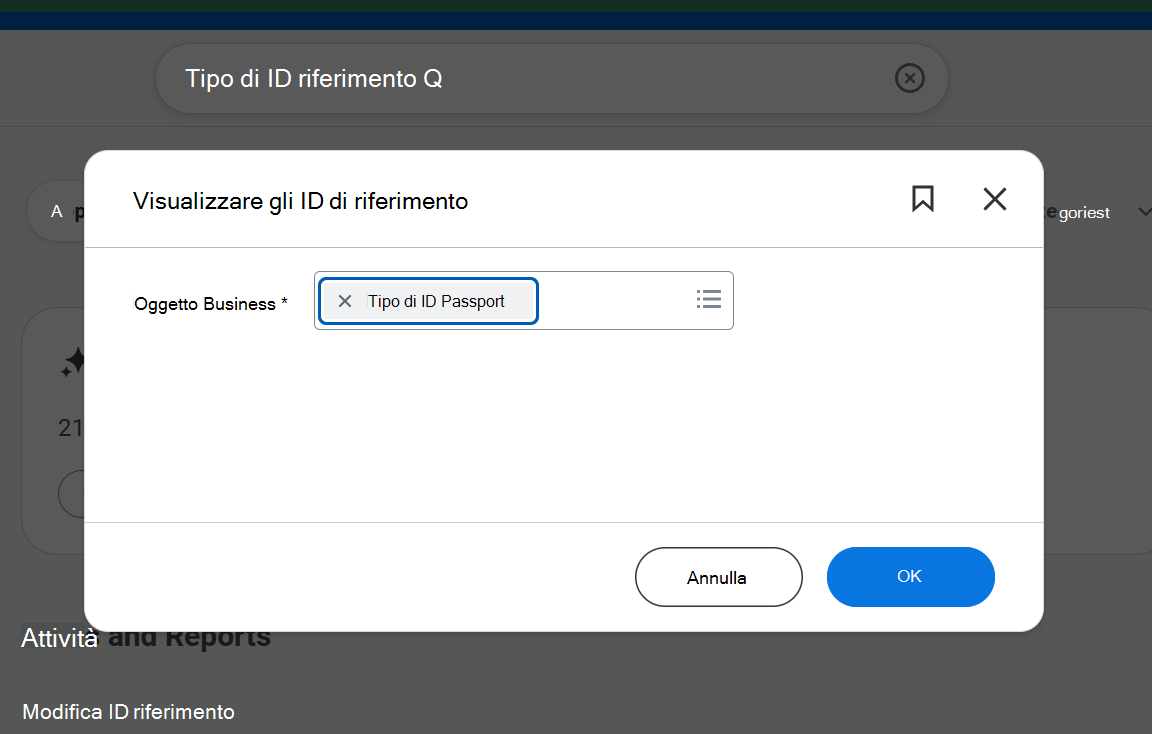
Workday restituisce l'elenco di ID di riferimento configurati nel tenant. La colonna ID riferimento è il valore usato come chiave. La colonna Nome o Descrizione è il valore usato come etichetta di visualizzazione.
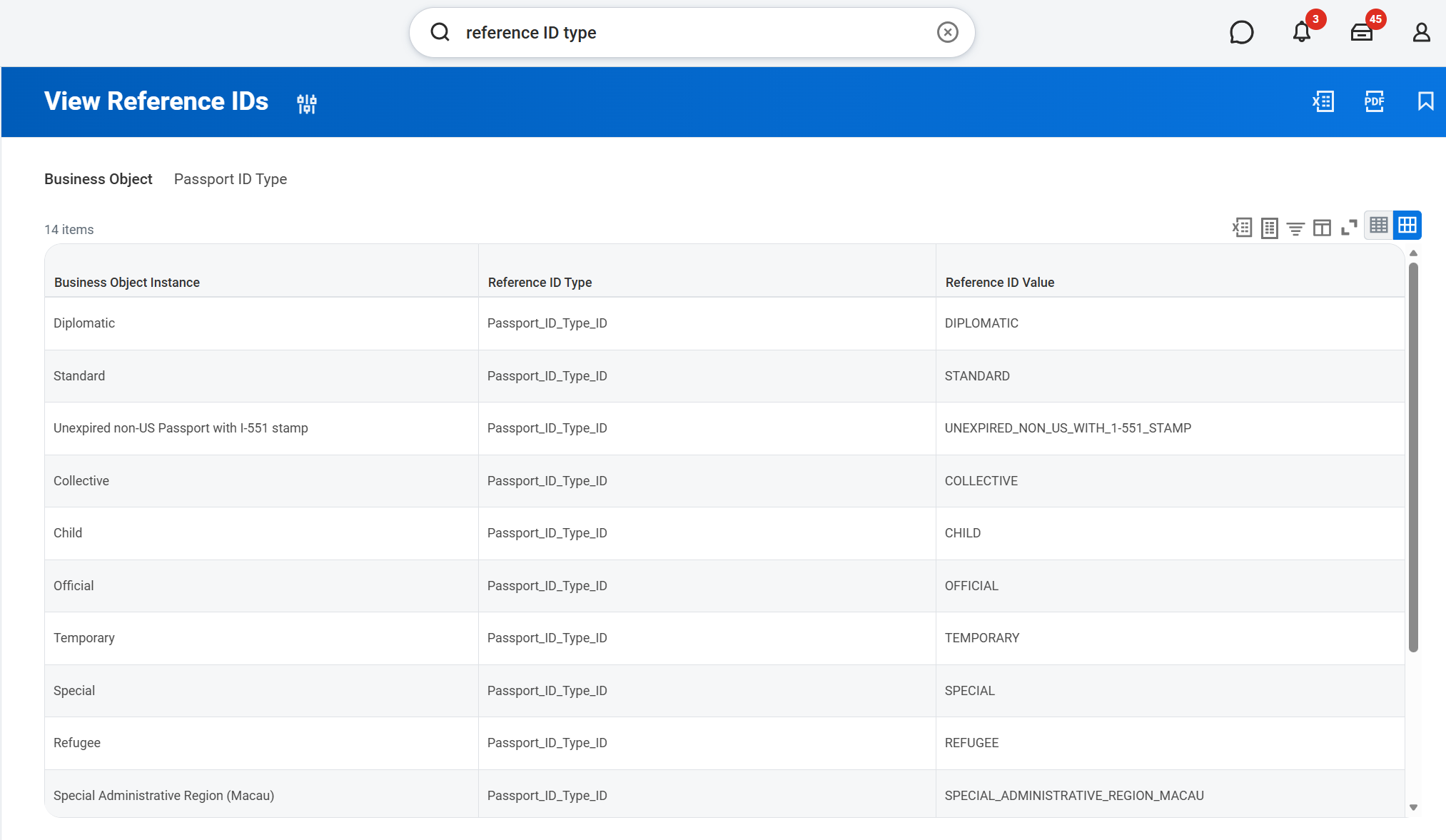
Le attività workday alternative restituiscono gli stessi dati e potrebbero essere più veloci da accedere, a seconda del profilo di sicurezza:
- Visualizza ID di riferimento: visualizzazione di sola lettura degli stessi elenchi, con accesso più ampio rispetto a Mantieni ID di riferimento.
- Mantieni linguaggi, Gestisci funzionalità del linguaggio e Mantieni le proficienze del linguaggio: ogni attività espone gli stessi ID di riferimento con ambito al tipo di riferimento del linguaggio pertinente.
Se il tenant di Workday ha personalizzato in modo significativo questi cataloghi o usa una configurazione di identità di terze parti, chiedere al team di Workday HRIS di esportare gli elenchi.
Modificare un record di dati di riferimento
Dopo aver ottenuto l'elenco autorevole da Workday, modificare il record corrispondente in Dataverse. Per visualizzare e modificare questi record, è necessario il ruolo di sicurezza di Environment Maker nell'ambiente Power Platform.
Nel portale di Power Apps Maker aprire Tabelle e selezionare Employee Self-Service Template Configuration (Configurazione modello Self-Service dipendente).
Filtrare i record in base alla colonna Nome univoco . Immettere
msdyn_HRWorkdayHCMReferenceData_per visualizzare tutti i 17 record.Aprire il record che corrisponde al tipo di riferimento da aggiornare.
Aprire la colonna Valore . Il codice XML è simile all'esempio seguente:
<workdayEntityConfigurationTemplate>
  <scenario name="HRWorkdayHCMReferenceData_PassportIdType">
    <seedData type="Passport_ID_Type_ID" count="42">
      <i k="Passport_ID_Type_USA" v="United States Passport"/>
      <i k="Passport_ID_Type_GBR" v="United Kingdom Passport"/>
    </seedData>
  </scenario>
</workdayEntityConfigurationTemplate>
L'attributo
kin ogni<i>elemento è l'ID riferimento di Workday inviato dall'agente a Workday durante le operazioni di scrittura. L'attributovè l'etichetta di visualizzazione visualizzata dall'agente all'utente finale. Entrambi devono corrispondere a quanto accettato da Workday.

Per ogni elemento nell'elenco, confrontare con l'esportazione workday:
- Se un
kvalore non viene visualizzato nell'elenco Workday, l'agente non riesce a scrivere tale valore con unInvalid_Reference_IDerrore. Aggiornare l'attributoka un valore esistente nel tenant di Workday oppure rimuovere la voce se non è applicabile. - Se nella configurazione del modello manca un ID riferimento workday, gli utenti finali non lo vedono nella selezione agente. Aggiungere una nuova voce nel modulo
<i k="YourReferenceId" v="Display label"/>all'interno del<seedData>blocco . - Se un'etichetta
vnon è aggiornata o non corrisponde alle convenzioni della lingua locale, aggiornare l'attributov. L'etichetta è di sola visualizzazione e non viene rispedita a Workday.
Salvare il record. La modifica ha effetto sulla chiamata dell'agente successiva. Non è necessario riavviare un flusso o ripubblicare una soluzione.
Eseguire il backup delle personalizzazioni
Le personalizzazioni dei record di configurazione dei modelli vengono reimpostate quando viene aggiornata la soluzione Workday, perché questi record vengono forniti come parte del pacchetto gestito. Prima di qualsiasi aggiornamento futuro:
- Aprire ogni record personalizzato in
msdyn_HRWorkdayHCMReferenceData_*. - Copiare il contenuto completo della colonna Valore (l'intero blocco XML) in un percorso sicuro. Un documento di SharePoint nel tenant, un file con versione nel repository runbook o una cassetta postale del team sicura sono tutte scelte ragionevoli.
- Al termine dell'aggiornamento, incollare nuovamente il codice XML salvato nella colonna Valore del record corrispondente.
Finché non è disponibile un approccio di conservazione della personalizzazione, questo passaggio di backup e ripristino è il modello supportato.
Nota
La versione successiva di Workday sostituisce l'approccio basato sui dati di riferimento incorporati per 12 dei 17 tipi di riferimento. Invece di leggere le configurazioni dei modelli, gli argomenti interessati chiamano Workday live, nel contesto OAuth del dipendente connesso. Non è necessaria alcuna personalizzazione per questi 12 tipi, perché i valori provengono direttamente dal tenant di Workday in fase di esecuzione. I cinque tipi di riferimento rimanenti continuano a usare l'approccio di configurazione del modello incorporato, perché Workday non li espone tramite API accessibili a un dipendente connesso:
- Tipo di ID visto
- Grado
- Lingua
- Tipo di capacità del linguaggio
- Conoscenza della lingua
Per questi cinque tipi, i passaggi di personalizzazione in questa sezione continuano ad essere applicati. Controllare le note sulla versione per le date confermate, i numeri di versione e il comportamento più recente prima di pianificare un aggiornamento futuro.
Articoli correlati
- Aggiornare la soluzione Workday per Employee Self-Service
- Aggiornare un'integrazione workday esistente alla configurazione semplificata
- Creazione di report per l'integrazione di Workday
- Introduzione a Employee Self-Service
- Integrare ServiceNow con la distribuzione employee Self-Service
- Integrare Workday con la distribuzione employee Self-Service (riferimento ISU e RaaS legacy)