Nota
L'accesso a questa pagina richiede l'autorizzazione. È possibile provare ad accedere o modificare le directory.
L'accesso a questa pagina richiede l'autorizzazione. È possibile provare a modificare le directory.
È possibile visualizzare e gestire i dettagli dell'agente per ogni agente elencato nel registro degli agenti all'interno dell'interfaccia di amministrazione di Microsoft 365. Quando si seleziona un agente dall'elenco, è possibile visualizzare questi dettagli in un riquadro a comparsa. Il riquadro dei dettagli fornisce informazioni e azioni, oltre a informazioni aggiuntive disponibili all'interno delle schede. Ogni scheda fornisce funzionalità e dettagli specifici per l'agente selezionato. Molte delle schede sono standard per tutti gli agenti, ma alcune schede vengono fornite in base alle capacità di un agente. Ad esempio, se un agente è progettato per fornire informazioni e risposte tramite altri agenti, viene visualizzata la scheda Agenti connessi. Oltre a fornire informazioni su un agente nel riquadro a comparsa dei dettagli, è anche possibile selezionare azioni specifiche per l'agente, ad esempio Installa, Blocca, Disinstalla e Aggiungi ai preferiti per gli utenti.

Visualizzare i dettagli dell'agente
Per accedere ai dettagli disponibili per un agente, seguire questa procedura:
- Accedi all'interfaccia di amministrazione di Microsoft 365.
- Vai ad Agenti>:tutti gli agenti. La scheda agente Registry è selezionata.
- Seleziona un agente dall'elenco Registry. Vengono visualizzati i dettagli dell'agente.
Quando si seleziona un agente dal Registry, il riquadro a comparsa dei dettagli mostra le azioni comuni disponibili per l'agente. La tabella seguente descrive le azioni per l'agente:
| Azione dell'agente | Description |
|---|---|
| Installa | Distribuisce e installa l'agente per gli utenti selezionati nell'organizzazione. |
| Disinstallare | Rimuove l'agente. I membri dell'organizzazione non possono installare o usare l'agente. |
| Blocco | Blocca l'agente ai membri della tua organizzazione. Non è possibile installare o usare l'agente. Inoltre, l'agente viene rimosso per qualsiasi membro dell'organizzazione che lo abbia già installato. |
| Aggiorna nello store | Aggiorna un agente esistente nell'Archivio agenti in base a un file di pacchetto ZIP fornito. |
| Aggiungi pin per gli utenti | L'agente è fissato nell'interfaccia utente (in base al canale) in cui è stato distribuito, in modo che possa essere trovato più facilmente. In base agli utenti o ai gruppi in cui l'agente è stato distribuito, è possibile specificare chi ha l'agente fissato. |
Per altre informazioni sulle azioni degli agenti, vedere Azioni degli agenti disponibili nell'interfaccia di amministrazione di Microsoft 365.
Assegna un tag a un agente
Gli amministratori e gli utenti applicano tag agli agenti per organizzarli e trovarli, ad esempio per team, funzione o progetto. I tag sono etichette. I tag non modificano le operazioni che un agente può eseguire o a cui può accedere.
Per applicare un tag a un agente:
- Vai ad Agenti>Tutti gli agenti e seleziona un agente dall'elenco Registro.
- Nel riquadro dei dettagli dell'agente seleziona Aggiungi tag.
- Selezionare fino a cinque tag tra i tag disponibili nell'organizzazione.
I tag applicati vengono visualizzati nella pagina dell'agente e nella colonna Tag dell'elenco degli agenti. Per trovare agenti correlati, filtra l'elenco per tag. Questo filtro è utile quando si desidera esaminare tutti gli agenti di proprietà di un team o tutti gli agenti che supportano una determinata funzione.
Gli amministratori gestiscono i tag disponibili nell'organizzazione da Impostazioni agente. Se il tag necessario non è disponibile, consulta Gestire i tag.
Tab fornite all'interno dei dettagli dell'agente
Le informazioni, le azioni e le schede fornite nel riquadro a comparsa dei dettagli dell'agente si basano sulle funzionalità dell'agente.
Note
Le schede visualizzate per un agente si basano sulle funzionalità dell'agente. Le schede elencate nella tabella seguente non si applicano a tutti gli agenti.
La tabella seguente contiene le tab degli agenti in base alle funzionalità degli agenti:
| Scheda Agente | Description |
|---|---|
| Dettagli | Questa scheda fornisce una descrizione, istruzioni, stato e altri dettagli generali sull'agente. |
| Utenti | Questa scheda consente di visualizzare e selezionare gli utenti autorizzati per l'agente. È possibile selezionare gli utenti che hanno l'agente preinstallato e gli utenti che hanno l'agente disponibile per l'installazione. |
| Dati e strumenti | Questa scheda fornisce informazioni dettagliate sulle protezioni di Microsoft Purview, ad esempio le funzionalità, le origini delle informazioni e gli strumenti disponibili per l'agente. Fornisce inoltre dettagli sulla protezione di Microsoft Entra, ad esempio l'ID utente agente e l'ID agente. |
| Sicurezza | Questa scheda fornisce informazioni dettagliate sul monitoraggio dell'attività dell'agente, sulla protezione dei dati sensibili e sulla valutazione delle lacune di conformità. |
| Autorizzazioni | Questa scheda consente di esaminare e concedere autorizzazioni per i dati a cui l'agente può accedere e le azioni che può eseguire. Per altre informazioni, vedere Autorizzazioni dell'agente. |
| Certificazione | Questa scheda offre un unico punto in cui esaminare i segnali di attendibilità e attestazione disponibili per l'agente selezionato prima di distribuire l'agente nell'organizzazione. Per ulteriori informazioni, vedere Certificazione dell'agente. |
| Attività | Questa scheda offre una visualizzazione mirata di come viene usato un singolo agente e delle relative prestazioni in tutto il tenant. |
| Istanze dell'agente | Questa scheda viene visualizzata quando si seleziona un agente contrassegnato come membro del team IA nel Registro degli agenti. Gli agenti membri del team IA sono modelli di agente da cui l'organizzazione può creare una o più istanze dell'agente. |
| Agenti connessi | Questa scheda consente di collegare l'agente selezionato ad altri agenti. Quando si usa l'agente selezionato, gli utenti possono ottenere ulteriori informazioni e risposte dagli agenti connessi. È possibile collegare fino a 10 agenti all'agente selezionato, esclusi quelli aggiunti dal creatore dell'agente. A seconda di come il creatore dell'agente ha collegato gli agenti, potresti essere in grado di rimuoverli. Devi assicurarti che gli agenti connessi siano disponibili per tutti coloro che devono accedere. |
| Uso del computer | Questa scheda consente all'agente selezionato di eseguire azioni per conto degli utenti, nonché di accedere ai dati di lavoro. Inoltre, è possibile scegliere quali siti Web sono consentiti per l'uso del computer. La ricerca Web è necessaria per l'uso del computer. |
Dettagli dell'agente
La scheda Dettagli fornisce dettagli sullo scopo previsto dell'agente. Questa scheda contiene la descrizione dell'agente, le istruzioni, lo stato di pubblicazione, la disponibilità, l'editore, la distribuzione, il tipo di agente, il canale, la piattaforma, l'ultimo aggiornamento, la riservatezza e la versione. Usare questa scheda per valutare le capacità generali e lo stato dell'agente.
Utenti dell'agente
Puoi controllare il modo in cui gli agenti creati nella tua organizzazione sono disponibili all'interno della tua organizzazione. Puoi configurare le seguenti opzioni di disponibilità agente:
- Chi può individuare e installare un agente
- Quali utenti hanno l'agente preinstallato
- Se l'agente è disponibile a livello di organizzazione o per gruppi specifici
Queste opzioni consentono alle organizzazioni di pubblicare e installare gli agenti in modo regolamentato e allineato ai criteri interni di conformità e implementazione.
Disponibilità dell'agent e installazione
Ogni agente include le impostazioni di disponibilità e installazione. La tabella seguente descrive queste impostazioni:
| Impostazione | Description |
|---|---|
| Installato per | Controlla quali utenti hanno automaticamente l'agente preinstallato. |
| Disponibile per | Controlla quali utenti possono installare e usare un agente. |
Impostare la disponibilità e installare l'agente
La disponibilità e l'installazione dell'agente sono azioni indipendenti. È possibile controllare chi può individuare un agente rispetto a chi si vede installare automaticamente l'agente. Ad esempio:
- È possibile pubblicare un agente a un gruppo di utenti (ad esempio, il gruppo A), in modo che tale gruppo possa individuare e installare l'agente.
- È possibile installare (preinstallare) lo stesso agente in un gruppo diverso (ad esempio, il gruppo B).
Se si installa un agente nell'intera organizzazione, viene installato automaticamente indipendentemente dal relativo ambito di disponibilità. Questo comportamento di installazione è previsto dal progetto, in base alle condizioni seguenti:
- Quando si rende disponibile un agente per utenti specifici, solo tali utenti possono vederlo e installarlo.
- Quando si sceglie di installare l'agente, l'agente viene installato per gli utenti di destinazione, anche se non sono stati inclusi nel gruppo di destinatari di disponibilità originale.
Configurare disponibilità e installazione
Per configurare le impostazioni di disponibilità e installazione di un singolo agente dal Registro degli agenti all'interno dell'interfaccia di amministrazione di Microsoft 365, seguire questa procedura:
- Seleziona un agente da gestire dal Registro degli agenti.
- Selezionare la scheda Utenti nel riquadro dei dettagli dell'agente.
- Selezionare Installato su per assegnare gli utenti che hanno l'agente preinstallato. Scegliere una delle seguenti opzioni:
- Solo io
- Intera organizzazione
- Utenti o gruppi specifici
- Selezionare Disponibile per per selezionare gli utenti che possono installare e usare l'agente. Scegliere una delle seguenti opzioni:
- Nessun utente dell'organizzazione può eseguire l'installazione
- Tutti gli utenti dell'organizzazione possono installare
- Utenti o gruppi specifici possono eseguire l'installazione
- Selezionare Aggiorna per salvare queste impostazioni.
Dati e strumenti dell’agente
La scheda Strumenti & dati, visualizzata nel riquadro a comparsa di un agente selezionato nel Registry degli agenti, fornisce dettagli sull'accesso e sulle funzionalità dell'agente selezionato all'interno dell'organizzazione. Questa scheda mostra tre categorie di metadati dell'agente:
- Funzionalità : il modo in cui l'agente esegue attività specifiche e accede alle origini dati per fornire risposte accurate e contestuali.
- Fonti di conoscenza - dati usati dall'agente per rispondere alle domande in modo accurato.
- Strumenti - Processi usati dall'agente per gestire le richieste.
Usare queste informazioni per comprendere i dati a cui l'agente ha accesso, le origini esterne a cui fa riferimento e le azioni che può eseguire. Comprendendo queste categorie, è possibile prendere decisioni di governance informate sugli agenti distribuiti nel tenant.
Importante
Gli amministratori con il ruolo Amministratore IA o Amministratore globale hanno accesso completo alla visualizzazione di Dati & strumenti per tutti gli agenti. Usa i ruoli con il minor numero di autorizzazioni. Gli account con autorizzazioni inferiori contribuiscono a migliorare la sicurezza per l'organizzazione. Amministratore globale è un ruolo con privilegi elevati. Limitarne l'uso agli scenari di emergenza quando non è possibile usare un ruolo esistente. Per ulteriori informazioni, vedi Informazioni sui ruoli amministratore nell'interfaccia di amministrazione di Microsoft 365.
Visualizzare i dati e gli strumenti di un agente
Per accedere alla scheda Dati e strumenti per un agente, seguire questa procedura:
- Seleziona un agente dall'elenco Agent Registry all'interno del Centro di amministrazione di Microsoft 365.
- Nel riquadro dei dettagli dell'agente selezionare la scheda Dati e strumenti.
La scheda Dati e strumenti è di sola lettura e mostra i metadati segnalati dalla piattaforma agente. Per modificare le origini dati o gli strumenti di un agente, lo sviluppatore dell'agente deve aggiornare la configurazione dell'agente nella piattaforma di creazione, ad esempio Copilot Studio o Foundry.
Alcuni agenti potrebbero avere una scheda Dati & strumenti vuota. Questa condizione si verifica in base alle condizioni seguenti:
- Lo sviluppatore dell'agente non ha configurato le origini conoscenza o gli strumenti per l'agente.
- Il tipo di agente non supporta questi campi di metadati.
- I metadati dell'agente non sono ancora sincronizzati con l'interfaccia di amministrazione di Microsoft 365.
Funzionalità dell'agente
La sezione Funzionalità della scheda Dati e strumenti mostra i tipi di contenuto e le origini dati a cui l'agente può accedere per fornire risposte accurate e contestuali.
La sezione Può leggere indica le categorie di contenuto a cui l'agente ha accesso in lettura. Nella tabella seguente sono disponibili esempi di contenuto che può essere incluso:
| Category | Description |
|---|---|
| Siti pubblici | L'agente può leggere contenuti Web accessibili pubblicamente |
| File dell'organizzazione | L'agente può leggere i file all'interno del tenant di Microsoft 365 (SharePoint, OneDrive) |
| L'agente può leggere il contenuto delle e-mail degli utenti | |
| Calendario | L'agente può leggere gli eventi del calendario |
Note
Le funzionalità visualizzate dipendono dalle autorizzazioni configurate per l'agente e possono variare in base al tipo di agente e alla piattaforma.
Siti pubblici si riferisce alle situazioni in cui l'agente può accedere a contenuti Web disponibili pubblicamente. Questo accesso non implica che l'agente disponga di accesso illimitato a Internet. Può leggere le pagine Web pubbliche come fonte di conoscenza per informare le sue risposte.
Fonti di conoscenza degli agenti
La sezione Fonti di conoscenza fornisce fonti di dati e URL che l'agente usa per rispondere alle domande in modo accurato. Queste fonti di conoscenza sono i riferimenti esterni o interni a cui l'agente attinge quando risponde alle query degli utenti.
La tabella seguente fornisce fonti di conoscenza ed esempi che è possibile includere con l'agente:
| Tipo di sorgente | Examples |
|---|---|
| URL web |
https://bing.com/, https://contoso.com/docs/ |
| Siti di SharePoint | https://contoso.sharepoint.com/sites/hr-policies |
| File e cartelle | Documenti o percorsi di cartelle specifici configurati come knowledge base dell'agente |
| Connettori a grafo | Dati indicizzati tramite connettori di Microsoft Graph |
Note
Esaminare gli URL delle origini delle informazioni per verificare che l'agente faccia riferimento solo a origini approvate e attendibili. URL esterni o sconosciuti potrebbero indicare che l'agente ha accesso a dati al di fuori dei confini della tua organizzazione.
Strumenti dell'agente
La sezione Strumenti nella scheda Dati e strumenti mostra i processi, i connettori e le azioni usati dall'agente per gestire le richieste. Gli strumenti mostrano ciò che l'agente può fare, non solo ciò che può leggere.
Nella tabella seguente sono elencati i tipi di strumenti e gli esempi che è possibile includere con l'agente:
| Tipo di strumento | Examples |
|---|---|
| Connettori di Microsoft 365 |
shared_office365_ContactGetItem_V2(legge i dati di contatto da Office 365) |
| Server MCP | Server MCP di terze parti o ospitati dal cliente connessi all'agente |
| Strumenti di Work IQ |
Work IQ Mail (Preview) (azioni correlate alla posta elettronica) |
| Azioni personalizzate | Azioni API definite dallo sviluppatore dell'agente |
Note
Ogni strumento elencato rappresenta un'azione che l'agente può richiamare in fase di esecuzione. Esaminare l'elenco degli strumenti per comprendere l'ambito di ciò che l'agente può fare per conto degli utenti. Gli strumenti che accedono a servizi esterni o scrivono dati (invio di e-mail, aggiornamento di record) meritano un esame più attento.
Dati & strumenti per tipo di agente
I metadati visualizzati nella scheda Dati e strumenti variano a seconda del tipo di agente e della piattaforma. Il tipo di agente si basa in gran parte sullo strumento e sul metodo di creazione dell'agente.
Note
Attualmente, l'interfaccia di amministrazione di Microsoft 365 non contiene informazioni su dati e strumenti per tutti gli agenti.
Sicurezza degli agenti
La scheda Sicurezza consente di monitorare l'attività degli agenti, proteggere i dati sensibili e valutare le lacune di conformità in base alle protezioni di Microsoft Purview.
Note
È necessaria una licenza Microsoft E7 o Agent 365 per visualizzare la colonna Rischi nel Registro agenti e per visualizzare i dettagli della scheda Sicurezza di un agente.
Visualizzare i dettagli di sicurezza dell'agente
Per accedere alla scheda Sicurezza per un agente, eseguire la procedura seguente:
- Seleziona un agente dall'elenco del Registro agenti nell'interfaccia di amministrazione di Microsoft 365.
- Nel riquadro dei dettagli dell'agente selezionare la scheda Sicurezza .
La scheda Sicurezza fornisce le azioni seguenti correlate alle protezioni di Microsoft Purview:
- Monitorare l'attività dell'agente
- Proteggere i dati sensibili
- Valutare le lacune di conformità
Monitorare l'attività dell'agente
Il sistema monitora le interazioni con un agente selezionato per la sicurezza e l'osservabilità. È possibile visualizzare l'attività degli agenti usando Esplora attività in Microsoft Purview. Activity Explorer consente di esaminare le attività correlate al contenuto contenente informazioni sensibili, inclusa l'attività delle etichette. Il sistema monitora l'attività delle etichette in Exchange, SharePoint, OneDrive e nei dispositivi endpoint. Per altre informazioni, vedere Introduzione a Esplora attività.
Proteggere i dati sensibili
La protezione dei dati sensibili consente di evitare perdite e condivisione eccessiva. È possibile visualizzare le interazioni sensibili usando AI observability in Microsoft Purview. L'osservabilità dell'IA offre una visione centralizzata dell'attività degli agenti in tutta l'organizzazione. Per altre informazioni, vedere Protezione dei dati e protezione della conformità di Microsoft Purview per le app di intelligenza artificiale generative.
Valutare le lacune di conformità
Se l'agente selezionato ha a disposizione una valutazione baseline AI, è possibile valutare le lacune di conformità per il tuo agente. Per altre informazioni, vedere Microsoft Purview Compliance Manager.
Autorizzazioni dell'agente
Nell'interfaccia di amministrazione di Microsoft 365, quando si concedono autorizzazioni agli agenti, prendere in considerazione due tipi di autorizzazioni:
Ogni tipo di autorizzazione consente agli agenti di eseguire azioni diverse per conto degli utenti, a seconda dell'ambito dell'accesso. In questa sezione vengono illustrati questi due tipi di autorizzazioni e viene fornita una panoramica delle autorizzazioni comuni disponibili.
Importante
Alcune autorizzazioni di Microsoft Graph esistono sia in forma di applicazione che in forma delegata. Il nome dell'autorizzazione può essere lo stesso, ma l'accesso effettivo è diverso. Le autorizzazioni dell'applicazione consentono l'accesso della sola app senza un utente connesso, mentre le autorizzazioni delegate consentono l'accesso solo per conto dell'utente connesso.
Autorizzazioni dell’applicazione
Usare le autorizzazioni dell'applicazione per consentire all'agente di accedere ai dati ed eseguire azioni senza richiedere a un utente di effettuare l'accesso. Queste autorizzazioni consentono agli agenti di svolgere attività senza che un utente debba eseguire l'accesso, come la lettura dei dati della directory, la gestione dei team o l'invio di messaggi.
Caratteristiche principali delle autorizzazioni dell'applicazione:
- Nessun contesto utente richiesto: l'agente può operare senza una sessione utente attiva.
- Funzionalità di ampia portata - Gli agenti con autorizzazioni per le applicazioni possono agire a livello organizzativo in modo da poter accedere a un'ampia gamma di dati.
- Consenso dell'amministratore obbligatorio : in genere, un amministratore deve concedere il consenso per le autorizzazioni dell'applicazione.
Autorizzazioni comuni dell'applicazione
| Autorizzazione | Dettagli |
|---|---|
| Group.Read.All | Leggere tutti i gruppi dell'organizzazione. |
| TeamsActivity.Send | Invia un'attività di gruppo a qualsiasi utente. |
| RoleManagement.Read.Directory | Leggi tutte le impostazioni di controllo di accesso in base al ruolo della directory. |
| User.Read.All | Leggere i profili completi di tutti gli utenti. |
| Team.ReadBasic.All | Ottenere un elenco di tutti i team dell'organizzazione. |
Autorizzazioni delegate
Usare le autorizzazioni delegate per consentire all'agente di agire per conto di un utente quando quest'ultimo accede. Queste autorizzazioni forniscono l'accesso a dati specifici dell'utente e consentono agli agenti di eseguire azioni nel contesto di un utente specifico.
Usare le autorizzazioni delegate per le applicazioni in cui l'agente interagisce direttamente con i dati dell'utente o esegue azioni per suo conto.
Funzionalità principali delle autorizzazioni delegate
- Contesto utente necessario - L'agente esegue azioni con l'autorizzazione dell'utente connesso.
- Accesso granulare : queste autorizzazioni in genere limitano l'accesso solo ai dati dell'utente.
- Potrebbe essere necessario il consenso dell'utente : a seconda delle autorizzazioni, gli utenti potrebbero dover concedere il consenso affinché l'applicazione agisca per loro conto.
Autorizzazioni delegate comuni
| Autorizzazione | Dettagli |
|---|---|
| User.ReadBasic.All | Leggere tutti i profili di base degli utenti. |
| TeamsActivity.Send | Invia un'attività di teamwork a qualsiasi utente. |
| RoleManagement.Read.Directory | Leggi tutte le impostazioni RBAC del controllo di accesso in base al ruolo della directory. |
| User.Read.All | Leggere i profili completi di tutti gli utenti. |
| Team.ReadBasic.All | Ottenere un elenco di tutti i team. |
Visualizzare le autorizzazioni di un agente
I dettagli di tutti i tipi di autorizzazioni sono disponibili nella scheda Autorizzazioni nella pagina dei dettagli dell'agente.
Selezionare un agente distribuito dall'elenco del Registro agenti nell'interfaccia di amministrazione di Microsoft 365.
Nel riquadro dei dettagli dell'agente che si apre, selezionare la scheda Autorizzazioni per visualizzare tutte le autorizzazioni concesse all'agente.


Certificazione dell'agente
La scheda Certificazione nel riquadro dei dettagli dell'agente nell'interfaccia di amministrazione di Microsoft 365 offre un'unica posizione in cui esaminare i segnali di attendibilità e attestazione disponibili per l'agente selezionato prima di distribuire l'agente nell'organizzazione. Per gli agenti creati da Microsoft e per gli agenti di editori esterni, questa scheda mostra l'attestazione dell'editore fornita dallo sviluppatore dell'agente, insieme a qualsiasi stato della certificazione Microsoft 365 ottenuto tramite il programma di certificazione delle app di Microsoft. L'attestazione dell'editore riporta le informazioni auto-riferite dallo sviluppatore sul modo in cui l'agente gestisce i dati, la sicurezza e la conformità. La certificazione Microsoft 365 riflette una valutazione indipendente di sicurezza e conformità valida per 12 mesi e consente di confermare che l'agente soddisfa gli standard Microsoft per la gestione dei dati del tenant. Esaminando la scheda Certificazione insieme alle schede Panoramica, Strumenti & dati e Sicurezza, è possibile prendere una decisione di governance informata per l'agente, in cui è possibile approvare, distribuire in produzione, bloccare o rimuovere l'agente. La tua decisione può essere in gran parte basata su chi ha creato l'agente, rispetto a cosa è stato convalidato e sul livello di fiducia che l'editore ha documentato.
Attività dell'agente
La scheda Attività nei dettagli agente dell'interfaccia di amministrazione di Microsoft 365 offre una visualizzazione mirata di come viene usato un singolo agente e delle sue prestazioni in tutto il tenant. Per impostazione predefinita, le metriche in questa scheda riflettono gli ultimi 30 giorni, ma è possibile modificare l'intervallo di date per limitare la visualizzazione a un intervallo di tempo diverso.
Note
È necessaria una licenza Microsoft E7 o Agent 365 per visualizzare i dettagli della scheda Attività degli agenti di terze parti.
Ulteriori dettagli includono le informazioni seguenti:
- Utenti attivi : il numero di utenti univoci che hanno interagito con l'agente almeno una volta durante l'intervallo di date selezionato. Un utente viene considerato attivo dopo una singola interazione, indipendentemente dal numero di volte in cui interagisce con l'agente.
- Sessioni : il numero di conversazioni nell'intervallo di date selezionato. Una conversazione è definita come interazione avanti e indietro tra un utente e un agente. Ogni nuova sessione viene avviata dopo 30 minuti di inattività.
- Eccezioni : il numero di sessioni nell'intervallo di date selezionato che hanno avuto un errore. Questa metrica consente agli amministratori di individuare i problemi di affidabilità e analizzare gli agenti che non riescono a completare il lavoro come previsto.
- Runtime dell'agente : le ore totali lavorate dall'agente nell'intervallo di date selezionato, calcolate da quando un utente avvia un'interazione con un agente a quando l'agente completa le sue attività, come l'esecuzione di chiamate allo strumento e la preparazione delle risposte. Usare questa metrica per valutare il carico di lavoro complessivo eseguito da un agente per conto degli utenti.
Le istantanee mostrano l'attività dell'agente:
- Utenti attivi nel tempo
- Sessioni nel tempo
- Utenti attivi
- Nome utente principale
- Totale sessioni
- Data ultima attività (UTC)
Note
È possibile esportare la tabella Utenti attivi in un file CSV. La tabella supporta anche la paginazione.
Questi segnali ti consentono di monitorare l'adozione, misurare l'impatto e identificare gli agenti che richiedono la tua attenzione. Gli agenti che richiedono la tua attenzione potrebbero includere tassi di eccezioni elevati, un basso numero di utenti attivi e lunghi tempi di esecuzione. Le metriche di attività attualmente supportano i tipi di agente Microsoft Copilot Agent Builder, SharePoint e Microsoft 365 Agents Toolkit.
Importante
Le metriche dell'attività degli agenti in Agent 365 potrebbero non corrispondere alle metriche nel report sull'utilizzo degli agenti di Microsoft 365 Copilot perché le due esperienze misurano l'utilizzo su superfici diverse:
- La scheda Registry e Attività dell'agente in Agent 365 mostra l'utilizzo sulle superfici Microsoft in cui è distribuito l'agente, tra cui Microsoft Copilot, Teams, Outlook, SharePoint e le app di Microsoft 365.
- Il report sull'utilizzo degli agenti di Microsoft 365 Copilot (Report>Utilizzo>Microsoft 365 Copilot>Agenti) mostra l'utilizzo solo in Microsoft 365 Copilot Chat, Word, Excel e PowerPoint. Non include l'utilizzo di altri canali, ad esempio Teams o SharePoint.
Usa la scheda Attività in Agent 365 per esaminare l'utilizzo dell'agente tra diverse superfici. Usare il report sull'utilizzo degli agenti di Microsoft 365 Copilot per esaminare l'utilizzo in modo specifico in Microsoft 365 Copilot. Non confrontare le metriche direttamente e non aspettarti che corrispondano.
Per ulteriori informazioni, vedere il report sull'utilizzo degli agenti di Microsoft 365 Copilot.
Istanze dell'agente
La scheda Istanze viene visualizzata quando si seleziona un agente contrassegnato come compagno di squadra IA nel Registro degli agenti. Gli agenti compagni di squadra IA sono modelli di agente da cui l'organizzazione può creare una o più istanze di agente. Ogni istanza dell'agente ha la propria identità agente supportata da Microsoft Entra, licenza, cassetta postale, OneDrive e stato in Teams, in modo che possa partecipare ai flussi di lavoro di Microsoft 365.
La scheda Istanze fornisce una tabella dettagliata di tutte le istanze create dall'agente selezionato. La tabella include le colonne seguenti:
- Name : il nome dell'istanza dell'agente.
- Email: l'e-mail per l'istanza dell'agente.
- Stato : lo stato dell'agente, ad esempio Attivo o Non attivo.
- Rischi - Il numero di rischi rilevati.
- Sessioni totali : il numero totale di sessioni negli ultimi 30 giorni.
- Proprietario - Il proprietario dell'istanza dell'agente.
Selezionando una riga si aprono i dettagli dell'istanza. In base al ruolo assegnatoti, ad esempio Amministratore IA o Amministratore globale, è possibile gestire le impostazioni delle singole istanze, esaminare lo stato di sicurezza e conformità, assegnare o aggiornare licenze di Microsoft 365 ed eseguire azioni del ciclo di vita come bloccare, sbloccare o eliminare l'istanza.
Per ulteriori informazioni sulle istanze dell'agente, vedere Gestire le istanze dell'agente nell'interfaccia di amministrazione di Microsoft 365.
Agenti connessi
La scheda Agenti connessi consente di connettere l'agente selezionato ad altri agenti. Quando gli utenti usano l'agente selezionato, possono ottenere maggiori informazioni e risposte dagli agenti connessi. È possibile collegare fino a 10 agenti all'agente selezionato, esclusi quelli aggiunti dal creatore dell'agente. A seconda del modo in cui il creatore di agenti ha collegato gli agenti, potresti essere in grado di rimuoverli.
Importante
Devi assicurarti che gli agenti connessi siano disponibili per tutti coloro che hanno bisogno di accedervi.
La scheda Agenti connessi fornisce una tabella degli agenti attualmente connessi.
Aggiungere un agente connesso
Per aggiungere un agente connesso nell'elenco del Registro degli agenti in interfaccia di amministrazione di Microsoft 365:
- Seleziona un agente dall'elenco Registry. Vengono visualizzati i dettagli dell'agente.
- Selezionare la scheda Agenti connessi .
- Selezionare Connetti agenti.
- Usare la casella di ricerca per aggiungere il nome dell'agente da connettere.
- Selezionare la casella di controllo accanto all'agente.
- Selezionare Salva.
Utilizzo del computer
La scheda Uso del computer viene visualizzata nel riquadro dei dettagli dell'agente per alcuni agenti che supportano le funzionalità di utilizzo del computer, ad esempio Researcher. Quando un agente supporta questa funzionalità, viene visualizzata una scheda aggiuntiva Uso del computer accanto alle altre schede dei dettagli dell'agente. L'uso del computer consente di gestire il modo in cui l'agente interagisce con il contenuto Web tramite un computer virtuale sicuro. Per Researcher in particolare, è possibile estendere Researcher oltre la ricerca e il ragionamento, consentendogli di interagire in modo sicuro con contenuti Web pubblici, ad accesso riservato e interattivi tramite un computer virtuale supportato da Windows 365. Puoi scegliere se Researcher può generare report più avanzati basati sia sui dati di lavoro che sul Web. La scheda Uso del computer è il luogo in cui si stabiliscono le barriere prima che gli utenti possano sfruttare queste funzionalità.
La scheda Uso del computer consente di configurare tre criteri principali che definiscono l'ambito di chi può usare la funzionalità, quali dati di lavoro può combinare con il Web e quali siti il computer virtuale è autorizzato a raggiungere:
- Consenti a Researcher with Computer Use di eseguire azioni per conto degli utenti: scegli chi nell'organizzazione può usare Researcher with Computer Use. Quando disabiliti l'accesso per un utente, l'opzione Uso del computer viene visualizzata in grigio nell'esperienza Researcher.
- Consenti a Researcher di accedere ai dati aziendali: controlla se gli utenti possono combinare i dati aziendali (come e-mail, chat e file) con la ricerca basata sul Web durante una sessione di utilizzo del computer.
- Scegliere i siti Web consentiti per l'uso del computer: definire i siti in cui il computer virtuale è autorizzato a navigare.
Per ulteriori informazioni, vedere Ricercatore con configurazione di amministrazione per l'uso del computer.
Gestire gli agenti con contenuto di file incorporato come fonte di conoscenza
I creatori di agenti possono usare Agent Builder in Microsoft Copilot per caricare file che l'agente può usare come conoscenza. Copilot archivia i file caricati in contenitori SharePoint Embedded di proprietà del tenant. Incorpora quindi il contenuto del file come conoscenza che l'agente può utilizzare nelle risposte. Per ulteriori informazioni, consultate Contenuto del file incorporato.
Importante
Barriere informative Microsoft Purview (IB) non è supportato nei file incorporati. Qualsiasi utente che può accedere all'agente può visualizzare le risposte basate sul contenuto del file incorporato.
Questo articolo spiega come gestire i file incorporati, come gestire agenti e contenitori e cosa aspettarsi con le etichette di riservatezza e i flussi di lavoro di eliminazione.
Limiti e tipi di file supportati
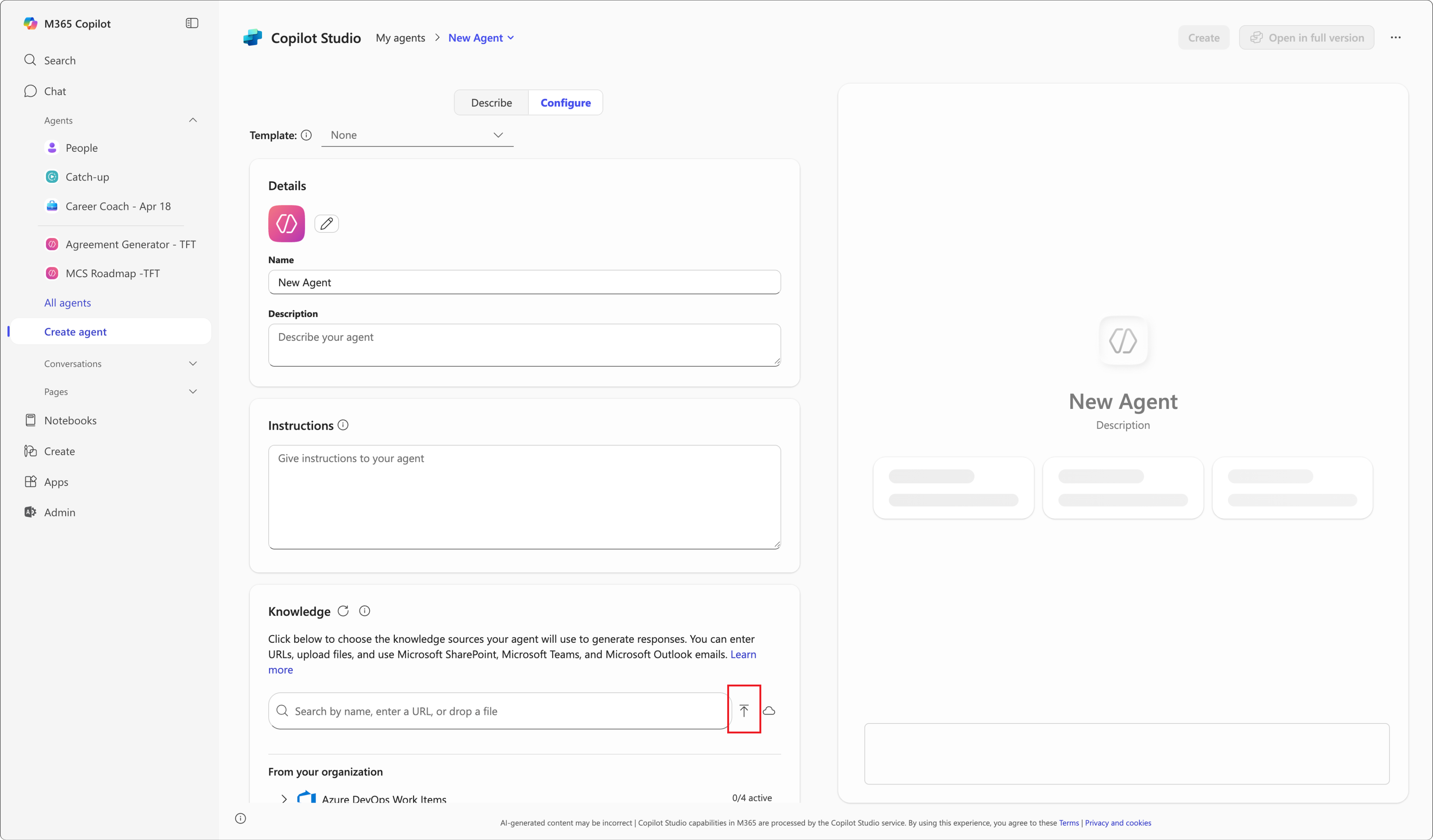
Gli agenti di conoscenza incorporati supportano il caricamento di file come origini di conoscenza. Copilot usa solo il contenuto testuale di questi file per il grounding.
Tipi di file supportati
- .doc, .docx
- .ppt, .pptx
- .xls, .xlsx
- .txt
Dimensione massima dei file
| Tipo di file | Dimensione massima dei file |
|---|---|
| .doc, .ppt, .xls, .xlsx .txt | 150 MB |
| .docx, .pptx e .pdf | 512MB |
I file che superano questi limiti non vengono accettati.
Numero massimo di file
Gli utenti possono caricare fino a 20 file per agente.
Contenitori di SharePoint Embedded
Quando si carica un file a un agente, Copilot archivia il file in un contenitore SharePoint Embedded. Il servizio Microsoft 365 crea automaticamente questo contenitore e l'organizzazione ne è proprietaria. Il contenitore viene visualizzato nell'interfaccia di amministrazione di SharePoint e in PowerShell con il nome dell'applicazione Declarative Agent.
Importante
Non eliminare questi contenitori. L'eliminazione di questi contenitori potrebbe compromettere la funzionalità degli agenti che si basano su di essi.
Visualizzare i metadati dell'agente
Nella pagina Tutti gli agenti nell'interfaccia di amministrazione di Microsoft 365, puoi filtrare l'inventario degli agenti per visualizzare solo gli agenti che usano file incorporati come origini delle informazioni.
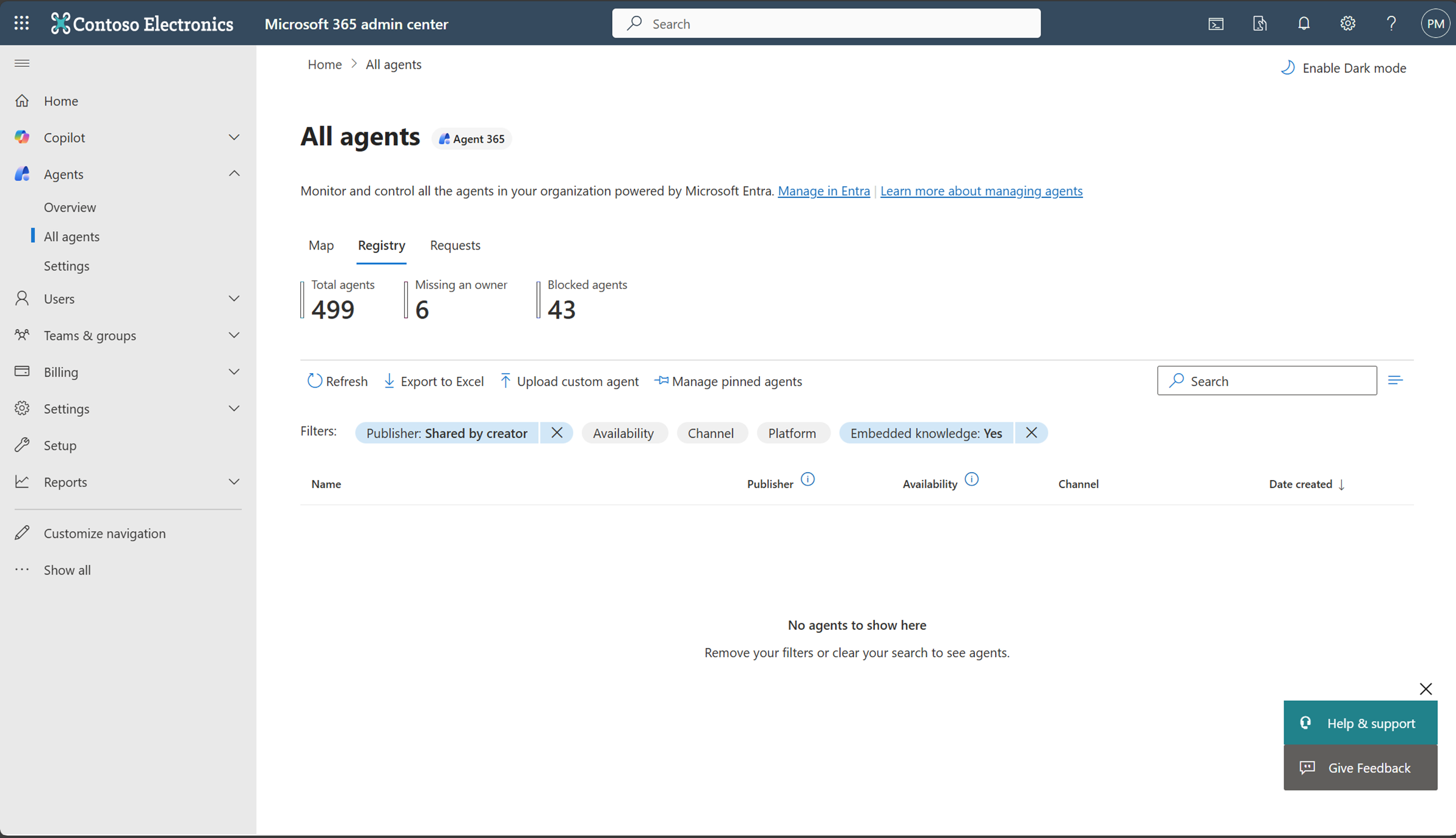
Per ogni agente, sono disponibili i seguenti metadati:
- Nome file : il nome del file caricato.
- Riservatezza dei file : l'etichetta di riservatezza applicata al file.
- ID contenitore di SharePoint : identificatore univoco per il contenitore in cui è archiviato il file.
Questi metadati consentono di tenere traccia e controllare l'uso dei contenuti incorporati nei vari agenti.
Etichette di riservatezza e controllo di accesso
Il servizio applica etichette di riservatezza al contenuto incorporato nell'agente in base all'etichetta più restrittiva dei file caricati. Le regole seguenti determinano il modo in cui il servizio applica le etichette di riservatezza:
Il servizio usa l'etichetta di riservatezza più restrittiva tra le opzioni seguenti:
- Etichetta di riservatezza più restrittiva di tutti i file caricati. Ad esempio, l'etichetta di priorità più alta per i file caricati.
- Se l'organizzazione configura e applica un criterio di etichetta di riservatezza predefinito.
Se è in atto un criterio di etichettatura di riservatezza predefinito, il servizio assegna automaticamente un'etichetta.
Il servizio applica le etichette di riservatezza solo se:
- Crei l'agente utilizzando Microsoft Copilot Agent Builder.
- L'agent include file incorporati.
È possibile visualizzare l'etichetta di riservatezza per ogni agente nella scheda Panoramica dell'interfaccia di amministrazione di Microsoft 365.
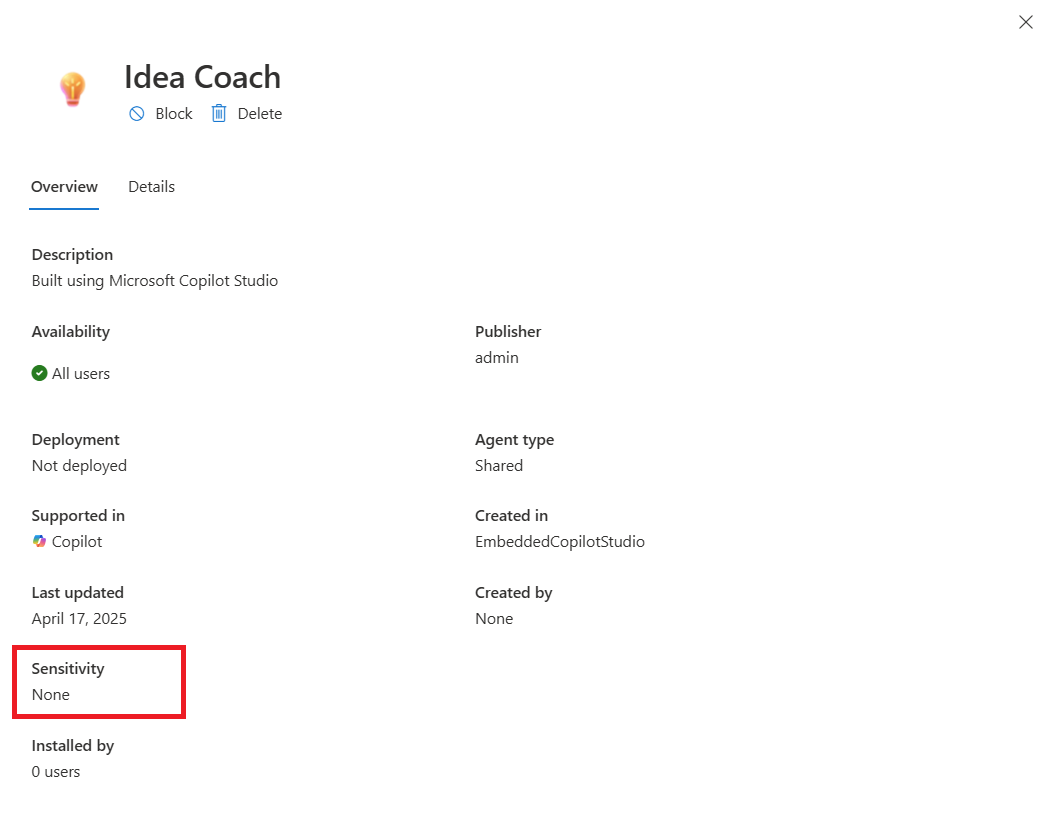
Accesso e visibilità degli utenti
Se un utente non ha i diritti di estrazione per nessuna delle etichette di riservatezza applicate ai file caricati, non può accedere all'agente.
Se un utente dispone dei diritti di estrazione, può visualizzare l'etichetta di riservatezza dell'agente nel riquadro dei dettagli dell'agente.
Per altre informazioni, vedere Etichette di riservatezza per il contenuto incorporato dell'agente.
Ricercatore con configurazione amministratore per Computer Use
Per le istruzioni di onboarding per Ricercatore con uso del computer, vedi il breve video seguente:
Researcher with Computer Use è una potente estensione che si basa sulle funzionalità dell'agente Ricercatore. Utilizzando Computer Use, l'agente Researcher può interagire in modo sicuro con contenuti web pubblici, ad accesso riservato e interattivi tramite un computer virtuale. Usando questo metodo, gli utenti possono scoprire informazioni più approfondite, intervenire e generare report più avanzati basati sia sui dati di lavoro che sul Web. Per altre informazioni, vedere Usare Researcher con Uso del computer in Microsoft Copilot.
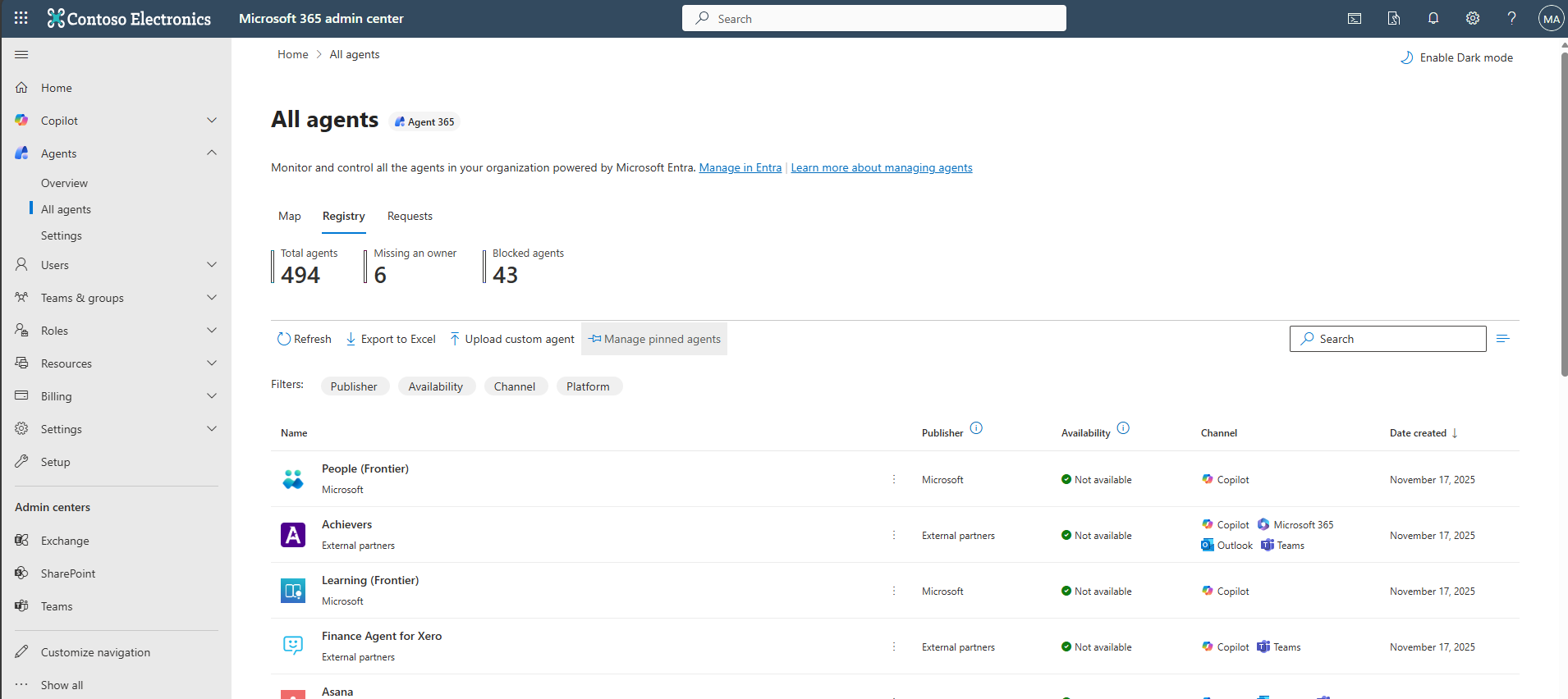
Configurare le impostazioni di amministrazione per l'agente Researcher con Computer Use
Per configurare le impostazioni di amministrazione per Researcher agent con Computer Use, seguire questa procedura:
Passare alla pagina Agenti di Microsoft Admin Controls (interfaccia di amministrazione di Microsoft 365).
Nel riquadro di navigazione a sinistra, seleziona Researcher in Agenti e verifica se c'è un'altra scheda per Utilizzo del computer.
Personalizza gli utenti che hanno accesso a Researcher with Computer Use.

Sono disponibili tre opzioni per configurare chi ha accesso all'esperienza:
- Consenti a tutti gli utenti della tua organizzazione.
- Consenti solo a utenti o gruppi specifici.
- Nessun utente nell'organizzazione.

- Per gli utenti per cui questa opzione è disabilitata, l'opzione Uso del computer è disattivata.

Configurare l'accesso per il lavoro per Ricercatore con uso del computer:
L'opzione Lavoro consente agli utenti di attivare Lavoro nel menu Sorgenti, in modo che l'agente Researcher possa usare il contenuto di lavoro di un utente con Computer Use. Ad esempio, messaggi di posta elettronica, chat e file.
Quando gli amministratori abilitano questa opzione, gli utenti devono comunque attivare manualmente l'accesso al lavoro.

Se disabilitato, l'origine Work appare in grigio e non è selezionabile.

Selezionare i siti Web consentiti per l'utilizzo del computer:
Sono disponibili tre opzioni per la configurazione dei siti Web a cui il dispositivo virtuale può accedere:
Tutti i siti Web.
Consente solo URL o domini specifici.
Escludere URL o domini specifici.
È possibile consentire Tutti i siti Web, bloccare alcuni siti Web usando l'opzione Escludi siti specificati o consentire solo determinati siti usando l'opzione Consenti siti specificati.
Scopri di più su Researcher with Computer Use
- Presentazione di Researcher con uso del computer in Microsoft Copilot.
- Inizia a usare Researcher con Uso del computer.
- Domande frequenti per Ricercatore con uso del computer.
Metadati dell'agente nell'interfaccia di amministrazione di Microsoft 365

È possibile accedere ai metadati chiave per gli agenti Copilot in Agenti>:Tutti gli agenti. Quando si seleziona un agente, i metadati vengono visualizzati nella scheda Dati e strumenti.
I metadati includono dettagli come le funzionalità dell'agente, le origini dati e le azioni personalizzate. Le origini dati di esempio includono file e siti di OneDrive e SharePoint oppure i connettori Graph. I metadati sono solo per gli agenti personalizzati, progettati per eseguire attività specifiche in base a regole e configurazioni predefinite.