Nota
L'accesso a questa pagina richiede l'autorizzazione. È possibile provare ad accedere o modificare le directory.
L'accesso a questa pagina richiede l'autorizzazione. È possibile provare a modificare le directory.
In Microsoft Teams è necessario un account di risorsa per ogni operatore automatico o coda di chiamate. Agli account delle risorse possono inoltre essere assegnati numeri di telefono. Questo articolo descrive come assegnare i numeri di telefono agli operatori automatici e alle code di chiamata, consentendo ai chiamanti esterni a Teams di raggiungere l'operatore automatico o la coda delle chiamate.
Nota
Gli account di risorsa usati per gli operatori automatici e le code di chiamate sono disabilitati per l'accesso e devono rimanere tali. La chat e la presenza non sono disponibili e non funzioneranno per questi account. Anche se la presenza viene ancora visualizzata, non cambierà. Questo articolo illustra come creare account di risorsa e prepararli per l'uso con gli operatori automatici e le code di chiamata.
Prima di iniziare le procedure descritte in questo articolo, assicurati di aver completato i passaggi seguenti:
- Ottenere le licenze per l'account risorsa Telefono di Microsoft Teams
- Ottenere numeri di telefono
- Assegnare le autorizzazioni per la gestione di un account di risorsa
Ottenere le licenze per l'account risorsa Telefono di Microsoft Teams
Ogni account di risorsa richiede una licenza per lavorare con gli operatori automatici e le code di chiamata, nota come licenza per l'account di risorsa del telefono di Microsoft Teams. Gli abbonamenti con Telefono di Teams hanno accesso a un'allocazione a costo zero delle licenze dell'account di risorsa del telefono di Microsoft Teams e, se ne servono di più, è possibile acquistare licenze aggiuntive dell'account di risorse del telefono di Microsoft Teams a pagamento. Per informazioni dettagliate su come ottenere queste licenze, vedere Licenze account risorsa Telefono di Microsoft Teams.
Più avanti in questo articolo verrà illustrato come assegnare la licenza a un account di risorsa.
Se sono state acquistate licenze Teams Phone Standard, Telefono Teams con piano per chiamate o Dispositivi condivisi di Teams, è comunque necessario completare il processo di acquisto per l'assegnazione delle licenze dell'account della risorsa del telefono di Teams, ma l'assegnazione delle licenze è a costo zero al momento del pagamento.
Per verificare se si hanno già licenze dell'account delle risorse del telefono di Teams nel tenant, accedere all'interfaccia di amministrazione di Microsoft 365 usando un account con autorizzazioni di amministratore globale. Quindi, vai a Fatturazione > dei tuoi prodotti. Se hai licenze per l'Account risorse di Telefono di Microsoft Teams, vengono visualizzate come Account di risorse di Telefono di Microsoft Teams.
- Aprire l'interfaccia di amministrazione di Microsoft 365 e accedere con un utente che sia un amministratore globale. Si tratta in genere dell'account usato per iscriversi a Microsoft 365.
- Nel riquadro di spostamento sinistro, vai a Servizi di fatturazione>per l'acquisto>di componenti aggiuntivi.
- Scorrere fino a trovare la licenza dell'account di risorsa del Telefono di Microsoft Teams.
- Selezionare il pulsante Dettagli .
- Scegliere il numero di licenze da acquistare e la frequenza di fatturazione.
- È necessaria una licenza per ogni operatore automatico e coda di chiamate che si prevede di configurare. È consigliabile selezionare almeno cinque licenze in modo da poter configurare facilmente più operatori automatici e code di chiamate in futuro senza dover acquistare altre licenze immediatamente.
- Seleziona il pulsante Acquista .
- Compila i dettagli dell'acquisto.
- Conferma i dettagli dell'ordine e quindi seleziona il pulsante Effettua ordine .
L'assegnazione delle licenze è a costo zero, ma è comunque necessario seguire questi passaggi per acquisire le licenze.
Ottenere numeri di telefono
I numeri di telefono sono facoltativi per gli operatori automatici e le code di chiamata. Per qualsiasi operatore automatico o coda di chiamate che si desidera sia raggiungibile direttamente da un numero di telefono, è necessario disporre di un account di risorsa con un numero di telefono associato.
Gli account delle risorse possono usare numeri verdi o a pagamento. È possibile richiedere nuovi numeri o trasferire numeri esistenti da un altro operatore.
I numeri di telefono accettabili che possono essere applicati agli account delle risorse includono:
- Numeri del servizio Piani per chiamate: Per acquisire numeri di servizio con Piani per chiamate, vedere Ottenere numeri di telefono di servizio.
- Numeri di instradamento diretto: Per acquisire numeri di instradamento diretto, vedere Abilitazione degli utenti per l'instradamento diretto.
- Numeri di Operator Connect: Per acquisire i numeri di Operator Connect, vedere Configurazione di Operator Connect.
Nota
Sono supportati gli account di risorsa con numeri di telefono con instradamento diretto con o senza interni. Attualmente, l'interfaccia di amministrazione di Teams supporta solo l'assegnazione di numeri di telefono con instradamento diretto senza estensioni. Per assegnare un numero di telefono con instradamento diretto con un'estensione a un account risorsa, usare il cmdlet di PowerShell per Teams Set-CsPhoneNumberAssignment.
Per trasferire un numero da un altro operatore, vedere Trasferire numeri di telefono a Teams.
Assegnare le autorizzazioni per la gestione di un account di risorsa
Importante
Microsoft consiglia di usare i ruoli con il minor numero di autorizzazioni. Ciò consente di migliorare la sicurezza per l'organizzazione. L'amministratore globale è un ruolo con privilegi elevati che deve essere limitato agli scenari di emergenza in cui non è possibile usare un ruolo esistente. Per altre informazioni, vedere Informazioni sui ruoli di Amministratore nell'interfaccia di amministrazione di Microsoft 365.
Per creare e gestire un account di risorsa, gli amministratori devono avere due ruoli: un ruolo di amministratore di Teams e il ruolo di amministratore utenti .
Un amministratore che deve creare account di risorsa deve avere uno dei seguenti ruoli di amministratore di Teams:
- Amministratore telefonia di Teams
- Amministratore comunicazioni Teams
- Amministratore di Teams
Nota
Attualmente, quando si modifica un account di risorsa, all'amministratore deve essere assegnato il ruolo di Amministratore globale o i ruoli di amministratore utente e Amministratore utenti di Skype for Business.
È possibile modificare un account di risorsa nell'interfaccia di amministrazione di Teams o con PowerShell.
Il ruolo Amministratore utenti è un ruolo predefinito di Microsoft 365 che concede le autorizzazioni per creare e gestire gli account utente. Per altre informazioni, vedere Assegnare ruoli di amministratore in Microsoft 365.
Se un utente ha un ruolo di amministratore di Teams senza il ruolo di amministratore utenti, è necessario assegnare il ruolo di amministratore utenti per fornire le autorizzazioni necessarie per creare account utente.
Un amministratore globale dispone anche delle autorizzazioni di team e utente necessarie per creare e gestire gli account di risorsa, ma è consigliabile usare i ruoli con il numero minimo di autorizzazioni.
Per altre informazioni sui ruoli di amministratore di Teams, vedere Usare i ruoli di amministratore di Microsoft Teams per gestire Teams.
Nota
Attualmente, gli amministratori di Teams possono creare e gestire gli account di risorsa senza richiedere autorizzazioni di amministratore utente in Microsoft 365. Nell'ambito del nostro impegno a fornire soluzioni sicure che soddisfino gli standard più elevati, stiamo implementando modifiche alla gestione degli account delle risorse. In futuro, gli amministratori di Teams dovranno disporre delle autorizzazioni di gestione degli utenti in Microsoft 365 per creare e gestire gli account di risorsa. Questa modifica inizierà a essere distribuita ai clienti nel 4° trimestre del 2024 e continuerà fino al 1° trimestre del 2025.
Creare un account di risorsa
Prima di creare un account di risorsa, è necessario assegnare le autorizzazioni per la creazione e la gestione di un account di risorsa.
Interfaccia di amministrazione di Teams
- Accedere all'interfaccia di amministrazione di Teams.
- Espandere Voce, quindi selezionare Account risorse.
- Selezionare Aggiungi.
- Nel riquadro Aggiungi account di risorsa compilare Nome visualizzato, Nome utente e Tipo di account di risorsa. Il tipo di account di risorsa può essere Operatore automatico o Coda di chiamata, a seconda di come si intende usare questo account di risorsa.
- Selezionare Salva.
PowerShell
È possibile creare un account di risorsa con il cmdlet di PowerShell, New-CsOnlineApplicationInstance.
Modificare un account di risorsa
Prima di modificare un account di risorsa, è necessario assegnare le autorizzazioni per la creazione e la gestione di un account di risorsa.
Nota
Attualmente, quando si modifica un account di risorsa, all'amministratore deve essere assegnato il ruolo di Amministratore globale o i ruoli di amministratore utente e Amministratore utenti di Skype for Business.
Interfaccia di amministrazione di Teams
- Accedere all'interfaccia di amministrazione di Teams.
- Espandere Voce, selezionare Account risorsa e selezionare l'account di risorsa.
- Seleziona Modifica.
- Nel riquadro Modifica account di risorsa è possibile modificare Nome visualizzato, Tipo di account di risorsa e Criteri di routing vocale. Scegliendo un criterio di routing vocale, si assegna tale criterio all'account di risorsa. Per altre informazioni sui criteri di instradamento delle chiamate, vedere Gestione dei criteri di instradamento delle chiamate per l'instradamento diretto
- Selezionare Salva.
PowerShell
È possibile modificare un account di risorsa con il cmdlet di PowerShell, Set-CsOnlineApplicationInstance.
Assegnare una licenza
Per ogni account di risorsa è necessario assegnare una licenza per Account di risorsa Telefono di Microsoft Teams.
Gli operatori automatici annidati e le code di chiamate che trasferiscono le chiamate esternamente non richiedono account di risorsa o rispettive licenze. Quando si annida gli operatori automatici o le code di chiamata, concedere una licenza all'account di risorsa al primo operatore automatico o alla prima coda di chiamata che riceve la chiamata.
- Accedi all'interfaccia di amministrazione di Microsoft 365.
- Espandere Utenti, quindi selezionare Utenti attivi.
- Selezionare l'account di risorsa a cui si vuole assegnare una licenza. Verrà visualizzato il riquadro utente dell'account di risorsa.
- Nella scheda Licenze e app, in Licenze, selezionare Account risorsa Telefono di Microsoft Teams.
- Selezionare Salva modifiche.
Nota
Se l'account di risorsa richiede un numero di telefono, verificare che l'elenco a discesa Seleziona località nella scheda Licenze e app corrisponda al prefisso internazionale previsto.
Assegna un numero di telefono
Se si prevede di usare l'account di risorsa con un operatore automatico o una coda di chiamate che richiede un numero di telefono, assegnare un numero all'account di risorsa.
- Accedere all'interfaccia di amministrazione di Teams.
- Espandere Voce, quindi selezionare la pagina Account risorse .
- Selezionare l'account di risorsa a cui si vuole assegnare un numero di telefono e quindi selezionare Assegna/Annulla assegnazione.
- Nell'elenco a discesa Tipo di numero di telefono scegliere il tipo di numero che si vuole usare.
- Nella casella Numero di telefono assegnato cercare il numero da usare e selezionare Aggiungi. Assicurarsi di includere il prefisso internazionale (ad esempio, +1 250 555 0012).
- Selezionare Salva.
Passaggi successivi
Dopo aver completato la configurazione dell'account di risorsa e aver assegnato un numero di telefono, se necessario, è possibile usare l'account di risorsa con un operatore automatico o una coda di chiamata.
È possibile modificare il nome visualizzato dell'account di risorsa e il tipo di account di risorsa utilizzando l'opzione Modifica . Al termine, selezionare Salva .
Modificare un account di risorsa esistente per usare una licenza dell'account di risorsa del Telefono di Microsoft Teams
Per cambiare le licenze per l'account di risorsa esistente da una licenza di Teams Phone Standard a una licenza per account di risorse di Telefono di Microsoft Teams, è necessaria una licenza per account di risorse di Telefono di Microsoft Teams. Seguire quindi i passaggi nell'interfaccia di amministrazione di Microsoft 365 per spostare gli utenti a un abbonamento diverso.
Avviso
Rimuovere sempre una licenza di Teams Phone Standard e assegnare la licenza dell'account di risorsa del Telefono di Microsoft Teams nella stessa attività di licenza. Se si rimuove la vecchia licenza, si salvano le modifiche apportate all'account, si aggiunge la nuova licenza e quindi si salvano di nuovo le impostazioni dell'account, l'account di risorsa potrebbe non funzionare più come previsto. In questo caso, è consigliabile creare un nuovo account di risorsa per la licenza Account di risorsa Telefono di Microsoft Teams e rimuovere l'account di risorsa danneggiato.
Skype for Business Server 2019
Per gli account di risorsa ospitati in Skype for Business Server 2019 che possono essere usati con code di chiamate cloud e operatori automatici cloud, vedere Pianificare code di chiamate cloud o Pianificare operatori automatici cloud. Le implementazioni ibride (numeri ospitati su instradamento diretto) vengono configurate usando il cmdlet New-CsHybridApplicationEndpoint in un server Skype for Business Server 2019 locale.
Gli ID applicazione che è necessario utilizzare durante la creazione delle istanze dell'applicazione sono:
- Operatore automatico: ce933385-9390-45d1-9512-c8d228074e07
- Coda di chiamata: 11cd3e2e-fccb-42ad-ad00-878b93575e07
- Agente telefonico di Teams: 7d563055-b6cc-4d7a-93c1-38aa762b34ae
- Agente IA: 0378dbb5-390c-4a04-84a9-b017d03f7447
- Standalone: 0e9f2f6b-3b9a-4b1a-9c77-6a3e2d4c5f81
Nota
Se si vuole che l'agente telefonico di Teams, l'operatore automatico o la coda di chiamate siano ricercabili per gli utenti di Skype for Business Server 2019, è consigliabile creare gli account di risorsa in Skype for Business Server 2019, poiché gli account di risorsa online non sono sincronizzati con Active Directory. Quando i record SRV DNS per sipfederationtls la risoluzione in Skype for Business Server 2019, gli account di risorsa devono essere creati in Skype for Business Server 2019 usando Skype for Business Server Management Shell e sincronizzati con Microsoft Entra ID.
Per le implementazioni ibride con Skype for Business Server:
- Pianificare gli operatori automatici nel cloud.
- Pianificare le code di chiamate nel cloud.
- Configurare gli account delle risorse locali.
Eliminare un account di risorsa
Assicurarsi di dissociare il numero di telefono dall'account di risorsa prima di eliminarlo, per evitare che il numero di telefono rimanga bloccato in modalità sospeso.
- Accedere all'interfaccia di amministrazione di Teams.
- Espandere Voce, quindi selezionare Account risorse.
- Selezionare l'account di risorsa da eliminare e quindi selezionare Assegna/Annulla assegnazione.
- Selezionare la X nell'operatore automatico o nella coda di chiamata assegnata.
- Selezionare Salva.
Dopo averlo fatto, è possibile eliminare l'account di risorsa nell'interfaccia di amministrazione di Microsoft 365, nella scheda Utenti.
Nascondere gli account di risorsa agli utenti di Teams
Può essere utile nascondere determinati account di risorsa agli utenti di Teams. Ad esempio, si potrebbe voler impedire agli utenti di Teams di chiamare direttamente una coda di chiamate e di ignorare l'operatore automatico in cui sono configurati gli orari di apertura.
È possibile nascondere gli account di risorsa in due modi: annidando flussi di chiamate o usando barriere informative.
Flussi di chiamata annidati
Non assegnare un account di risorsa alla coda delle chiamate. Annidare il flusso delle chiamate dietro l'operatore automatico usando l'opzione di reindirizzamento dell'app Voce nell'agente telefonico di Teams o nell'operatore automatico per fare riferimento direttamente alla coda delle chiamate.
Poiché non è presente alcun account di risorsa nella coda delle chiamate, è possibile raggiungerlo solo tramite l'Agente telefonico di Teams o l'operatore automatico.
Barriere informative
Le barriere informative vengono usate per nascondere gli account di risorse. Esaminare la documentazione relativa alle barriere informative per comprendere i possibili impatti prima di procedere con i passaggi seguenti.
Abbonamenti e autorizzazioni necessari
Per accedere e usare le barriere informative, l'organizzazione deve avere uno dei seguenti abbonamenti o componenti aggiuntivi:
- Abbonamento a Microsoft 365 E5/A5 (versione a pagamento o di prova).
- Abbonamento a Office 365 E5/A5/A3/A1 (versione a pagamento o di prova).
- Componente aggiuntivo Office 365 Advanced Compliance.
- Abbonamento a Microsoft 365 E3/A3/A1 + il componente aggiuntivo Conformità di Microsoft 365 E5/A5.
- Abbonamento a Microsoft 365 E3/A3/A1 + il componente aggiuntivo per la gestione dei rischi Insider di Microsoft 365 E5/A5.
Nota
Se i criteri della rubrica di Exchange Online sono già configurati, è necessario rimuoverli prima di procedere con i passaggi seguenti.
L'amministratore globale del tenant esegue tutti i passaggi seguenti.
Queste istruzioni presuppongono che non siano configurate altre barriere informative.
Interfaccia di amministrazione di Teams
- Accedere all'interfaccia di amministrazione di Teams.
- Nel menu della barra a sinistra espandere Teams.
- Seleziona Impostazioni di Teams.
- Scorri verso il basso per cercare per nome.
- Attiva l'interruttore e salva la modifica.
Per altre informazioni sull'opzione di ricerca per nome, vedere Limitare gli utenti che possono essere visualizzati durante la ricerca nella directory in Teams.
Conformità - Auditing
Nel riquadro di spostamento sinistro selezionare Controlla.
Se il controllo è disattivato, viene visualizzato il banner seguente:
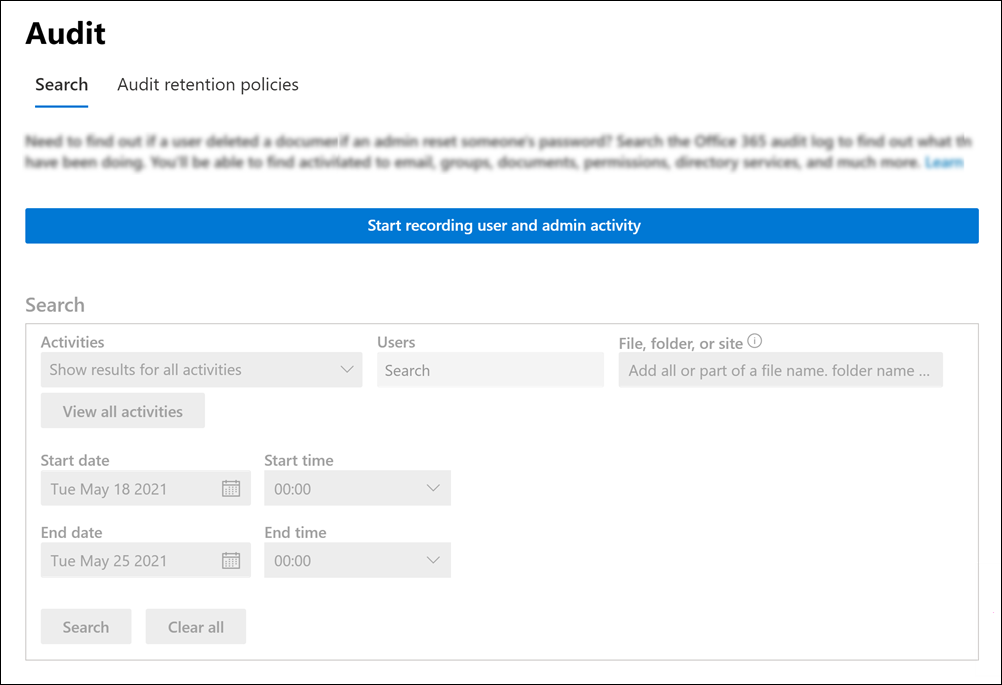
Seleziona Avvia registrazione delle attività degli utenti e degli amministratori.
Per altre informazioni sul controllo, vedere Configurare Audit (Standard) in Microsoft 365.
Segmentazione dei dati
Gli account di risorsa che non devono essere chiamati direttamente devono essere segmentati e facilmente identificabili. Ciò può essere fatto rendendoli membri di un particolare gruppo o tramite alcune informazioni univoche nel loro profilo utente, come ad esempio:
- Società
- Nome dell'entità utente
- Posizione
- Reparto
- Posizione di utilizzo
- Nome alternativo della posta (alias)
- Nome dell'ufficio di consegna fisica (Office)
- Codice postale
- Indirizzo proxy (Email Address)
- Via e numero civico
- Indirizzo di destinazione (ExternalEmailAddress)
- Posta (WindowsEmailAddress)
- Descrizione
Nei passaggi di esempio seguenti viene usato il Department campo.
Per ulteriori informazioni sulla segmentazione degli utenti, consulta Identificare i segmenti.
Interfaccia di amministrazione di Microsoft 365
- Accedi all'interfaccia di amministrazione di Microsoft 365.
- Nel riquadro di spostamento sinistro selezionare Utenti attivi.
- Selezionare il primo account di risorsa a cui bloccare le chiamate dirette.
- Selezionare Gestisci informazioni di contatto nel riquadro destro.
- Sostituire il
Departmentcontenuto del campo con una parola univoca o un acronimo non usato come nome del reparto. Ad esempio,DNC. - Salvare le modifiche.
- Ripetere l'operazione per ogni account di risorsa a cui è necessario impedire di ricevere chiamate dirette.
Conformità - Barriere informative
- Accedere al portale di Microsoft Purview.
- Nel riquadro di navigazione a sinistra, seleziona Segmenti di barriere>informative.
- Selezionare Nuovo segmento.
- Immettere un nome per il segmento e selezionare Avanti. Ad esempio,
Uncallable Resource Accounts. - Selezionare + Aggiungi e quindi Reparto.
- Inserisci la parola o l'acronimo univoco usato nell'interfaccia di amministrazione di Microsoft 365, passaggio 5. Ad esempio,
DNC. - Seleziona Avanti e quindi Invia.
- Selezionare Nuovo segmento.
- Immettere un nome per il segmento e selezionare Avanti. Ad esempio,
Callable Users. - Selezionare + Aggiungi e quindi Reparto.
- Selezionare l'elenco a discesa Uguale a e selezionare Diverso da.
- Inserisci la parola o l'acronimo univoco usato nell'interfaccia di amministrazione di Microsoft 365, passaggio 5. Ad esempio,
DNC. - Seleziona Avanti e quindi Invia.
- Nel riquadro di spostamento sinistro selezionareCriteribarriere> informative.
- Selezionare Crea criterio.
- Immettere un nome per il criterio e selezionare Avanti. Ad esempio,
Uncallable Resource Accounts. - Selezionare + Scegli segmento, aggiungere il segmento creato nel passaggio 9 e selezionare Avanti. Ad esempio,
Callable Users. - Selezionare Bloccato nell'elenco a discesa Comunicazione e collaborazione .
- Selezionare + Scegli segmento, aggiungere il segmento creato nel passaggio 4 e selezionare Avanti. Ad esempio,
Uncallable Resource Accounts. - Attivare il criterio, selezionare Avanti e quindi Invia.
- Selezionare Crea criterio.
- Immettere un nome per il criterio e selezionare Avanti. Ad esempio,
Callable Users. - Selezionare + Scegli segmento, aggiungere il segmento creato nel passaggio 4 e selezionare Avanti.
- Selezionare Bloccato nell'elenco a discesa Comunicazione e collaborazione .
- Selezionare + Scegli segmento, aggiungere il segmento creato nel passaggio 9 e selezionare Avanti.
- Attivare il criterio, selezionare Avanti e quindi Invia.
- Nel riquadro di spostamento sinistro selezionareApplicazione Criteri barriere >informative.
- Selezionare Applica tutti i criteri.
Nota
Per l'applicazione del criterio, potrebbero essere necessari almeno 30 minuti.
Quando lo stato viene visualizzato come completato, passare al client di Teams e provare a cercare gli account di risorsa bloccati. Potrebbe essere necessario cancellare la cache di Teams.
Se un utente di Teams salva l'account di risorsa come contatto, non può più chiamarlo.