Nota
L'accesso a questa pagina richiede l'autorizzazione. È possibile provare ad accedere o modificare le directory.
L'accesso a questa pagina richiede l'autorizzazione. È possibile provare a modificare le directory.
Importante
I plug-in MCP e API forniscono azioni all'interno di agenti dichiarativi. Non sono pacchetti di plugin installabili autonomamente: solo l'agente contenitore può accedere alle loro funzioni e ai loro strumenti. Per informazioni sulla relazione tra pacchetto e manifesto dell'azione, vedere Plug-in e azioni dichiarative dell'agente.
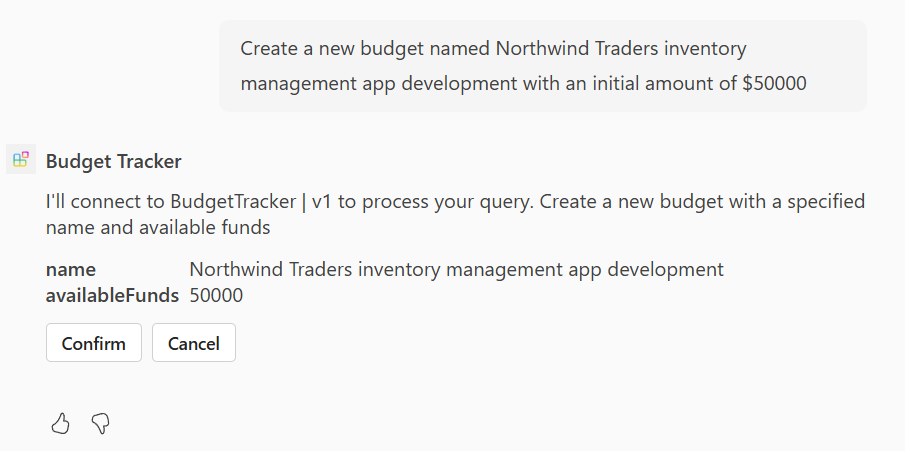
La prima volta che Microsoft 365 Copilot usa un protocollo MCP (Model Context Protocol) o un plug-in API, invia una notifica all'utente e gli chiede di consentire o annullare l'operazione. Se l'utente consente a Copilot di connettersi al plug-in, tutte le operazioni future che recuperano i dati (operazioni HTTP GET) non richiedono alcuna conferma. Altre operazioni HTTP richiedono all'utente di mostrare i dati da inviare e di scegliere se consentire o rifiutare l'operazione.
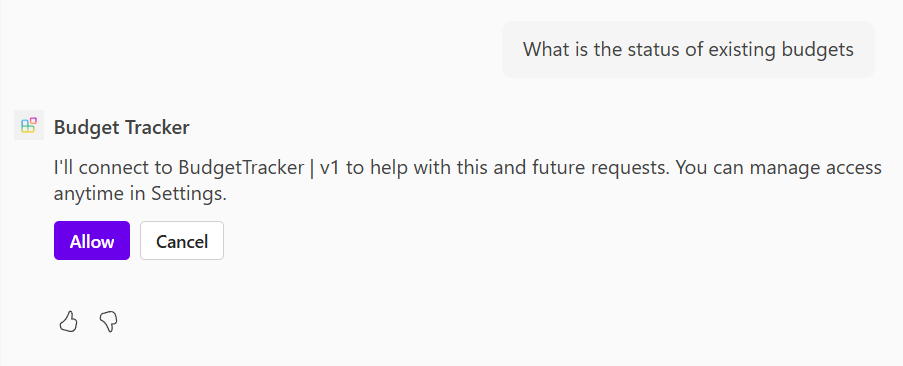
Gli sviluppatori di plug-in possono modificare questo comportamento per singole operazioni nel server MCP o nell'API. Gli sviluppatori possono anche personalizzare il testo che Copilot mostra all'utente come parte della richiesta di conferma.
Sovrascrittura del comportamento di richiesta
Gli sviluppatori possono controllare se Microsoft 365 Copilot chiede conferma all'utente (dopo la prima richiesta iniziale) per uno strumento specifico impostando la readOnlyHint proprietà "trueper lo strumento" nella risposta del tools/list server MCP. Per ulteriori informazioni, vedere la guida di riferimento dello schema MCP.
{
  "jsonrpc": "2.0",
  "id": 1,
  "result": {
    "tools": [
      {
        "name": "get_weather",
        "title": "Weather Information Provider",
        "description": "Get current weather information for a location",
        "annotations": {
          "readOnlyHint": true,
        },
        "inputSchema": {
          "type": "object",
          "properties": {
            "location": {
              "type": "string",
              "description": "City name or zip code"
            }
          },
          "required": ["location"]
        }
      }
    ]
  }
}
Personalizzazione del testo di conferma
Gli sviluppatori possono specificare il testo di conferma impostando la body proprietà nell'oggetto Confirmationnell'oggetto Function capabilities della funzione nel manifesto del plug-in. Il valore di body deve essere indicativo di ciò che fa la funzione. Se questa proprietà non è presente nel manifesto, viene usata la description proprietà nell'oggetto Function .
Nota
La personalizzazione del testo di conferma si applica solo agli strumenti dichiarati nella matrice del manifesto del functions plug-in (strumenti aggiunti). Per i plug-in MCP che utilizzano il rilevamento dinamico degli strumenti, gli strumenti vengono risolti dal server MCP in fase di esecuzione e non vengono dichiarati nel manifesto, quindi non è possibile personalizzarne il testo di conferma. Copilot utilizza invece lo strumento description dalla risposta del tools/list server MCP.
{
  "name": "GetBudgets",
  "description": "Returns details including name and available funds of budgets, optionally filtered by budget name",
  "capabilities": {
    "confirmation": {
      "type": "AdaptiveCard",
      "title": "Search budgets",
      "body": "Do you want to allow searching for budgets?"
    }
  }
}
Localizzazione del testo di conferma
È possibile configurare le stringhe localizzabili da usare come richieste di conferma. I passaggi seguenti descrivono il processo.
Passaggio 1: utilizza le chiavi di localizzazione nel manifesto del plug-in
Nel manifesto del plug-in (ad esempio, plugin.json), sostituisci le stringhe letterali con chiavi di localizzazione usando il formato:
    {
      "schema_version": "v2.3",
      "name_for_human": "[[plugin_name]]",
      "description_for_human": "[[plugin_description]]"
    }
Queste chiavi (ad esempio, plugin_name e plugin_description) devono corrispondere alle voci nel file di localizzazione e conformi alla regex ^[a-zA-Z_][a-zA-Z0-9_]*.
Passaggio 2: Creare i file di localizzazione
Crea i file di localizzazione in formato JSON e includi una localizationKeys proprietà che esegue il mapping di ogni chiave alla relativa stringa tradotta, come illustrato nell'esempio seguente.
    {
  "localizationKeys": {
    "plugin_name": "Weather Assistant",
    "plugin_description": "Provides weather updates and forecasts."
      }
    }
Puoi creare più file di localizzazione per lingue diverse (ad esempio en.json, fr.json, de.json) e farvi riferimento nella configurazione del plug-in.
Passaggio 3: Aggiungere localizationInfo al manifesto dell'app
Includi nel manifesto dell'app una sezione localizationInfo che faccia riferimento ai file di localizzazione. Ad esempio,
    "localizationInfo": {
      "defaultLanguageTag": "en",
      "defaultLanguageFile": "en.json",
      "additionalLanguages": [
        {
          "languageTag": "fr",
          "file": "fr.json"
        }
      ]
    }