Nota
L'accesso a questa pagina richiede l'autorizzazione. È possibile provare ad accedere o modificare le directory.
L'accesso a questa pagina richiede l'autorizzazione. È possibile provare a modificare le directory.
Nota
Questo connettore è di proprietà e fornito da Bloomberg.
Riepilogo
| Property | Value |
|---|---|
| Connettore |
 Dati e analisi di Bloomberg
 |
| Prodotti | Power BI (modelli semantici) Power Query Online |
| Stato di rilascio | Disponibilità generale |
| Category | Other |
| Tipi di autenticazione | Bloomberg Account |
| Tipo di origine dati | Bloomberg |
| Documentazione di riferimento sulle funzioni | Bloomberg.Query |
| Collegamento al supporto | Supporto tecnico |
Prerequisiti
L'organizzazione deve disporre di una sottoscrizione corrispondente al prodotto Bloomberg da cui si desidera accedere ai dati. È inoltre necessario disporre di una licenza di Bloomberg Anywhere e dell'app Per dispositivi mobili Di Bloomberg B-Unit o di Un dispositivo Di Tipo B-Unit di Bloomberg.
Funzionalità supportate
- Importa
Parameters
Punto di ingresso:Bloomberg.Query
Numero di parametri obbligatori: 1
Usato per il recupero dei dati di Bloomberg
| Parametro | Nome visualizzato | Obbligatorio | Type | Valori di esempio | Annulabile | Metadati aggiuntivi |
|---|---|---|---|---|---|---|
| Bloomberg | Query | Sì | text | "Selezionare ... da ... o per (...) get(...)" | false | {"DataSource.Path": false, "Formatting.IsCode": true, "Formatting.IsMultiLine": true} |
Connettersi da Power Query Desktop
Per connettersi a Dati e analisi di Bloomberg:
In Power BI Desktop selezionare Home>Recupera dati.
Selezionare Dati e analisi di Bloomberg e quindi selezionare Connetti.

Se questa è la prima volta che ci si connette al connettore Dati e analisi di Bloomberg, verrà visualizzato un avviso di terze parti. Selezionare Non avvisare di nuovo con questo connettore se non si vuole che questo messaggio venga visualizzato di nuovo e quindi selezionare Continua.
Dopo aver scritto la query, selezionare OK per eseguirla. Il connettore Dati e analisi di Bloomberg supporta ora sia Il linguaggio di query di Bloomberg (BQL) che SQL per il recupero dei dati. Questo miglioramento consente al connettore di selezionare in modo intelligente l'origine dati appropriata in base al tipo di query usato.
Con l'introduzione del supporto per SQL, si ottiene il vantaggio di Query Folding nell'Editor di query. Questa ottimizzazione delle prestazioni, che riduce il trasferimento dei dati, è disponibile esclusivamente per le query SQL.
Nota
La versione più recente del connettore introduce una funzione di query unificata, Bloomberg.Query(), nella barra della formula. Questa funzione accetta sia BQL che SQL, offrendo un'esperienza semplificata. Per i report esistenti sviluppati con versioni precedenti, la funzione BQL.Query() rimane operativa e pienamente supportata. Ogni funzione ha la propria autenticazione. Per evitare di effettuare l'accesso più volte, è consigliabile usare Bloomberg.Query().

- Esempio di BQL (Bloomberg Query Language):
Per saperne di più su BQL, contattare il rappresentante delle vendite di Bloomberg.

- Esempio di query SQL:
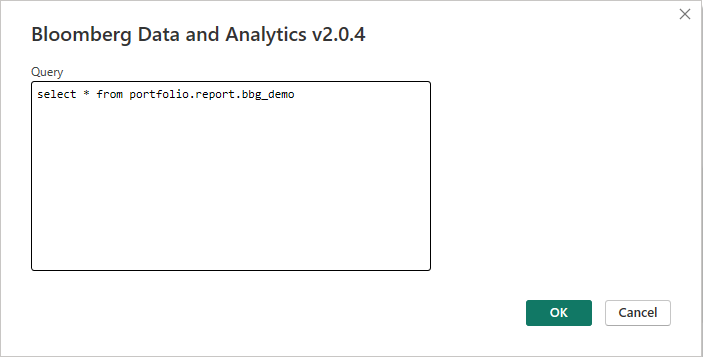
Per accedere al tuo account Di Bloomberg, seleziona Accedi.

Nella finestra visualizzata, specificare le credenziali per accedere al proprio account Di Bloomberg. Immettere un nome utente e una password del terminale, quindi selezionare Avanti.

Immettere il codice dell'app Mobile Di Bloomberg B-Unit o il codice B-Unit e selezionare Invia.

Dopo aver eseguito l'accesso, selezionare Connetti.
Dopo aver stabilito la connessione, verranno visualizzati i dati disponibili per l'anteprima nello strumento di navigazione.
- Esempio di BQL (Bloomberg Query Language):

- Esempio di query SQL:
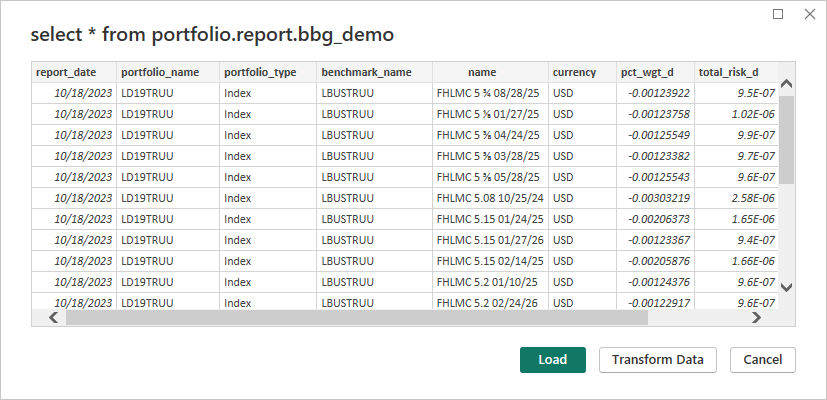
È possibile caricare i dati oppure selezionare Trasforma dati, che apre il editor di Power Query. L'editor consente di filtrare e perfezionare il set di dati prima di caricarli in Power BI Desktop.
