Nota
L'accesso a questa pagina richiede l'autorizzazione. È possibile provare ad accedere o modificare le directory.
L'accesso a questa pagina richiede l'autorizzazione. È possibile provare a modificare le directory.
Riassunto
| Property | Value |
|---|---|
| Connettore |
 Database Oracle
 |
| Prodotti | Excel Power BI (modelli semantici) Power Query Online |
| Stato di rilascio | Disponibilità generale |
| Tipi di autenticazione | Windows (desktop/online) Database (da tavolo) Basic (online) Account di Microsoft (desktop) |
| Tipo di origine dati | Oracle |
| Documentazione di riferimento sulle funzioni | Oracle.Database |
Annotazioni
Alcune funzionalità potrebbero essere presenti in un prodotto, ma non altre a causa di pianificazioni della distribuzione e funzionalità specifiche dell'host.
Prerequisiti
Versioni di Oracle supportate:
- Oracle Database Server 12c (12.1.0.2) e versioni successive
- Oracle Autonomous Database - tutte le versioni
A partire dalla versione di aprile 2025 di Power BI Desktop e dalla versione di maggio 2025 del gateway dati locale, è possibile usare il driver ODP.NET gestito Oracle integrato per connettersi al database Oracle. Quando si abilita questa funzionalità, non è necessario installare manualmente OCMT. A partire da giugno 2026, è anche possibile creare una connessione cloud a Oracle Autonomous Database o ad altri endpoint cloud Oracle senza un gateway. Ulteriori informazioni su questa funzionalità.
Se non si usa il nuovo driver Oracle predefinito, è necessario usare un gateway dati locale aziendale e installare il client Oracle a 64 bit per Microsoft Tools (OCMT) nel computer che esegue il gateway o Power BI Desktop. Per altre informazioni, vedere Gestire l'origine dati - Oracle.
Funzionalità supportate
- Importazione
- DirectQuery (modelli semantici di Power BI)
- Opzioni avanzate
- Timeout del comando in minuti
- Istruzione SQL
- Includi colonne di relazioni
- Navigare utilizzando la gerarchia completa
Connettersi da Power Query Desktop
Database locale
Per stabilire la connessione, seguire questa procedura:
Selezionare l'opzione Database Oracle nella selezione del connettore.
Specificare l'alias TNS del servizio Oracle net o la stringa di connessione Easy Connect (Plus) a cui connettersi in Server. Easy Connect si usa più facilmente impostando il valore server sul server Oracle Database Nome host / NomeServizio, dove NomeServizio è il nome del database globale. Lo screenshot seguente usa un nome di servizio net.
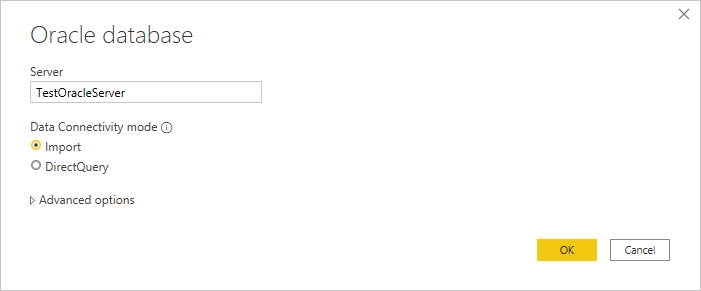
Se ti connetti da Power BI Desktop, seleziona la modalità di connettività dati Importa o DirectQuery. Nella parte restante di questi passaggi di esempio viene usata la modalità di connettività dei dati di importazione. Per saperne di più su DirectQuery, vedere Usare DirectQuery in Power BI Desktop.
Se ci si connette al database Oracle per la prima volta, selezionare il tipo di autenticazione da usare e quindi immettere le credenziali. I tipi di autenticazione disponibili sono:
- Windows (autenticazione di Windows)
- Database (nome utente e password)
- Microsoft Account (Microsoft Entra ID)
Per altre informazioni sull'autenticazione, vedere Autenticazione con un'origine dati.

In Strumento di navigazioneselezionare i dati necessari, quindi selezionare Carica per caricare i dati o Trasformare i dati per trasformare i dati.
Connettersi da Power Query Online
Database locale
Per stabilire la connessione, seguire questa procedura:
In Power Query Online selezionare l'opzione Database Oracle nella selezione delle origini dati.
Nella finestra di dialogo Database Oracle visualizzata specificare l'alias nome/TNS del servizio Oracle net, la stringa di connessione Easy Connect Plus o il descrittore di connessione a cui connettersi in Server.

Specificare un nome di connessione, ad esempio "testoracleserver".
Seleziona il nome del gateway dati locale.
Se ci si connette al database Oracle per la prima volta, selezionare il tipo di credenziali per la connessione in Tipo di autenticazione. Scegliere Basic se si prevede di accedere con un nome utente e una password Oracle. Scegliere Windows quando si usa l'autenticazione del sistema operativo Windows e con il client Oracle e il server in esecuzione in Windows.
Immettere le credenziali.
Seleziona Avanti per continuare.
In Strumento di navigazione selezionare i dati necessari, quindi selezionare Trasforma dati per trasformare i dati nell'editor di Power Query.
Informazioni aggiuntive
Uso dell'opzione Oracle Client for Microsoft Tools (OCMT)
Oracle Client for Microsoft Tools installa e configura il provider di dati Oracle per .NET (ODP.NET) per supportare connessioni degli strumenti Microsoft a 32 bit e a 64 bit con database Oracle locali e cloud, incluso Oracle Autonomous Database (ADB). OCMT è un programma di installazione grafico che automatizza il processo di installazione del client Oracle Database. Supporta la connessione con Power BI Desktop, il servizio Power BI, Fabric (Dataflow Gen2), Excel, SQL Server Analysis Services, SQL Server Data Tools, SQL Server Integration Services, SQL Server Reporting Services e BizTalk Server.
OCMT è un software gratuito. Può essere scaricato dalla pagina Oracle Client for Microsoft Tools. Per Power BI Desktop a 64 bit e il servizio Power BI, usare OCMT a 64 bit. Per Power BI Desktop a 32 bit, usare OCMT a 32 bit.
Anche se nel client Power BI è già installato un client Oracle o ODP.NET, è consigliabile usare il programma di installazione OCMT per completare correttamente tutti i passaggi di configurazione necessari per usare il database Oracle.
Connettersi a un database autonomo Oracle
Annotazioni
Attualmente è possibile connettersi a un database autonomo Oracle da Excel, Power BI Desktop, servizio Power BI, Infrastruttura (Dataflow Gen2), Power Apps, SQL Server Analysis Services e BizTalk Server usando le procedure descritte in questa sezione. Questi strumenti usano ODP.NET non gestiti per connettersi. Altri strumenti Microsoft, tra cui SQL Server Data Tools, SQL Server Integration Services e SQL Server Reporting Services, usano ODP.NET gestiti per connettersi al database autonomo Oracle usando procedure in gran parte simili.
Per connettere Power BI a un database autonomo Oracle, sono necessari gli account e le app seguenti:
- Un account Oracle.com (iscrizione account Oracle.com)
- Un account Oracle Cloud (iscrizione all'account Oracle Cloud)
- Un database autonomo Oracle (ottenere un database autonomo sempre gratuito)
- Power BI Desktop (Ottieni Power BI Desktop) o account del servizio Power BI (gestione delle licenze del servizio Power BI per gli utenti dell'organizzazione)
Scarica le credenziali del client
Il primo passaggio per configurare una connessione al database Oracle Autonomo consiste nel scaricare le credenziali client.
Per scaricare le credenziali client:
Nella pagina dei dettagli del database autonomo Oracle selezionare Connessione al database.

Nella pagina Connessione database selezionare Scarica portafoglio.

Immettere una password da usare con questo portafoglio, confermare la password e quindi selezionare Scarica.

Configurare le credenziali di Oracle ADB
Nel computer Windows passare alla cartella in cui sono state scaricate le credenziali di Oracle ADB da Scaricare le credenziali client.
Decomprimere le credenziali nella directory specificata in OCMT come directory del file di configurazione Oracle. In questo esempio le credenziali vengono estratte in c:\data\wallet\wallet_contosomart.

Annotazioni
Il file tnsnames.ora definisce l'indirizzo del database autonomo Oracle e le informazioni di connessione.
Aprire sqlnet.ora in un editor, ad esempio Blocco note.
In WALLET_LOCATION modificare il percorso della cartella portafoglio sotto l'opzione Directory. In questo esempio:
WALLET_LOCATION = (SOURCE = (METHOD = file) (METHOD_DATA = (DIRECTORY=c:\data\wallet\Wallet_ContosoMart)))Salvare e chiudere il file sqlnet.ora.
Aprire il file tnsnames.ora nella cartella wallets. Il file contiene un elenco di nomi di servizi net ADB a cui è possibile connettersi. In questo esempio i nomi sono contosomart_high, contosomart_low e contosomart_medium. I nomi dei servizi net ADB sono diversi.

Connettere Power BI Desktop ad Oracle ADB
Aprire Power BI Desktop.
Selezionare Recupera dati.
In Recupera dati selezionare Database>.
Immettere il nome del servizio net del server di database autonomo Oracle a cui connettersi. In questo esempio il server è contosomart_high. Quindi, seleziona OK.

Se si accede a questo server da Power BI Desktop per la prima volta, viene chiesto di immettere le credenziali. Selezionare Database, quindi immettere il nome utente e la password per il database Oracle. Le credenziali immesse di seguito sono il nome utente e la password per il database autonomo Oracle specifico a cui ci si vuole connettere. In questo esempio vengono usati il nome utente e la password iniziali dell'amministratore del database. Selezionare quindi Connetti.

Annotazioni
È possibile usare l'autenticazione di Microsoft Entra ID per accedere a Oracle Autonomous Database tramite l'opzione Account Microsoft .
A questo punto, il Navigator appare e mostra i dati di connessione.

È anche possibile riscontrare uno dei diversi errori perché la configurazione non è configurata correttamente. Questi errori sono descritti in Risoluzione dei problemi.
Un errore che potrebbe verificarsi in questo test iniziale viene eseguito in Navigator, in cui il database sembra essere connesso, ma non contiene dati. Al contrario, al posto dei dati viene visualizzato un errore Oracle: ORA-28759: errore di apertura del file.

Se si verifica questo errore, assicurarsi che il percorso della cartella portafoglio fornito in sqlnet.ora sia il percorso completo e corretto della cartella wallet.
Opzioni avanzate
Power Query Desktop e Power Query Online offrono un set di opzioni avanzate che è possibile aggiungere alla query, se necessario.
La tabella seguente elenca tutte le opzioni avanzate che è possibile impostare in Power Query Desktop e Power Query Online.
| Opzione avanzata | Descrizione |
|---|---|
| Timeout del comando in minuti | Se la connessione dura più di 10 minuti (timeout predefinito), è possibile immettere un altro valore in minuti per mantenere la connessione aperta più a lungo. Questa opzione è disponibile solo in Power Query Desktop. |
| Istruzione SQL | Per informazioni, vedere Importare dati da un database usando una query di database nativa. |
| Includi colonne di relazioni | Se selezionata, include colonne che potrebbero avere relazioni con altre tabelle. Se questa casella è deselezionata, queste colonne non vengono visualizzate. |
| Navigare utilizzando la gerarchia completa | Se selezionata, lo strumento di navigazione visualizza la gerarchia completa delle tabelle nel database a cui ci si connette. Se deselezionato, lo strumento di navigazione visualizza solo le tabelle le cui colonne e righe contengono dati. |
Dopo aver selezionato le opzioni avanzate necessarie, selezionare OK in Power Query Desktop o Avanti in Power Query Online per connettersi al database Oracle.
Usare il driver Oracle predefinito
Per la modalità di importazione in Power BI Desktop
Nella versione di giugno 2026 di Power BI Desktop o del gateway dati locale, l'impostazione predefinita è utilizzare un driver ODP.NET gestito di Oracle integrato per la connettività. Questa funzionalità elimina la necessità per gli utenti di installare e gestire il driver. È comunque possibile rifiutare esplicitamente questa funzionalità usando le istruzioni seguenti.
Per non usare questo driver predefinito in Power BI Desktop, passare a Opzioni e impostazioni (nella scheda File) >Opzioni Funzionalità> dianteprima e quindi deselezionare la casella di controllo per abilitare l'opzione Abilita tramite provider ODP gestito Oracle in bundle per la modalità di importazione.

Per la modalità DirectQuery in Power BI Desktop (anteprima)
Per la modalità DirectQuery, l'uso del driver ODP.NET gestito di Oracle è ancora in anteprima. Per acconsentire esplicitamente, usare le istruzioni seguenti.
Per usare questo driver predefinito in Power BI Desktop, passare a Opzioni e impostazioni (nella scheda File) >Opzioni> Funzionalità dianteprima e quindi deselezionare la casella di controllo per abilitare l'opzione Abilita tramite provider ODP gestito Oracle in bundle per la modalità DirectQuery.
Per la modalità di importazione nel gateway locale
A partire dalla versione di giugno 2026, il gateway dati locale usa per impostazione predefinita il driver ODP.NET gestito Oracle integrato per la connettività. Per non usare questo driver predefinito nel gateway dati locale per la modalità di importazione, modificare le configurazioni del gateway per aggiornare l'impostazione MashupFlight_DisableOracleBundledOdacProviderV2 attenendosi alla procedura seguente:
- Sul computer locale in cui è installato il gateway dati on-premise, navigare a C:\Program Files\On-premises data gateway.
- Eseguire un backup del file di configurazione denominato Microsoft.PowerBI.DataMovement.Pipeline.GatewayCore.dll.config.
- Aprire il file di configurazione Microsoft.PowerBI.DataMovement.Pipeline.GatewayCore.dll.config originale e individuare la voce
MashupFlight_DisableOracleBundledOdacProviderV2. - Aggiornare il
MashupFlight_DisableOracleBundledOdacProviderV2valore inTrue. - Riavvia il tuo gateway.
<Microsoft.PowerBI.DataMovement.Pipeline.GatewayCore.GatewayCoreSettings>
   ...
   <setting name="MashupFlight_DisableOracleBundledOdacProviderV2" serializeAs="String">
      <value>True</value>
   </setting>
   ...
</Microsoft.PowerBI.DataMovement.Pipeline.GatewayCore.GatewayCoreSettings>
Annotazioni
Dopo aver modificato l'impostazione MashupFlight_DisableOracleBundledOdacProviderV2 nel file di Microsoft.PowerBI.DataMovement.Pipeline.GatewayCore.dll.config, la configurazione viene mantenuta negli aggiornamenti del gateway dati locale.
Annotazioni
Se i modelli semantici usano ancora un gateway personale per connettersi alle origini dati Oracle locali, eseguire l'aggiornamento a un gateway dati locale aziendale o a un gateway di rete virtuale (VNET) o spostare i carichi di lavoro Oracle cloud per indirizzare le connessioni cloud. Il connettore Oracle aggiornato non supporta i gateway dati locali personali, questo vale sia per la modalità di importazione che per la modalità DirectQuery. I modelli semantici esistenti possono continuare a usare un gateway personale fino a quando non si aggiorna il data connection binding. Dopo aver aggiornato l'associazione, non è possibile tornare al gateway personale. Pianificare di conseguenza gli aggiornamenti della connessione Oracle.
Per la modalità DirectQuery nel gateway locale (Anteprima)
Il gateway dati locale può usare il driver ODP.NET gestito Oracle predefinito per DirectQuery. Questa funzionalità è in versione di anteprima.
Per risolvere un alias TNS per DirectQuery, usare una variabile di ambiente. L'account del servizio Gateway non può accedere alle variabili a livello utente, quindi imposta TNS_ADMIN a livello di sistema (computer), quindi riavvia il servizio gateway dati locale.
Il driver predefinito non supporta l'autenticazione utente proxy Oracle. Per altre informazioni e soluzioni alternative, vedere Autenticazione dell'utente proxy Oracle non supportata.
Modalità supportate per specificare TNS_ADMIN con il driver Oracle predefinito
Sono disponibili tre opzioni per specificare TNS_ADMIN:
- Configurare il TNS_ADMIN in OADC.config
- Usare una variabile di ambiente
- Usare le impostazioni di un OADC installato in precedenza
Configurare TNS_ADMIN in ODAC.config
Se si usa il driver Oracle predefinito e si ha accesso per modificare i file di programma, è possibile specificare TNS_ADMIN nel file di configurazione ODAC.config usato dal driver Oracle predefinito. Il file si trova nella sottocartella "ADO.NET Providers" nella posizione d'installazione di Power BI Desktop o del gateway dati locale. Di seguito è riportato un esempio che specifica il percorso di TNS_ADMIN che è "C:\network\admin".
Questo valore di configurazione ha la precedenza su altre opzioni.
Configurazione di esempio
<configuration>
 ...
 <oracle.manageddataaccess.client>
  <version number="*">
   <settings>
    <setting name="TNS_ADMIN" value="C:\network\admin" />
   </settings>
  </version>
 </oracle.manageddataaccess.client>
 ...
</configuration>
Si noti che TNS_ADMIN configurato nell'ODAC.config ha la precedenza su un'impostazione di TNS_ADMIN nell’ambiente.
Usare una variabile di ambiente.
Se l'utente non ha accesso per modificare ODAC.config, può specificare TNS_ADMIN aggiungendo una variabile di ambiente TNS_ADMIN. La variabile di ambiente può essere una variabile di ambiente di sistema o una variabile di ambiente utente per l'utente che esegue Power BI Desktop o il gateway dati locale. Impostare il valore TNS_ADMIN su "C:\network\admin", ad esempio.
L'impostazione di TNS_ADMIN nell'ambiente (in particolare a livello di sistema) può causare alle altre applicazioni in esecuzione su questa macchina di raccogliere i file di configurazione di rete (ad esempio tnsnames.ora) dal percorso a cui punta TNS_ADMIN.
Usare le impostazioni di un ODAC installato in precedenza
Se ODAC è installato in precedenza e TNS_ADMIN è configurato, Power BI rileverà automaticamente TNS_ADMIN.
Le configurazioni rimanenti per connettersi a un database Oracle da Power Query Desktop sono le stesse descritte nelle sezioni precedenti.
Elenco di proprietà consentito
Gli utenti possono specificare i nomi dei server Oracle usando descrittori di connessione, (DESCRIPTION=(ADDRESS=(PROTOCOL=TCP)(HOST=host_name)(PORT=1521))(CONNECT_DATA=(SERVICE_NAME=service_name)))ad esempio .
Il sistema applica le proprietà che possono essere usate in Desktop e Gateway. Le proprietà consentite predefinite in ODAC.config sono elencate nella sezione seguente.
<configuration>
 ...
  <AllowLists>
    <!--
      Oracle connection strings can contain connection properties, for example  CONNECT_TIMEOUT.   Only connection properties explicitly set to true in the list below will
      be allowed with Power BI Desktop and the On Premises Data Gateway. Using our example, you can add "CONNECT_TIMEOUT":true to the list to enable it. To disable it you
      can remove it from the list, or set the value to false. This list will be enforced on all connection string types including connect descriptors and aliases
      referencing a tnsnames.ora entry. The use of any disallowed property in a connection string will result in an ORA-50122 error. Restart Power BI Desktop or the On-premises
      Data Gateway service after applying ODAC.config changes.
      For more information see https://docs.oracle.com/en/database/oracle/oracle-database/26/odpnt/InstallConnectionConfigurationRestriction.html
    -->
    <OnPremAllowList>{"DataSource":{"HOST":true,"PORT":true,"PROTOCOL":true,"HTTPS_PROXY":true,"HTTPS_PROXY_PORT":true,"ENABLE":true,"EXPIRE_TIME":true,"FAILOVER":true,"LOAD_BALANCE":true,"RECV_BUF_SIZE":true,"SDU":true,"SEND_BUF_SIZE":true,"SOURCE_ROUTE":true,"TYPE_OF_SERVICE":true,"COLOCATION_TAG":true,"CONNECTION_ID_PREFIX":true,"FAILOVER_MODE":true,"GLOBAL_NAME":true,"HS":true,"INSTANCE_NAME":true,"POOL_BOUNDARY":true,"POOL_CONNECTION_CLASS":true,"POOL_NAME":true,"POOL_PURITY":true,"RDB_DATABASE":true,"SHARDING_KEY":true,"SHARDING_KEY_ID":true,"SUPER_SHARDING_KEY":true,"SERVER":true,"SERVICE_NAME":true,"SID":true,"TUNNEL_SERVICE_NAME":true,"SSL_CLIENT_AUTHENTICATION":true,"SSL_CERTIFICATE_ALIAS":true,"SSL_CERTIFICATE_THUMBPRINT":true,"SSL_VERSION":true,"SSL_SERVER_DN_MATCH":true,"SSL_SERVER_CERT_DN":true,"WALLET_LOCATION":true,"CONNECT_TIMEOUT":true,"RETRY_COUNT":true,"RETRY_DELAY":true,"TRANSPORT_CONNECT_TIMEOUT":true,"RECV_TIMEOUT":true,"COMPRESSION":true,"COMPRESSION_LEVELS":true,"USE_SNI":true,"AUTHENTICATION_SERVICE":true,"IGNORE_ANO_ENCRYPTION_FOR_TCPS":true,"OCI_CONFIG_FILE":true,"OCI_DATABASE":true,"OCI_IAM_URL":true,"OCI_PROFILE":true,"OCI_TENANCY":true,"PASSWORD_AUTH":true,"REDIRECT_URI":true,"TENANT_ID":true,"TLS_VERSION":true,"TOKEN_AUTH":true,"TOKEN_LOCATION":true}}
    </OnPremAllowList>
  </AllowLists>
 ...
</configuration>
Gli utenti possono modificare questo elenco di proprietà consentito se devono aggiungere nuove proprietà o rimuovere proprietà dall'elenco per applicare regole più rigide.
Annotazioni
Limitazioni importanti
- L'uso del driver ODP.NET gestito da Oracle integrato per DirectQuery è in anteprima. Per altre informazioni, vedere le sezioni precedenti di DirectQuery.
- Il file ODAC.config potrebbe richiedere diritti di amministratore per la modifica e l'app di Power BI Store non consente la modifica di questo file.
- Le modifiche apportate a ODAC.config vengono sovrascritte durante l'aggiornamento ed è necessario salvare il file in un altro percorso prima dell'aggiornamento.
- Affinché il gateway dati locale funzioni correttamente, assicurarsi che l'utente in cui è in esecuzione il servizio gateway abbia accesso alla cartella a cui punta TNS_ADMIN.
- Riavviare Power BI Desktop o il servizio Gateway dati locale dopo l'applicazione delle modifiche di configurazione.
Limitazioni e considerazioni
Le sessioni di Power BI possono essere ancora attive nel database Oracle per circa 30 minuti dopo un aggiornamento semantico del modello a tale database Oracle. Solo dopo circa 30 minuti queste sessioni diventano inattive/rimosse nel database Oracle. Questo comportamento è predefinito.
Risoluzione dei problemi
Quando la sintassi di denominazione non è corretta o non è configurata correttamente, è possibile che si verifichino diversi errori di Oracle:
ORA-12154: TNS: could not resolve the connect identifier specified.ORA-12514: TNS: listener does not currently know of service requested in connect descriptor.ORA-12541: TNS: no listener.ORA-12170: TNS: connect timeout occurred.ORA-12504: TNS: listener was not given the SERVICE_NAME in CONNECT_DATA.
Questi errori possono verificarsi se il descrittore di connessione del database Oracle tnsnames.ora non è configurato correttamente, il nome del servizio net specificato è errato oppure il listener del database Oracle non è in esecuzione o non raggiungibile, ad esempio un firewall che blocca il listener o la porta del database. Assicurarsi di soddisfare i prerequisiti minimi di installazione. Più informazioni: Prerequisiti
Visitare il portale della Guida degli errori del database Oracle per esaminare le cause e le risoluzioni comuni per l'errore Oracle specifico riscontrato. Inserisci l'errore Oracle nella barra di ricerca del portale.
Quando si usa DirectQuery tramite il gateway dati locale con il driver Oracle predefinito, errori come i seguenti potrebbero indicare che non è possibile risolvere un alias TNS:
ORA-12154: TNS name resolution failureORA-50201: Failed to connect to server
Se si verificano questi errori, verificate che TNS_ADMIN sia impostato nell'ambito di sistema (computer) e che l'account del servizio gateway possa accedere alla cartella a cui punta, quindi riavviate il servizio gateway dati locale. Per altre informazioni, vedere Modalità supportate per specificare TNS_ADMIN con il driver Oracle predefinito e la guida alla risoluzione dei problemi di Oracle Net Services .
Problemi noti relativi al driver Oracle predefinito
I seguenti problemi noti sono specifici del driver ODP.NET gestito da Oracle integrato. Molte delle soluzioni alternative ripiegano sul driver ODP.NET non gestito disattivando il driver integrato. Per i passaggi per la disattivazione per ogni ambiente — Importazione di Power BI Desktop e DirectQuery e Importazione gateway e DirectQuery — vedere Usa il driver Oracle predefinito.
Gli alias TNS in una condivisione di rete non vengono risolti
Si applica al gateway dati locale, sia in Import che in DirectQuery.
Quando i file di configurazione di rete Oracle (tnsnames.ora o la TNS_ADMIN directory ) vengono archiviati in una condivisione di rete (percorso UNC), il driver predefinito non riesce a risolvere in modo coerente il nome del servizio net (alias TNS). È possibile che venga visualizzato ORA-12154: TNS:could not resolve the connect identifier specified o ORA-50201: Failed to connect to server. Lo stesso alias viene risolto correttamente con il driver ODP.NET non gestito o quando i file si trovano in un percorso locale. Il driver gestito integrato non legge in modo affidabile i file di configurazione di rete Oracle presenti in un percorso UNC.
Usare una delle soluzioni alternative seguenti:
- Copiare
tnsnames.ora(esqlnet.orase lo si usa) in una cartella su un'unità locale, quindi indicare al driver tale cartella. Vedere Modalità supportate per specificare TNS_ADMIN con il driver Oracle predefinito. Per DirectQuery del gateway, impostaTNS_ADMINa livello di sistema (computer), perché l'account del servizio gateway non può leggere le variabili a livello utente; quindi riavvia il servizio gateway. - Assicurarsi che l'account di servizio che esegue il gateway abbia accesso alla condivisione di rete.
- Immettere un descrittore Easy Connect direttamente in Server (ad esempio,
host:port/service_name) anziché un alias, quindi non è necessario alcuntnsnames.orafile di configurazione di rete. - Disattiva il driver integrato per tornare a usare il driver ODP.NET non gestito, che può leggere i file da una condivisione.
NLS_LANG viene ignorato
Si applica a Power BI Desktop, al gateway dati locale e alle connessioni cloud del servizio Power BI, sia in modalità Import che DirectQuery.
Con il driver integrato, la lingua della sessione Oracle, le impostazioni internazionali e i formati di numero e data seguono le impostazioni cultura di .NET del computer (le impostazioni internazionali e di formato di Windows), non la variabile di ambiente NLS_LANG. L'impostazione o la modifica NLS_LANG non ha alcun effetto. A seconda delle impostazioni locali del computer, questo comportamento può causare l'interpretazione di numeri o date con separatori o ordine delle date errati, fare in modo che le query restituiscano zero righe o valori errati, oppure generare errori come ORA-01722, ORA-01858, ORA-01861 o ORA-01843. Ad esempio, un report creato in un computer impostato su Inglese (Stati Uniti) potrebbe restituire zero righe o errori in un computer impostato su Inglese (Regno Unito). Il driver ODP.NET gestito deriva le impostazioni NLS (National Language Support) dalle impostazioni cultura del thread di .NET anziché da NLS_LANG, a differenza del driver ODP.NET non gestito, che utilizza NLS_LANG.
Usare una delle soluzioni alternative seguenti:
- Fare in modo che le impostazioni internazionali del sistema corrispondano alle impostazioni locali per cui sono stati progettati i dati e le query.
- Disattivare il driver integrato per tornare al driver non gestito ODP.NET, che supporta
NLS_LANG.
Per informazioni generali sul comportamento di globalizzazione del driver gestito, vedere la documentazione relativa al supporto per la globalizzazione di Oracle.
FetchSize nel Registro di sistema non è usato dal driver integrato
Si applica a Power BI Desktop e al gateway dati locale per i modelli di importazione di Oracle.
Dopo aver eseguito il passaggio al driver predefinito, i modelli di importazione Oracle potrebbero essere aggiornati più lentamente rispetto al driver ODP.NET non gestito. Il provider ODP.NET gestito integrato non legge la proprietà FetchSize dal registro di sistema. Il valore predefinito FetchSize per i provider ODP.NET non gestiti e gestiti è 128 KB nella versione 23.26.2 e nelle versioni precedenti, compreso il provider 23.6 incluso in Power BI. Il provider gestito ignora qualsiasi FetchSize override configurato nel Registro di sistema.
Disattiva il driver integrato per usare come alternativa il driver ODP.NET non gestito, che rispetta l'impostazione del Registro di sistema FetchSize. Nel gateway dati locale, impostare MashupFlight_DisableOracleBundledOdacProviderV2 su True nella configurazione bundled-provider nelle impostazioni del gateway.
L'autenticazione dell'utente proxy Oracle non è supportata
Si applica al gateway dati locale (versione di giugno 2026 e versioni successive), per Oracle Import e DirectQuery che usano un account proxy Oracle.
Dopo l'aggiornamento al gateway di giugno 2026, che usa per impostazione predefinita il provider gestito integrato, i report di Power BI che si connettono a Oracle usando un account proxy Oracle non funzionano né in Import né in DirectQuery. La stessa origine dati funziona quando la connessione usa un account Oracle non proxy. L'autenticazione utente proxy del database Oracle, ovvero la connessione come un utente del database per conto di un altro schema, ad esempio nel formato User Id=proxy_user[target_schema], non è supportata dalla versione 23.6 del provider ODP.NET gestito integrato attualmente fornito con Power BI.
Usare una delle soluzioni alternative seguenti:
- Usare un account Oracle non proxy, se possibile.
- Per Importa, disattivare il driver predefinito per l'importazione nel gateway impostando
MashupFlight_DisableOracleBundledOdacProviderV2suTrue, quindi il gateway esegue il fallback al driver ODP.NET non gestito, che supporta gli account proxy. - Per DirectQuery, l'impostazione Importa non è applicabile. Contattare supporto tecnico Microsoft per disattivare il driver predefinito per il percorso DirectQuery del gateway. Questa configurazione non è gestibile in autonomia al momento.
Non è possibile aggiornare le credenziali di connessione al cloud personale Oracle
Si applica al servizio Power BI, per le connessioni cloud personali di Oracle.
Nella pagina Gestisci connessioni e gateway nella servizio Power BI l'aggiornamento delle credenziali di una connessione cloud personale Oracle non funziona. Aggiornare invece le credenziali dal riquadro delle impostazioni del modello semantico:
- Aprire il riquadro delle impostazioni del modello semantico e passare a Gateway e connessioni cloud.
- Imposta l'origine dati in modo che utilizzi la connessione cloud personale.
- In Credenziali origine dati modificare le credenziali per l'origine dati.
Se Power BI Desktop è stato scaricato da Microsoft Store, potrebbe non essere possibile connettersi ai database Oracle a causa di un problema di driver Oracle. Se si verifica questo problema, il messaggio di errore restituito è: Riferimento all'oggetto non impostato. Per risolvere il problema, scaricare Power BI Desktop dall'Area download anziché da Microsoft Store.
Se il messaggio di errore Riferimento oggetto non impostato si verifica in Power BI quando ci si connette a un database Oracle usando il gateway dati locale, seguire le istruzioni in Gestire l'origine dati - Oracle.
Se si usa il server di report di Power BI, vedere le linee guida nell'articolo Tipo di connessione Oracle .
Contenuti correlati
Ottimizzare Power Query durante l'espansione delle colonne di tabella