Nota
L'accesso a questa pagina richiede l'autorizzazione. È possibile provare ad accedere o modificare le directory.
L'accesso a questa pagina richiede l'autorizzazione. È possibile provare a modificare le directory.
Annotazioni
Questo connettore è di proprietà e fornito da SingleStore.
Riassunto
| Property | Value |
|---|---|
| Connector |
 Connettore Direct Query SingleStore
 |
| Prodotti | Power BI (modelli semantici) Power Query Online |
| Stato di rilascio | Disponibilità generale |
| Category | Other |
| Tipi di autenticazione | Fondamentale Windows |
| Tipo di origine dati | SingleStoreODBC |
| Documentazione di riferimento sulle funzioni | SingleStoreODBC.ContentsSingleStoreODBC.DataSourceSingleStoreODBC.DatabaseSingleStoreODBC.Query |
| Collegamento al supporto | Supporto tecnico |
Funzionalità supportate
- Import
- DirectQuery (modelli semantici di Power BI)
- Opzioni avanzate
- Istruzione SQL nativa
Annotazioni
I report esistenti creati utilizzando la chiamata alla funzione SingleStoreODBC.Query (funzionalità CustomSQL) continuano a essere supportati. SingleStore consiglia di usare query di database native per i nuovi report.
Parameters
Punto di ingresso:SingleStoreODBC.Contents
Numero di parametri obbligatori: 2
Il connettore SingleStore è un connettore ad alte prestazioni che consente di directquery e importare dati dall'istanza di SingleStore.
| Parametro | Nome visualizzato | Required | Type | Description | Valori di esempio | Annulabile |
|---|---|---|---|---|---|---|
| ServerAddr | Server | Yes | text | Specificare l'indirizzo del server | "127.0.0.1:3306" | false |
| Database | Database | Yes | text | "mydatabase" | false | |
| options | No | record nullable | true |
Connettersi da Power Query Desktop
Per connettere Microsoft Power BI Desktop al database SingleStore o al servizio gestito:
Nella barra multifunzione Home selezionare Altro nell'elenco Recupera dati.
Nella finestra di dialogo Recupera dati selezionare SingleStore Direct Query Connector.

Nella finestra di dialogo di configurazione della connessione immettere o selezionare i valori seguenti:
- Server: immettere l'indirizzo IP o il nome host del cluster SingleStore.
- Database: immettere il nome del database SingleStore a cui connettersi.
- Modalità connettività dati: selezionare Importa o DirectQuery.
- (Facoltativo) Per inserire dati usando una query di database nativa, immettere la query SQL nella casella Query nativa .

Nel riquadro sinistro della finestra di dialogo SingleStore Direct Query Connector selezionare il tipo di autenticazione (Windows o Basic).
Annotazioni
Gli utenti di SingleStoreDB Cloud possono usare solo l'autenticazione di base .
Per l'autenticazione di Windows , configurare un server SingleStore per l'autenticazione Kerberos. Selezionare quindi il pulsante Connetti .
Annotazioni
È necessario eseguire Power BI con l'account utente mappato all'utente SingleStore. Pertanto, se l'utente Windows è
administrator@domain, l'utente del database deve essereadministrator. Potrebbe essere necessario creare l'utente del database.
Per Autenticazione di base immettere il nome utente e la password usati per connettersi a SingleStore e quindi selezionare il pulsante Connetti .
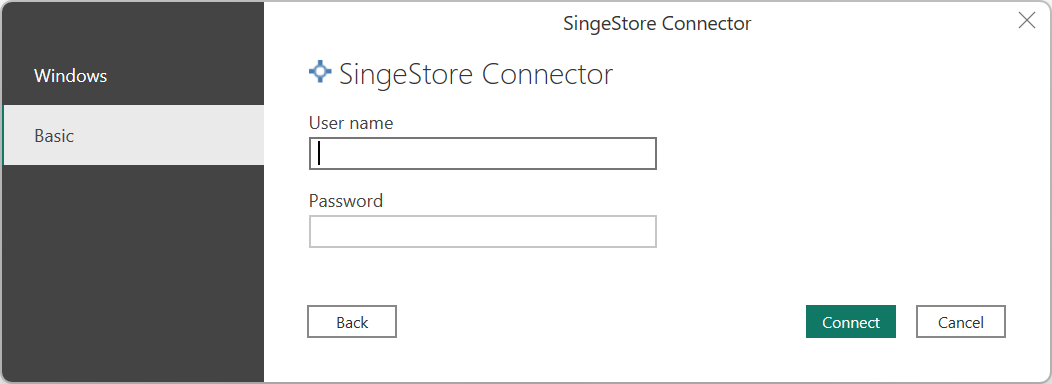
Dopo l'autenticazione, per la modalità Importa o DirectQuery, nella finestra di dialogo Strumento di navigazione scegliere le tabelle desiderate e selezionare il pulsante Carica .

È ora possibile usare Power BI per esplorare i dati di SingleStore.
Informazioni aggiuntive
Modificare le credenziali
Per modificare le credenziali usate per connettersi a SingleStore:
Nella barra multifunzione File selezionare Opzioni e impostazioni Impostazioni>Origine dati.
Nella finestra di dialogo Impostazioni origine dati selezionare SingleStore Direct Query Connector e quindi selezionare Modifica autorizzazioni.
Limitazioni e considerazioni
Limitazioni delle query di database native
- Per eseguire una query di database nativa usando il connettore, è necessario disporre dell'accesso in sola lettura ai database SingleStore.
- Le query DDL non sono supportate.
- Se si specifica la query SQL all'esterno della finestra di dialogo del connettore (passaggio di configurazione della connessione), Power BI potrebbe richiedere di approvare la query per le credenziali.
Per altre informazioni, vedere Limitazioni e problemi.