Nota
L'accesso a questa pagina richiede l'autorizzazione. È possibile provare ad accedere o modificare le directory.
L'accesso a questa pagina richiede l'autorizzazione. È possibile provare a modificare le directory.
Importante
L'anteprima dell'integrazione di Power Platform Dataflows con Dataverse for Teams sarà ritirata il 31 ottobre 2026.
- 1° settembre 2026: La creazione di nuovi flussi di dati è disabilitata.
- 1 ottobre 2026: L'esperienza è contrassegnata come deprecata e l'aggiornamento è disabilitato.
- 31 ottobre 2026: I punti di ingresso del flusso di dati in Teams e Power Apps Maker vengono rimossi o disabilitati.
I flussi di dati esistenti non vengono eliminati, ma non vengono più aggiornati né restano accessibili tramite l'interfaccia di Teams ritirata.
Questo ritiro influisce solo sui flussi di dati di Power Platform in Dataverse per Teams. Non influisce sui flussi di dati in Power BI, Power Automate, app Dynamics 365 o esperienze di Power Apps all'esterno di Dataverse per Teams.
Passaggi successivi
Per evitare interruzioni, eseguire la migrazione dei flussi di dati prima che l'aggiornamento sia disabilitato. Scegliere uno dei percorsi di migrazione seguenti:
- Aggiornare l'ambiente Teams a dataverse completo e quindi usare flussi di dati V2 standard in Power Apps Maker.
- Eseguire la migrazione a Dataflow Gen2 in Microsoft Fabric.
Microsoft Dataverse per Teams offre una piattaforma dati integrata a basso codice per Microsoft Teams. Fornisce archiviazione di dati relazionali, tipi di dati avanzati, governance di livello aziendale e distribuzione della soluzione con un clic. Dataverse for Teams consente a qualsiasi utente di creare e distribuire facilmente app.
Prima di oggi, il modo per ottenere i dati in Dataverse per Teams è stato aggiungendo manualmente i dati direttamente in una tabella. Questo processo può essere soggetto a errori e non è scalabile. Ma ora, con il tool di preparazione dati self-service è possibile trovare, pulire, modellare e importare i dati in Dataverse for Teams.
Con i dati aziendali già in una posizione diversa, è possibile usare i flussi di dati di Power Query per accedere direttamente ai dati tramite i connettori e caricare i dati in Dataverse per Teams. Quando si aggiornano i dati dell'organizzazione, è possibile aggiornare i flussi di dati con un solo clic e anche i dati in Dataverse per Teams vengono aggiornati. È anche possibile usare le trasformazioni dei dati di Power Query per convalidare e pulire facilmente i dati e applicare la qualità dei dati per le app.
I flussi di dati sono stati introdotti per aiutare le organizzazioni a recuperare i dati da origini diverse e prepararli per l'utilizzo. È possibile creare facilmente flussi di dati usando l'esperienza familiare di Power Query self-service per inserire, trasformare, integrare e arricchire i dati. Quando si crea un flusso di dati, ci si connetterà ai dati, si trasformeranno i dati e si caricheranno i dati in Dataverse per le tabelle di Teams. Dopo aver creato il flusso di dati, inizia il processo di importazione dei dati nella tabella Dataverse. È quindi possibile iniziare a creare app per sfruttare tali dati.
Creare un flusso di dati dalla pagina flussi di dati
In questo esempio si caricheranno i dati da un file di Excel che si trova in OneDrive in Dataverse for Teams.
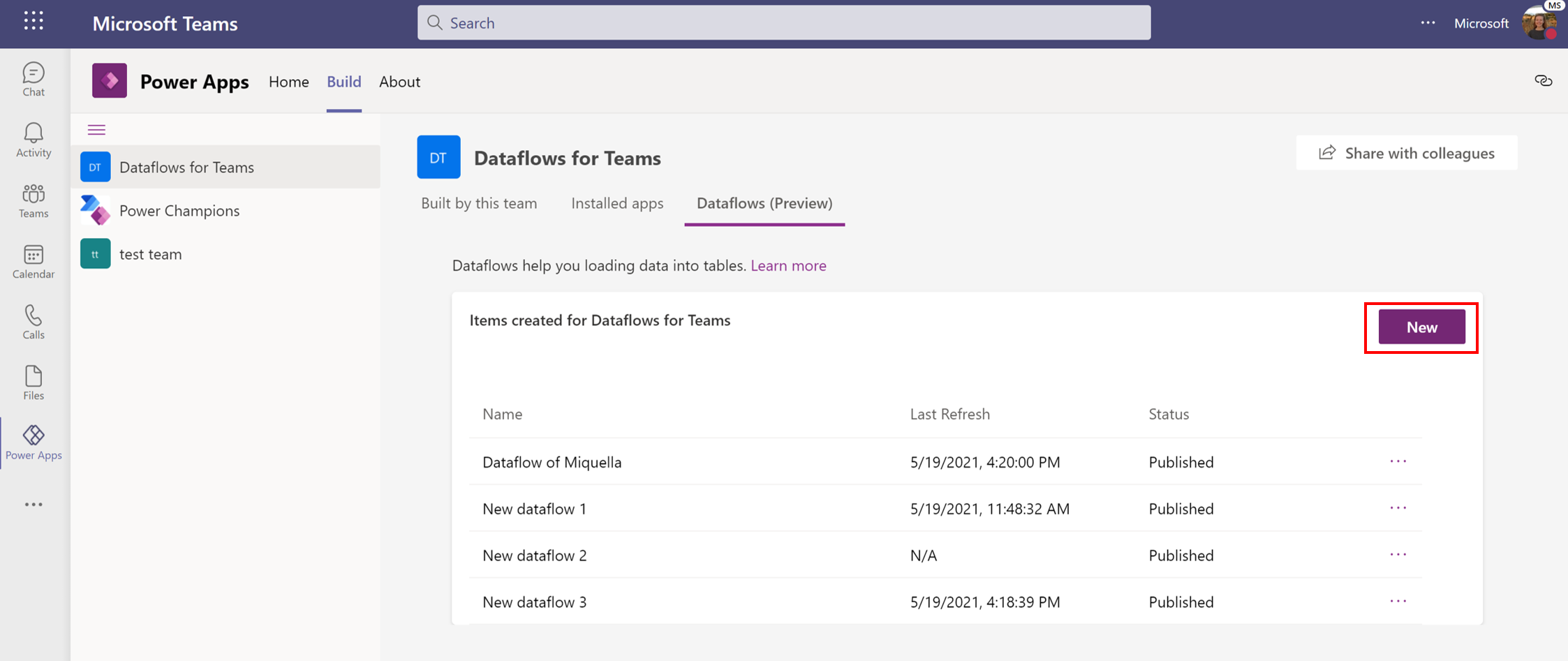
Accedere alla versione Web di Teams e quindi selezionare il collegamento per Power Apps.
Selezionare la scheda Compila e quindi selezionare Flussi di dati (anteprima).

Per creare un nuovo flusso di dati, selezionare il pulsante Nuovo .
Selezionare il connettore della cartella di lavoro di Excel .

Immettere un indirizzo URL in Percorso file o URL oppure usare il pulsante Sfoglia OneDrive per spostarsi tra le cartelle di OneDrive. Selezionare il file desiderato e quindi selezionare il pulsante Avanti . Per altre informazioni sull'uso della connessione OneDrive o sul recupero di dati, vedere Importare o recuperare dati da altre origini, vedere File di SharePoint e OneDrive for Business.
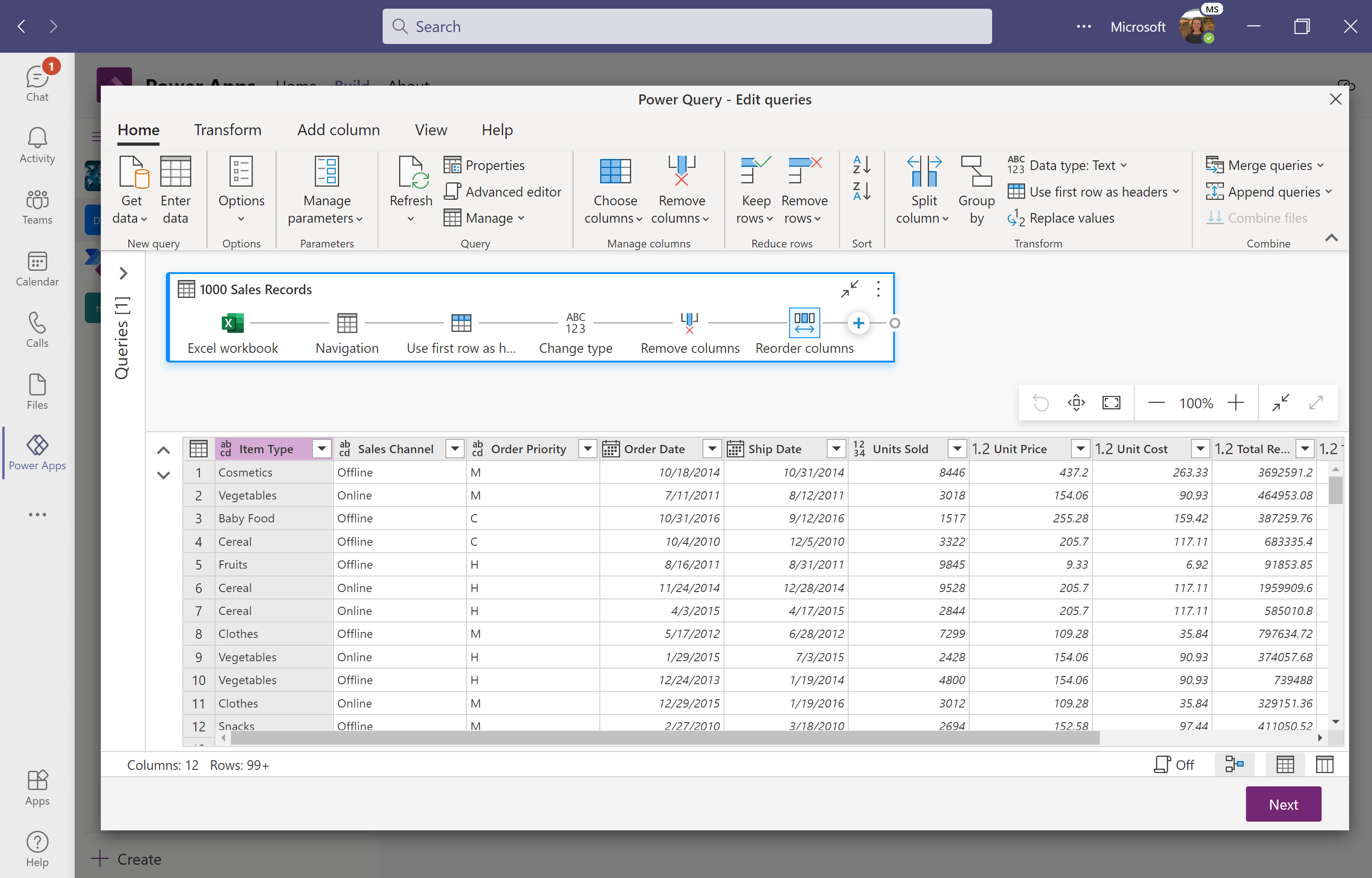
In Strumento di navigazione selezionare le tabelle presenti nel file di Excel. Se il file di Excel include più fogli e tabelle, selezionare solo le tabelle a cui si è interessati. Al termine, selezionare Trasforma dati.
Pulire e trasformare i dati usando Power Query. È possibile usare le trasformazioni predefinite per eliminare i valori mancanti, eliminare colonne non necessarie o filtrare i dati. Con Power Query è possibile applicare più di 300 trasformazioni diverse ai dati. Per altre informazioni sulle trasformazioni di Power Query, vedere Usare Power Query per trasformare i dati. Al termine della preparazione dei dati, selezionare Avanti.
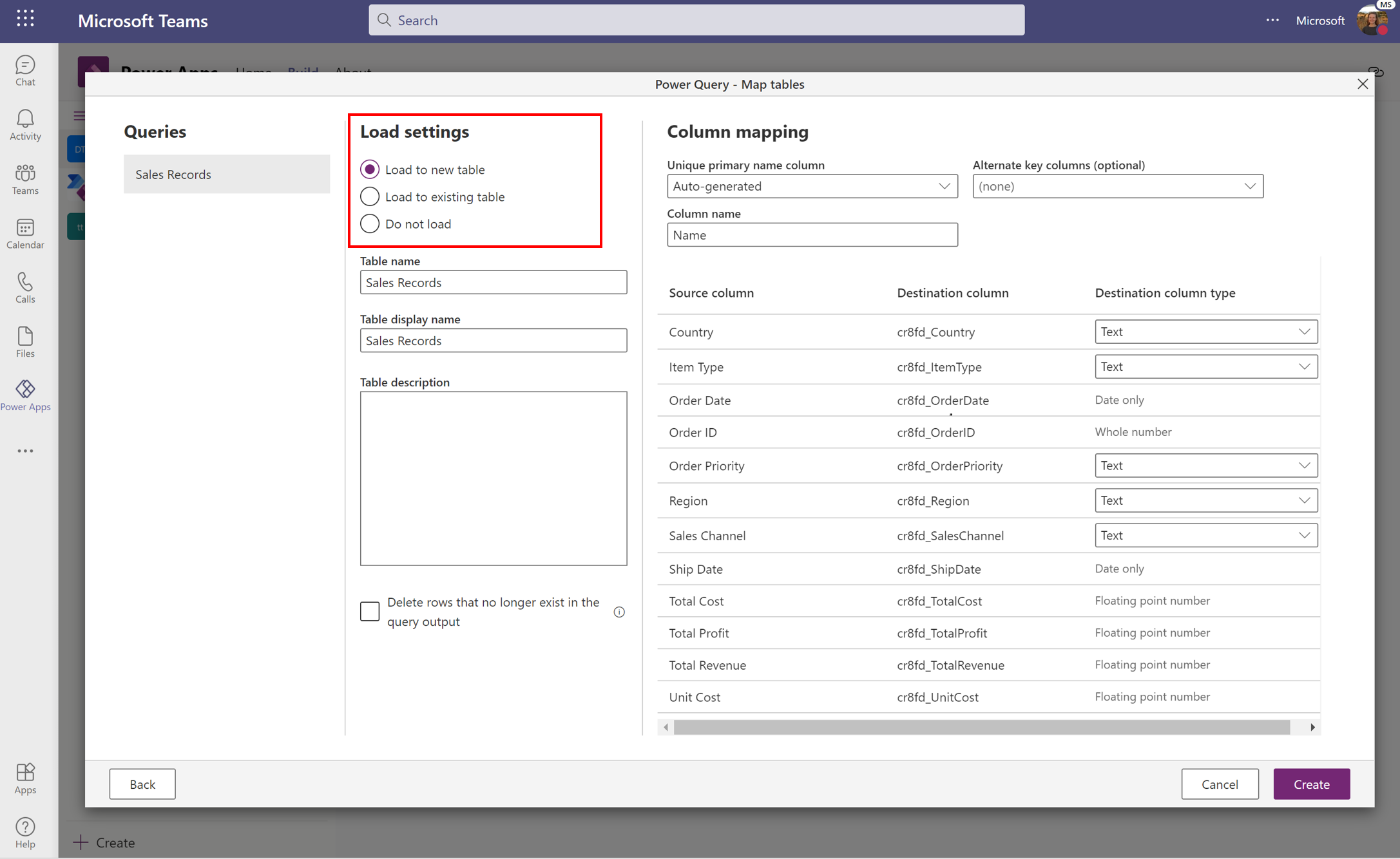
In Tabelle di mappatura selezionare Carica in nuova tabella per creare una nuova tabella in Dataverse for Teams. È anche possibile scegliere di caricare i dati in una tabella esistente. Nella schermata Mappa tabelle è anche possibile specificare una colonna Nome primario univoco e una colonna chiave alternativa (facoltativa). In questo esempio lasciare queste selezioni con i valori predefiniti. Per altre informazioni sul mapping dei dati e sulle diverse impostazioni, vedere Considerazioni sul mapping dei campi per i flussi di dati standard.
Selezionare Crea per completare il flusso di dati. Dopo aver creato il flusso di dati, i dati iniziano il caricamento in Dataverse per Teams. Questo processo può richiedere del tempo ed è possibile usare la pagina di gestione per controllare lo stato. Quando un flusso di dati completa un'esecuzione, i relativi dati sono disponibili per l'uso.
Gestione dei flussi di dati
È possibile gestire qualsiasi flusso di dati creato dalla scheda Flussi di dati (anteprima). Qui è possibile visualizzare lo stato di tutti i flussi di dati, quando il flusso di dati è stato aggiornato per l'ultimo aggiornamento e intervenire dalla barra delle azioni.
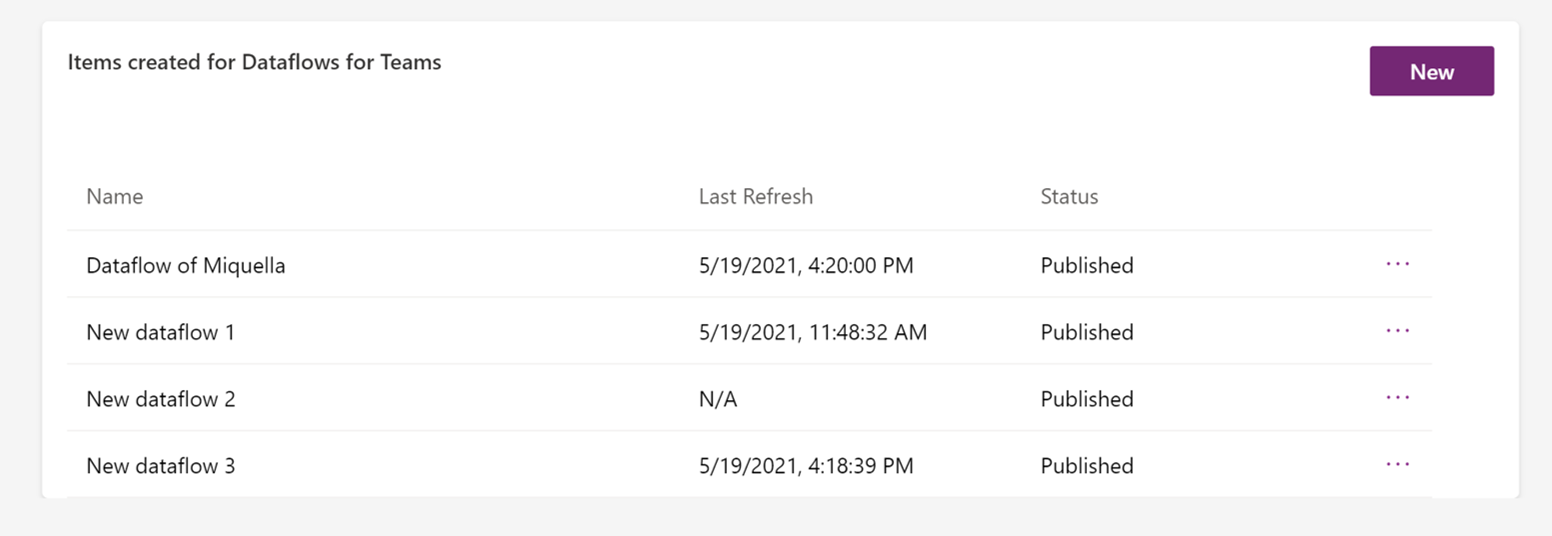
Nella colonna Ultimo aggiornamento è possibile visualizzare l'ultimo aggiornamento dei dati. Se l'aggiornamento non è riuscito, viene visualizzata un'indicazione di errore. Se si seleziona l'indicazione dell'errore, vengono visualizzati i dettagli dell'errore e i passaggi consigliati per risolverlo.
Nella colonna Stato è possibile visualizzare lo stato corrente del flusso di dati. Gli stati possibili sono elencati di seguito:
- Aggiornamento in corso: il flusso di dati estrae, trasforma e carica i dati dall'origine alle tabelle di Dataverse. Questo processo può richiedere alcuni minuti a seconda della complessità delle trasformazioni e delle prestazioni dell'origine dati. È consigliabile controllare spesso lo stato del flusso di dati.
Per passare alla barra delle azioni, selezionare i tre puntini "..." accanto al tuo flusso di dati.
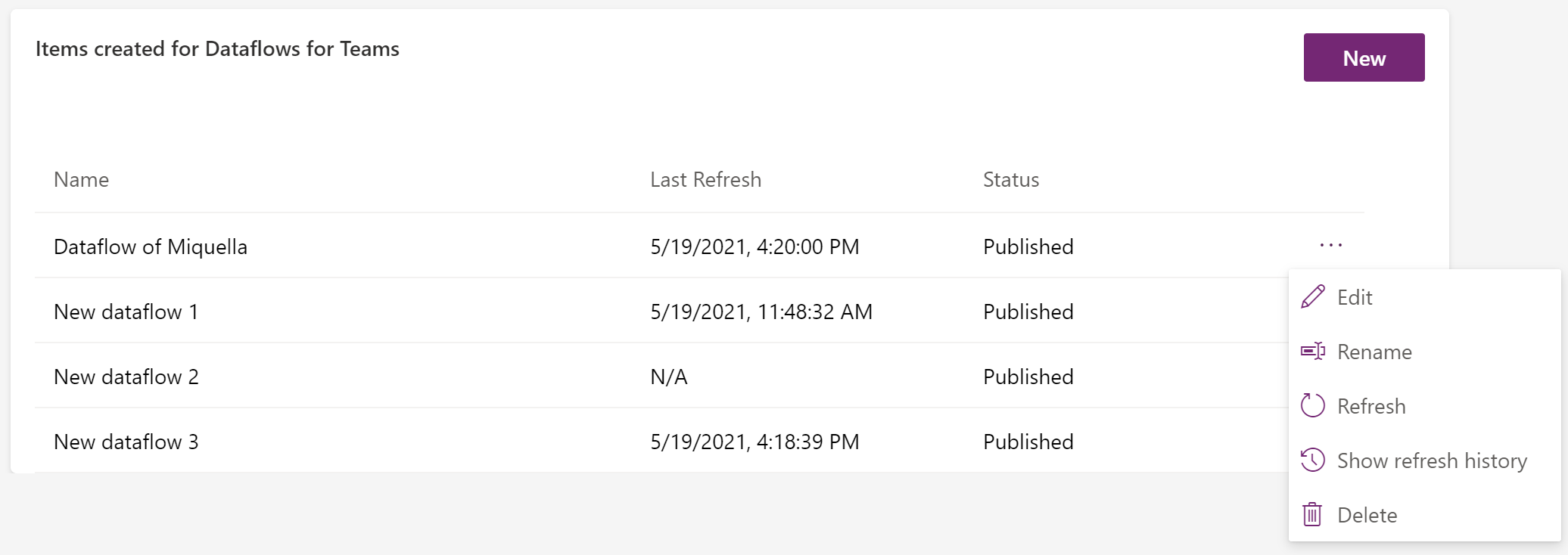
A questo punto è possibile:
- Modificare il flusso di dati se si vuole modificare la logica di trasformazione o il mapping.
- Rinominare il flusso di dati. Al momento della creazione, viene assegnato un nome generato automaticamente.
- Aggiornare il flusso di dati. Quando si aggiornano i flussi di dati, i dati verranno aggiornati.
- Eliminare il flusso di dati.
- Mostra cronologia aggiornamenti. In questo modo si ottengono i risultati dell'ultimo aggiornamento.
Selezionare Mostra cronologia aggiornamenti per visualizzare le informazioni sull'ultimo aggiornamento del flusso di dati. Quando l'aggiornamento del flusso di dati ha esito positivo, è possibile visualizzare il numero di righe aggiunte o aggiornate in Dataverse. Quando l'aggiornamento del flusso di dati non è riuscito, è possibile esaminare il motivo per cui viene visualizzato il messaggio di errore.

I flussi di dati in Teams sono una versione leggera
I flussi di dati in Teams sono una versione leggera dei flussi di dati nel portale di maker e possono caricare i dati solo in Dataverse per Teams. I flussi di dati in Teams sono ottimizzati per un'importazione monouso dei dati, ma è possibile aggiornare i dati manualmente tramite il pulsante Aggiorna nella pagina di gestione del flusso di dati. Se si desidera una funzionalità completa dei flussi di dati, è possibile aggiornare l'ambiente.
Le origini dati supportate nei flussi di dati in Teams sono:
- Excel (OneDrive)
- Testo/CSV (OneDrive)
- PDF (OneDrive)
- Cartella di SharePoint Online
- Elenco di SharePoint Online
- XML (OneDrive)
- JSON (OneDrive)
- OData
- API per il Web
Annotazioni
I flussi di dati in Teams non supportano origini dati locali, ad esempio i percorsi dei file locali.
La tabella seguente elenca le principali differenze di funzionalità tra i flussi di dati per Dataverse in Teams e i flussi di dati per Dataverse.
| Capacità di flusso dati | Dataverse for Teams | Dataverse |
|---|---|---|
| Flussi di dati standard | Yes | Yes |
| Flussi di dati analitici | NO | Yes |
| Supporto del gateway | NO | Yes |
| Aggiornamento manuale | Yes | Yes |
| Aggiornamento pianificato | NO | Yes |
| Aggiornamento incrementale | NO | Yes |
| Tabelle standard | NO | Yes |
| Tabelle personalizzate | Yes | Yes |
| Funzionalità PQ completa | Yes | Yes |
| Connettori supportati | Subset di connettori | Tutti i connettori |
| Volumi di dati di piccole dimensioni | Yes | Yes |
| Volumi di dati di dimensioni maggiori | Numero 1 | Yes |
1 Anche se non esiste alcuna limitazione per la quantità di dati che è possibile caricare in Dataverse per Teams, per ottenere prestazioni migliori nel caricamento di grandi quantità di dati, è consigliabile un ambiente Dataverse.