Nota
L'accesso a questa pagina richiede l'autorizzazione. È possibile provare ad accedere o modificare le directory.
L'accesso a questa pagina richiede l'autorizzazione. È possibile provare a modificare le directory.
Importante
Connettendo e rendendo disponibili i dati dell'istituto con School sincronizzazione dati (SDS), l'utente riconosce di essere autorizzato a condividere questi dati con Microsoft e si impegna a rispettare gli standard di governance dei dati dell'organizzazione.
Configurare SDS per il tenant di Microsoft 365 Education
- Tenant di Microsoft 365 Education
- Autorizzazioni di amministratore globali necessarie
- L'amministratore globale che accede a SDS richiede una licenza SDS Piano 1 (A1) o SDS - Piano 2 (A3/A5)
Accesso SDS e primo accesso
Per accedere al portale di Amministrazione SDS, avviare il Web browser, passare a sds.edu.cloud.microsoft.com e quindi accedere con l'account di amministratore globale di Microsoft 365.
Seleziona Inizia.

Selezionare Continua.

Attendere qualche istante per il provisioning dei servizi al tenant prima del passaggio successivo.

Selezionare il formato dell'origine. Per i dati forniti tramite SDS v2.1 CSV o SDS v1 CSV, selezionare CSV. Per i dati forniti tramite l'API OneRoster, selezionare API. Dopo aver effettuato la scelta, seleziona Avanti.


Specificare il nome del sistema informativo degli studenti (SIS) o del sistema di gestione degli studenti (SMS) dei dati connessi. Includere informazioni che consentano di distinguere i dati connessi tra le diverse origini ai fini della gestione e della risoluzione dei problemi. Per Versione formato, selezionare SDS v2.1 CSV. Selezionare Avanti per continuare.

Selezionare Sfoglia dispositivo per visualizzare la finestra di dialogo di ricerca e selezione.
Nota
Dopo il caricamento iniziale durante la creazione della configurazione dei dati di connessione, è necessario fornire sempre lo stesso set di file per i caricamenti successivi, indipendentemente dalle modifiche apportate o meno ai dati nei file facoltativi. In caso contrario, il sistema determinerà che i record non sono più attivi e li contrassegnerà come tali.

Passare al percorso del file e selezionare i file.
Fare riferimento al formato di file CSV di SDS V2.1.
Obbligatorio: i tre file elencati devono essere selezionati prima di poter procedere. Se gestisci solo utenti e non classi, devi fornire solo questi file.
- orgs.csv
- users.csv
- roles.csv
Facoltativo/obbligatorio: non necessario se si gestiscono solo gli utenti. Se si gestiscono anche le classi e le iscrizioni alle classi, è necessario fornire i due file elencati, insieme ai tre file precedenti. In caso contrario, non selezionare alcun file con questi nomi. Se uno è selezionato e l'altro no, quando si seleziona Avanti viene visualizzato un messaggio che indica che uno di questi file non è presente. È necessario correggere prima di continuare.
- classes.csv
- enrollments.csv
Facoltativo: i file seguenti sono facoltativi e vengono usati per migliorare le esperienze. Non obbligatorio, a meno che i file precedenti non abbiano riferimenti ai dati basati sulle note fornite.
- academicSessions.csv (se il roles.csv, il classes.csv o il courses.csv contiene dati di sessioni accademiche, forniti per evitare messaggi di errore durante l'elaborazione dei dati.)
- courses.csv (se i dati classes.csv contengono collegamenti a corsi, forniti per evitare messaggi di errore durante l'elaborazione dei dati.)
- demographics.csv
- userFlags.csv
- relationships.csv

Al termine della selezione dei file, selezionare Avanti per continuare. Il sistema convaliderà i nomi dei file selezionati prima di continuare alla schermata successiva. Se non viene trovato un file richiesto, viene visualizzato un messaggio ed è necessario indirizzare il file o i file e selezionarli nuovamente.

Dopo la convalida dei nomi dei file, i file verranno caricati per convalidare la struttura dei file selezionati e verranno formattati correttamente con i nomi delle intestazioni in base alla specifica SDS CSV v2.1.
Se viene visualizzato il messaggio: Uno o più file trovati non corrispondono al formato previsto. Controllare lo schermo per verificare la presenza di file non formattati correttamente. Sarà necessario tornare alla schermata precedente per riselezionare i file dopo aver corretto i problemi.
Se ricevi il messaggio: Non è stato possibile trovare uno o più file facoltativi. Esaminare lo schermo per vedere quali file non vengono trovati. Se non è previsto questo messaggio, è necessario tornare alla schermata precedente per selezionare nuovamente i file. In caso contrario, selezionare Avanti per continuare.

Dopo la convalida dello schema del file, SDS eseguirà una convalida rapida dei dati dai file caricati. I dati caricati passano attraverso alcune delle regole di convalida e corrispondenza dei dati SDS per facilitare l'identificazione dei dati validi, necessari e facoltativi forniti. Non si tratta solo di tutte le regole di convalida, ma di quelle più incontrate.
Consiglio
I risultati della convalida dei dati non sono bloccanti Durante le esperienze di onboarding o di caricamento CSV, sono disponibili due opzioni: uscire e tornare in un secondo momento dopo aver corretto i dati oppure procedere al passaggio successivo per continuare a configurare la connessione dati e fornire successivamente i dati corretti con i caricamenti successivi.


Per altre informazioni sui dati contrassegnati per l'indagine, selezionare Visualizza dettagli per il nome del file nell'elenco per passare a elementi specifici.
È possibile scaricare un report per file per iniziare l'indagine e le correzioni nel sistema di origine.
Le colonne di file contrassegnate vengono visualizzate con la possibilità di espandere e analizzare la regola o le regole che le hanno contrassegnate.

Facendo clic sulla regola, è possibile visualizzare, ad esempio, un altro riepilogo dei primi 10 record.

Al termine dell'indagine, chiudere le finestre di dialogo e quindi selezionare Avanti.


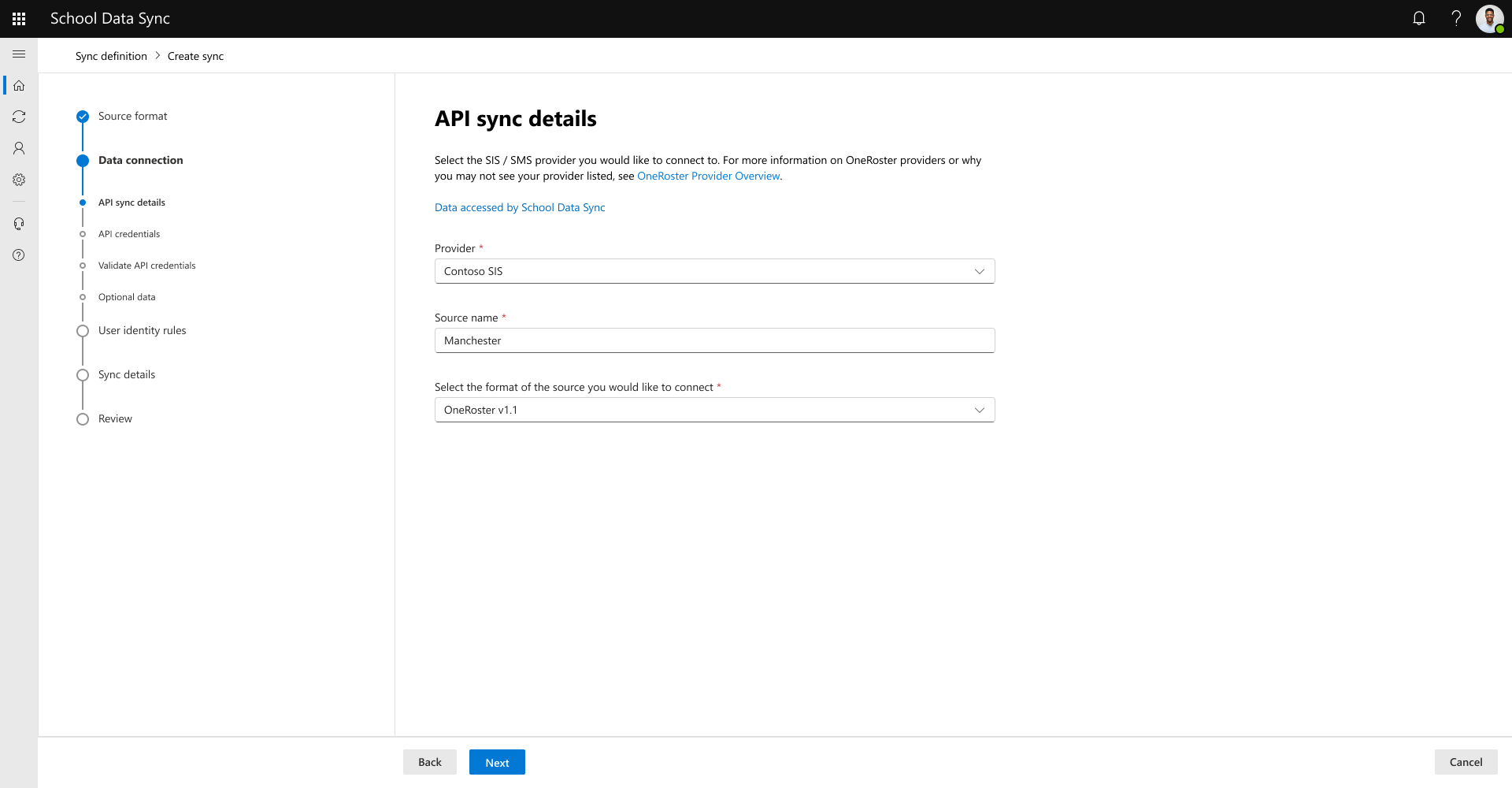
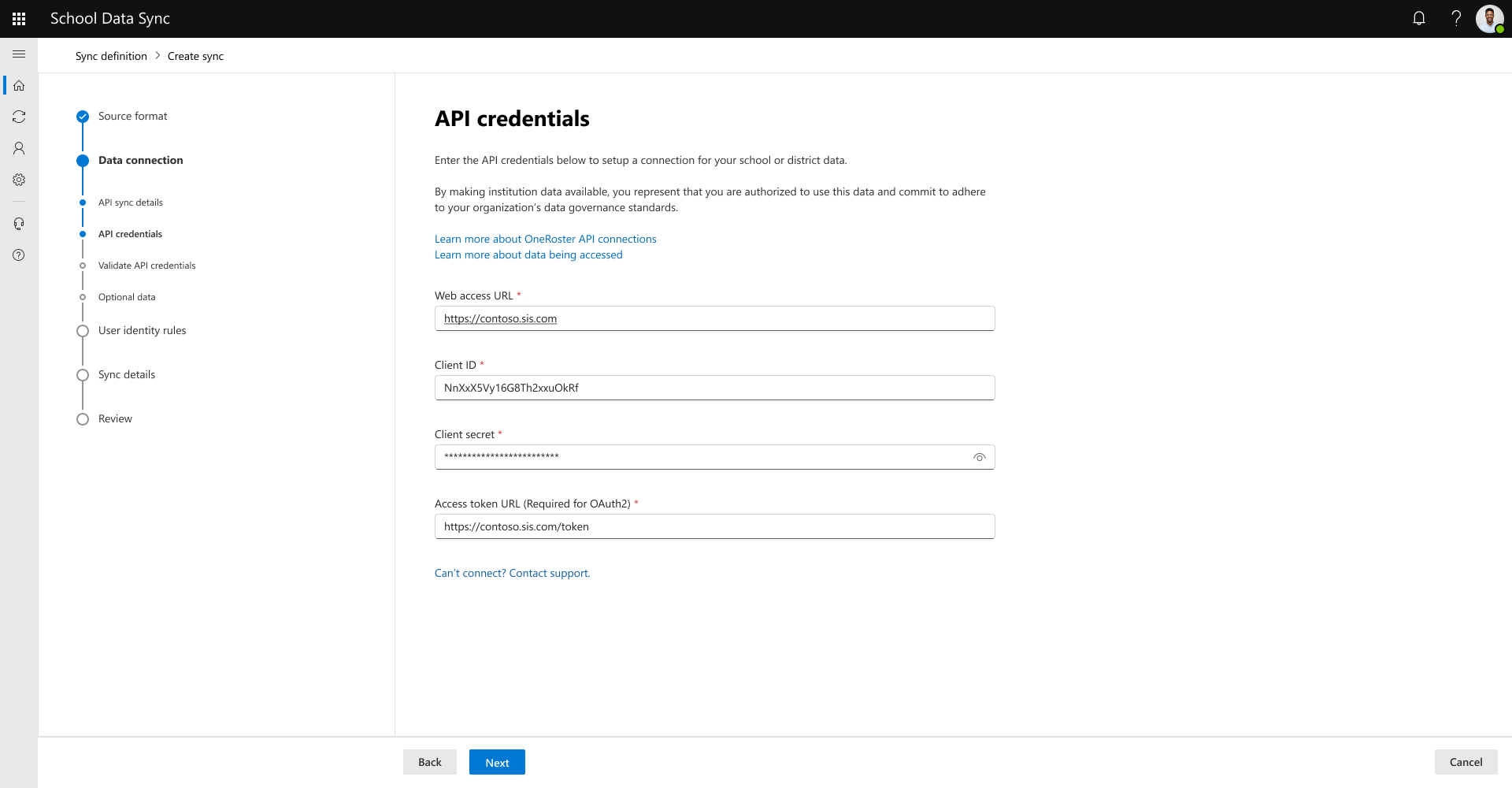
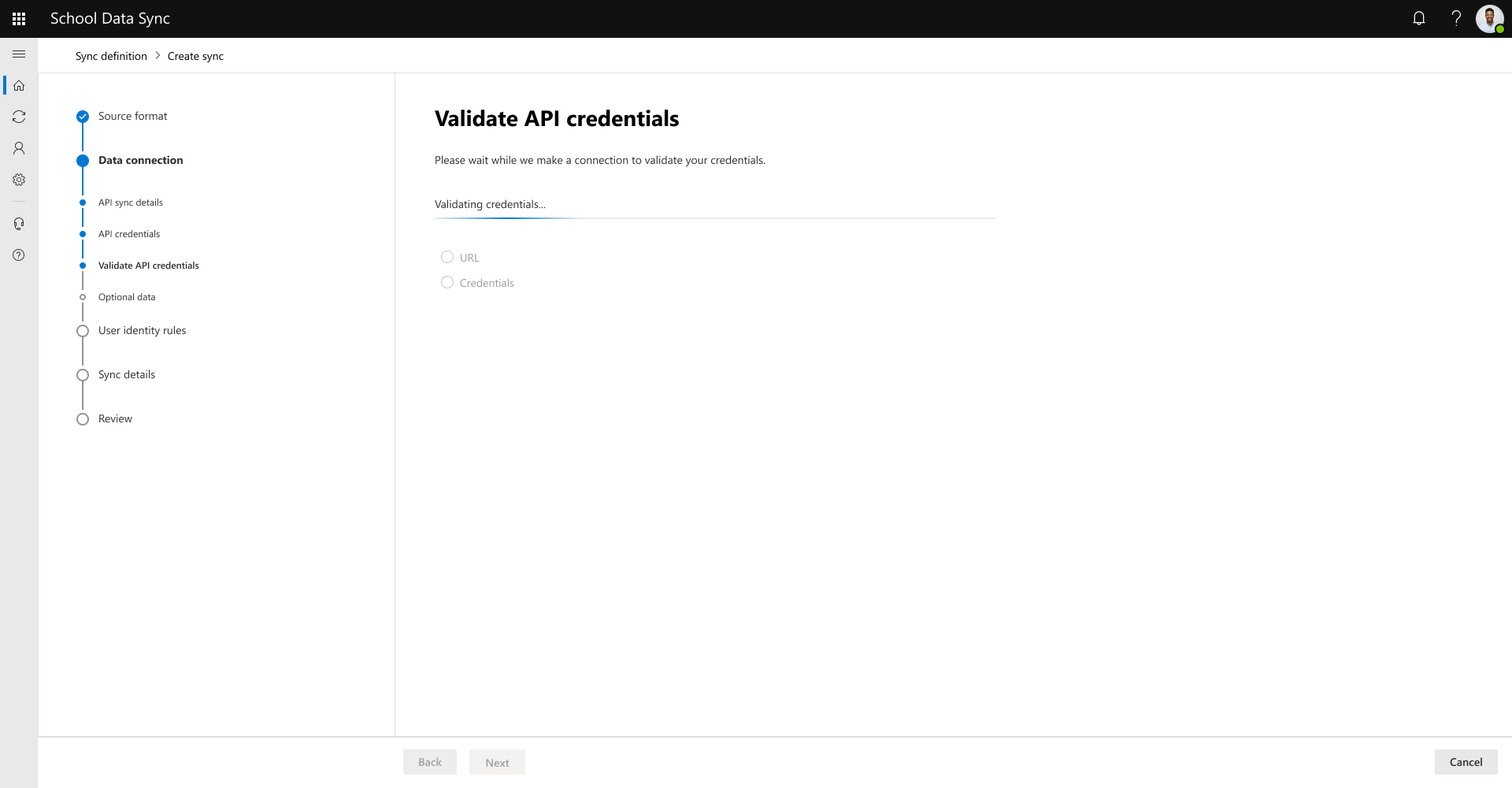
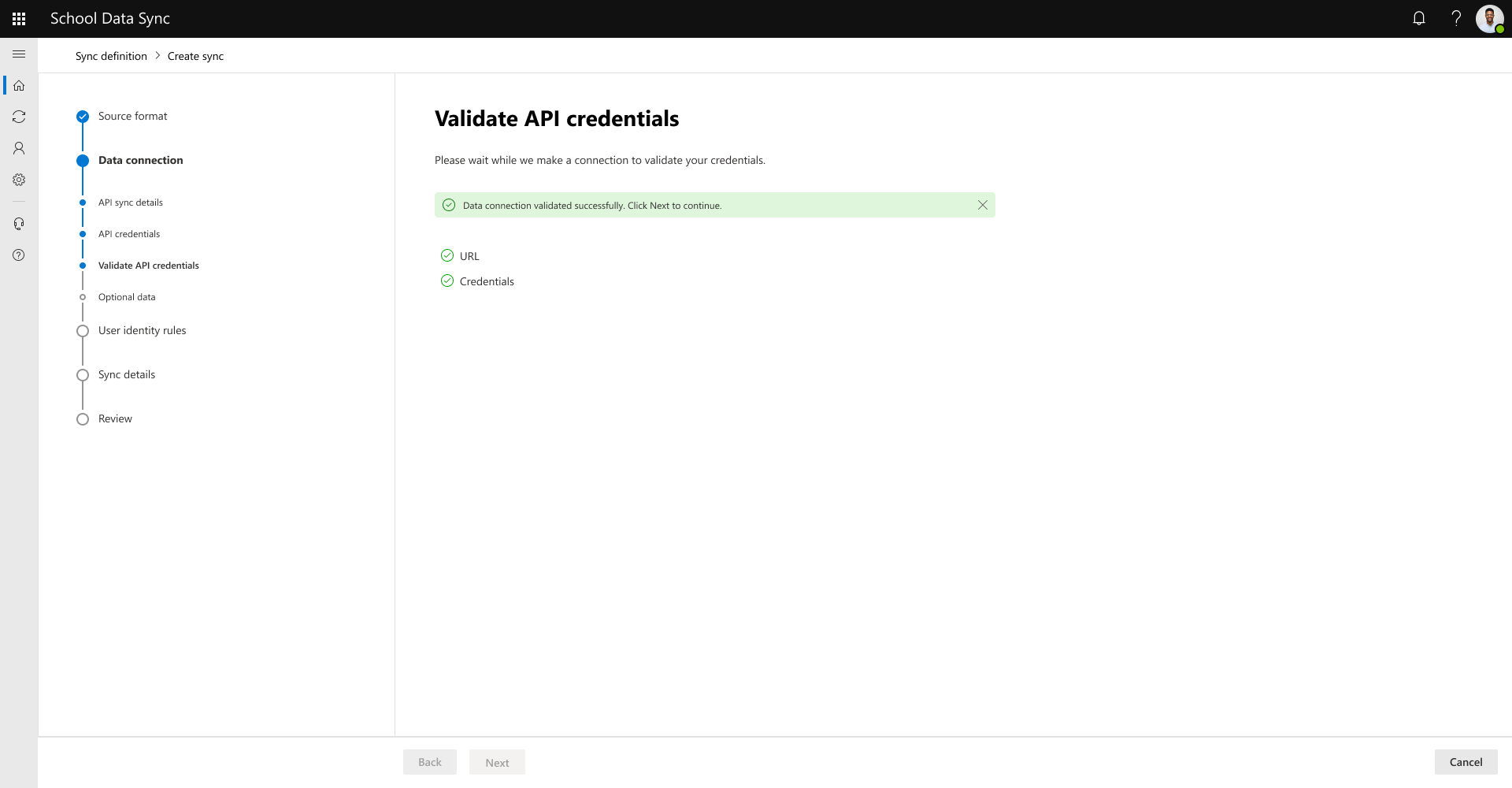
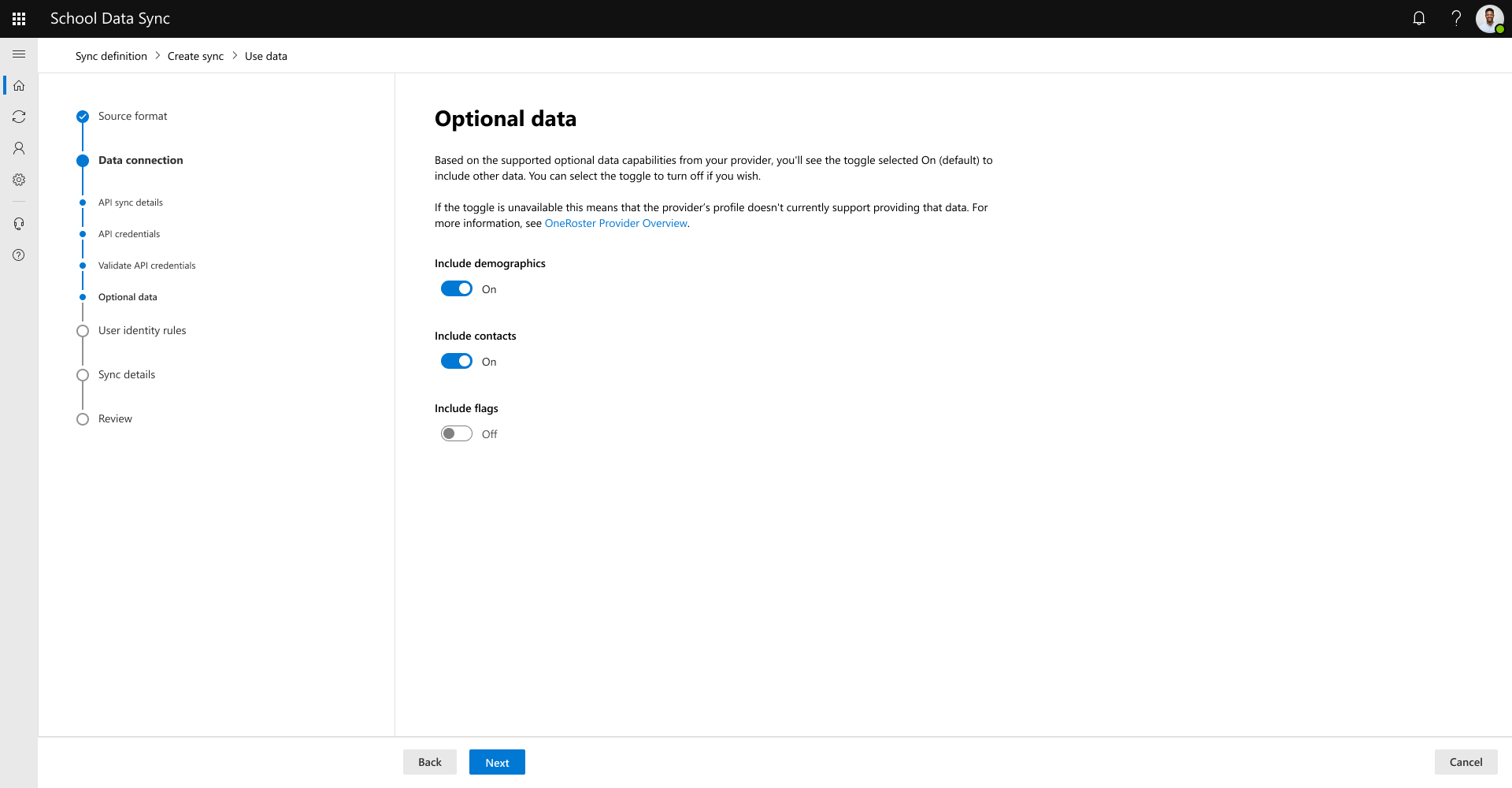
Selezionare le opzioni della regola di identità utente. Effettuare le selezioni per i ruoli personale e studente. Se le regole sono diverse per il personale e gli studenti, selezionare l'opzione Dividi per definire regole univoche. Dopo che sei soddisfatto delle selezioni, seleziona Avanti per continuare.
Nota
La corrispondenza utente viene eseguita durante l'inserimento dei dati e non scrive o aggiorna gli oggetti utente in Microsoft Entra ID. La corrispondenza viene eseguita e archiviata nel data lake SDS. Per altre informazioni, vedere Gestione dei dati in Microsoft 365 tipo di provisioning utente nella scrittura del collegamento di corrispondenza in avanti durante la gestione dei dati in Microsoft 365.
- Attributo dall'origine: attributo utente basato sui dati provenienti dal tuo SIS / SMS.
- Le opzioni di origine disponibili sono Nome utente, Email e MatchId di ActiveDirectory.
- Attributo da abbinare a: proprietà utente in Microsoft Entra ID a cui corrispondere.
- Le opzioni di corrispondenza di Microsoft Entra ID disponibili sono UserPrincipalName e Mail.
- (FACOLTATIVO) Se i dati utente non includono il valore @domain , selezionare un dominio nell'elenco.
Avviso
La selezione di un dominio è facoltativa e deve essere utilizzata solo se i dati in ingresso basati sull'attributo selezionato dall'origine non includono il valore @domain . SDS non controlla e non aggiunge se il valore manca in un record. SDS aggiungerà la selezione del dominio a tutti i record che potrebbero causare @domain@domain e non troverà corrispondenze in tali istanze per il mapping degli utenti esistente con gli utenti in Microsoft Entra ID.
Attenzione
Se gli utenti SIS/SMS, ad esempio gli utenti nel gruppo di ruoli personale, possono essere associati a @domain1 o @domain2 o @domain3 è necessario che un @domain incluso nei dati di origine, in base all'attributo selezionato dalla selezione di origine (ad esempio: prefix@domain). È necessario affinché l'attributo corrisponda a: UserPrincipalName o Mail per trovare l'utente di Microsoft Entra corretto con cui abbinare.
Nel caso in cui un utente disponga di più ruoli, le regole seguenti vengono usate per determinare quali regole di corrispondenza per personale o studenti devono essere usate tra il record utente e l'oggetto utente Microsoft Entra.
Se isPrimary è impostato per tutti i ruoli studente, anche se esiste l'associazione a un ruolo del personale, la corrispondenza viene effettuata in base al ruolo studente.
Se isPrimary è impostato per qualsiasi ruolo del personale, anche se esiste l'associazione a un ruolo studente, la corrispondenza viene effettuata in base al ruolo del personale.
Se isPrimary è impostato sia per il ruolo del personale che per il ruolo dello studente, la corrispondenza viene effettuata in base al ruolo del personale.
Se isPrimary non è impostato per alcun ruolo, in particolare con una combinazione per i ruoli del personale e degli studenti, la corrispondenza si basa sul ruolo del personale.
Importante
Quando si configura il tipo di provisioning utente Gestisci dati per Microsoft 365, queste regole vengono usate se l'opzione è attivata per Crea utenti non corrispondenti, per definire il costrutto per la proprietà UserPrincipalName di Microsoft Entra.

- Attributo dall'origine: attributo utente basato sui dati provenienti dal tuo SIS / SMS.
Immettere la data in cui SDS deve impedire la sincronizzazione degli aggiornamenti dei dati dall'origine dati connessa. La maggior parte delle persone in genere interrompe la sincronizzazione dei dati al termine dell'anno accademico. Il massimo è 18 mesi dalla data di inizio della sincronizzazione.

Esaminare le informazioni presentate. Se tutto sembra corretto, seleziona il pulsante Connetti dati . In caso contrario, puoi tornare alla correzione.


La configurazione dei dati di connessione viene creata e la prima esecuzione è in sospeso, selezionare il pulsante Finito .

Consiglio
È possibile impostare la configurazione dei dati Gestisci subito dopo aver definito la configurazione dei dati Connect, durante la prima esecuzione attiva o successivamente al termine della prima esecuzione.

Per controllare lo stato della sincronizzazione, tornare alla pagina del dashboard Home.
Se non si verificano problemi con i dati, il dashboard Home indicherà Nessun errore o avviso trovato nei dati. e Non si sono verificati errori o avvisi nei dati durante l'ultima esecuzione. Continuate così!
Se vengono rilevati problemi con i dati, il dashboard Home informa che sono stati rilevati alcuni problemi con i dati. e ti incoraggiano a indagare sull'integrità della sincronizzazione.
Consiglio
Per fornire aggiornamenti ai dati dopo il caricamento CSV iniziale, fare riferimento a Caricamento manuale CSV SDS.
Consiglio
È possibile automatizzare il caricamento CSV usando Power Automate. Per altre informazioni, vedere Automatizzare i caricamenti CSV SDS.


Modifica configurazione dei dati di Connect
- Dal dashboard Home, usa il riquadro di spostamento a sinistra per passare a Sincronizza | Configurazione.
Importante
I passaggi seguenti sono gli stessi indipendentemente dal formato CSV SDS v1 o CSV v2.1.

Nella scheda Dati connessi selezionare Modifica dettagli origine per l'origine configurata.
Consiglio
Per fornire aggiornamenti ai dati dopo il caricamento CSV iniziale, fare riferimento a Caricamento CSV manuale.
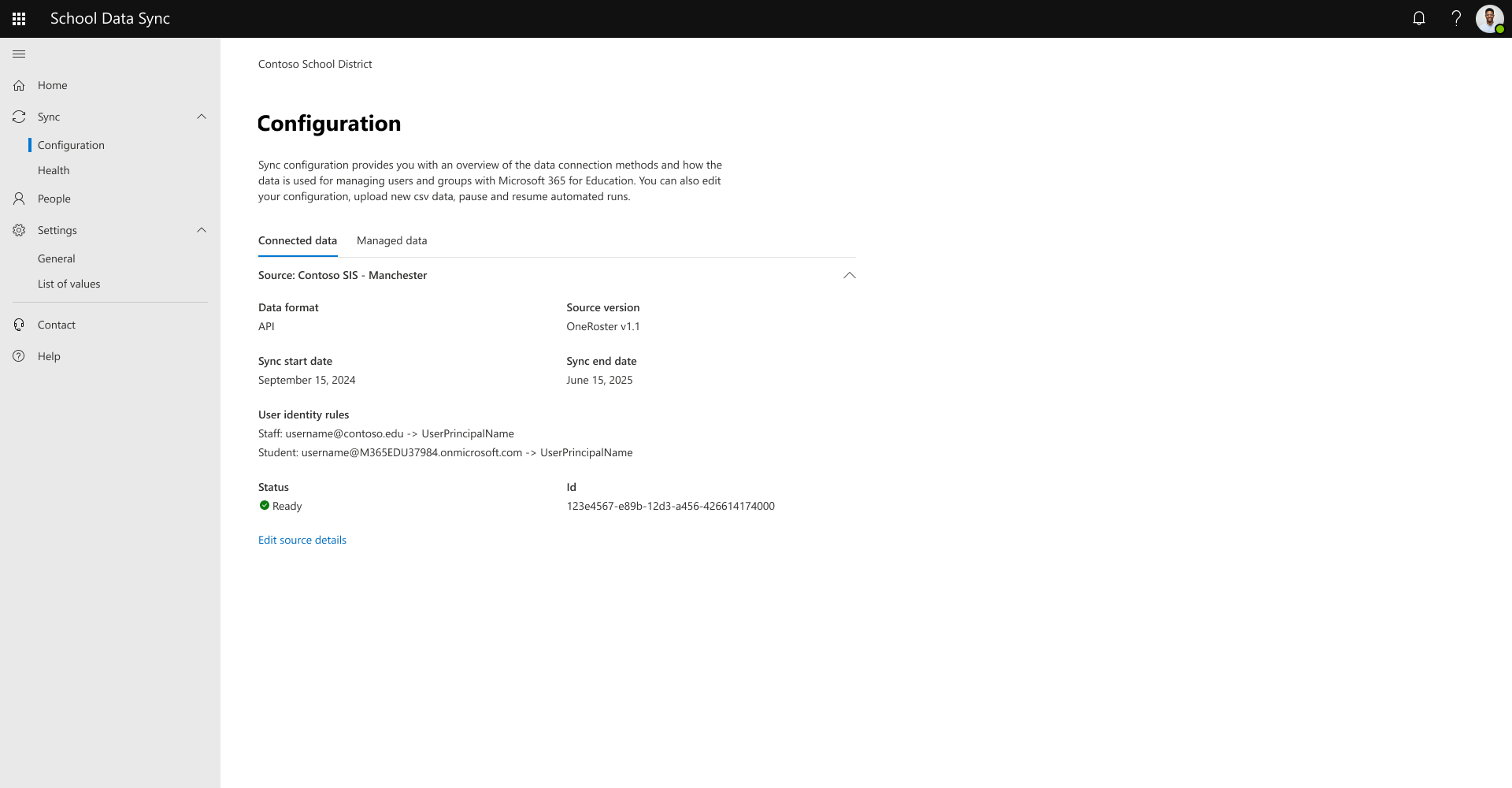
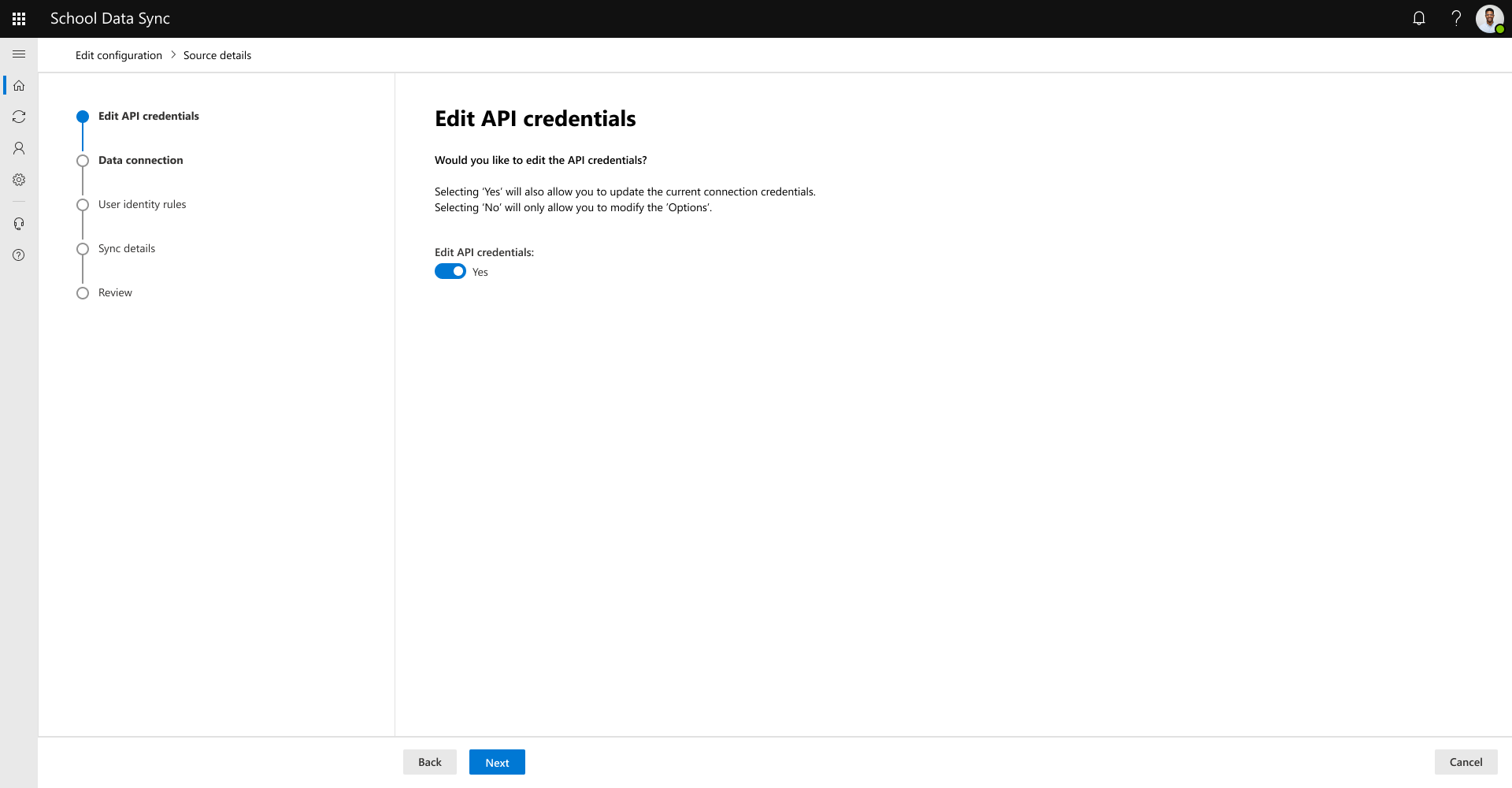
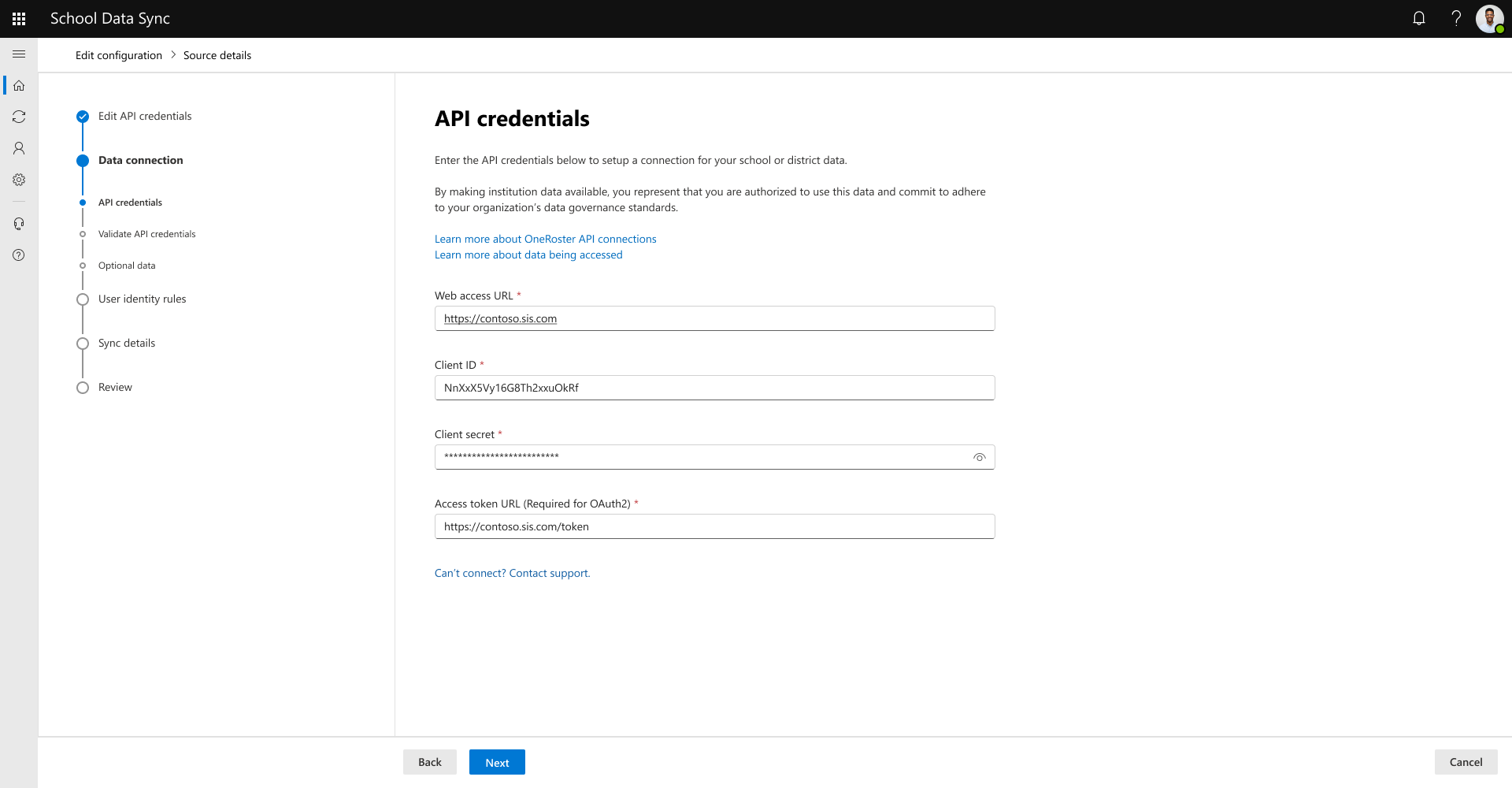
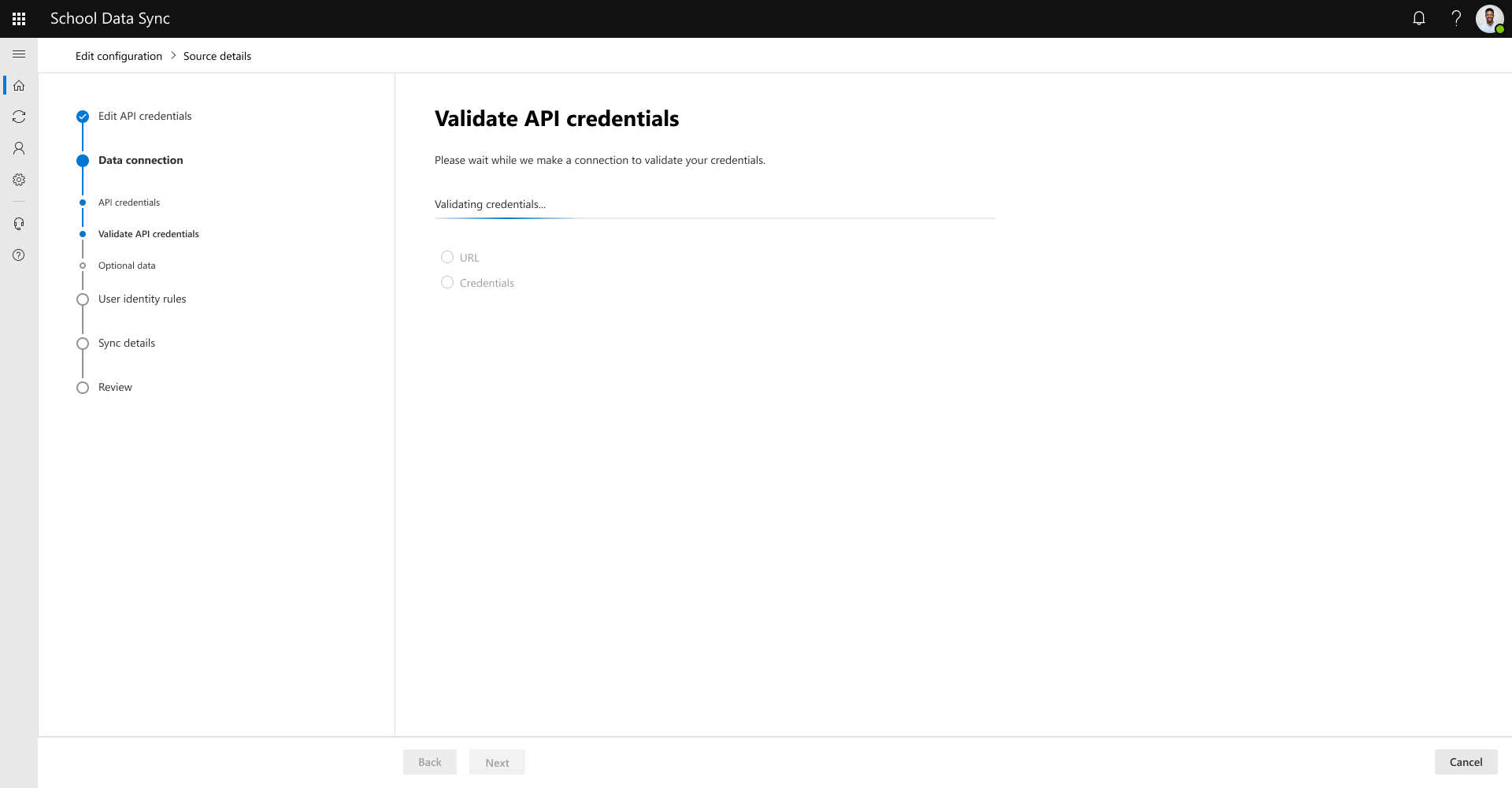
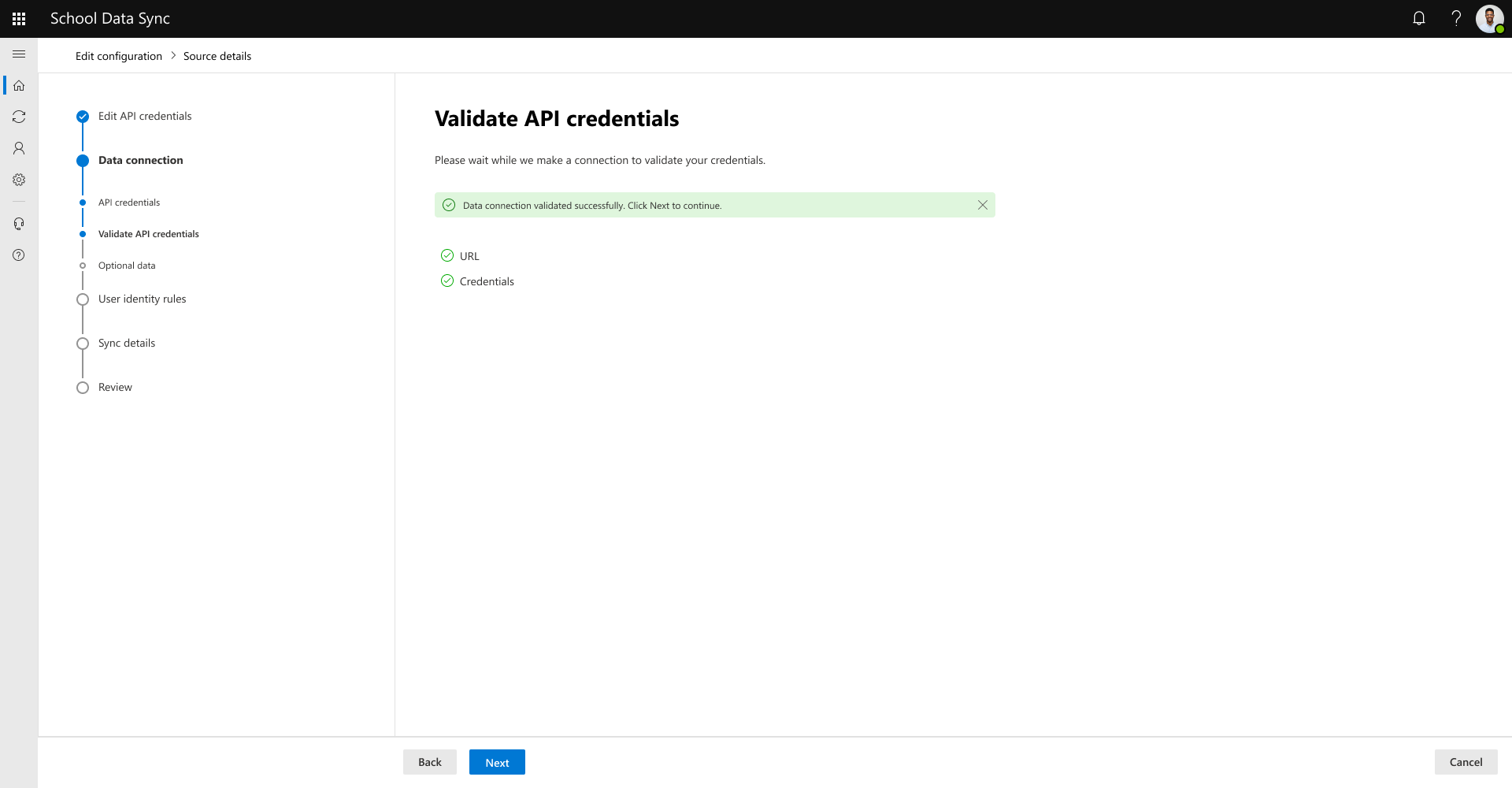
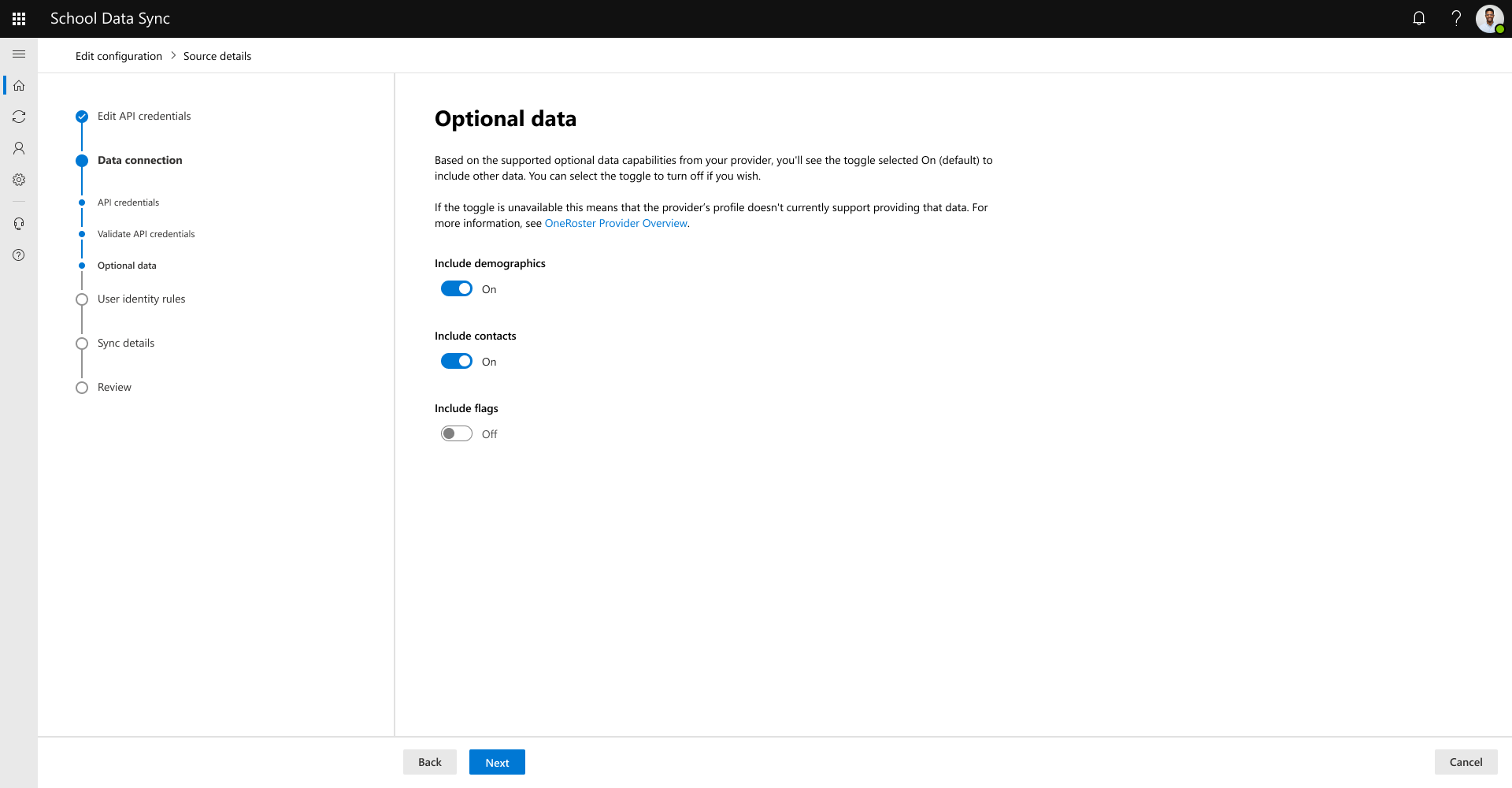
Esaminare le opzioni della regola di identità utente.
Nota
La corrispondenza utente viene eseguita durante l'inserimento dei dati e non scrive o aggiorna gli oggetti utente in Microsoft Entra ID. La corrispondenza viene eseguita e archiviata nel data lake SDS. Per altre informazioni, vedere Gestione dei dati in Microsoft 365 tipo di provisioning utente nella scrittura del collegamento di corrispondenza in avanti durante la gestione dei dati in Microsoft 365.
- Attributo dall'origine: attributo utente basato sui dati provenienti dal tuo SIS / SMS.
- Le opzioni di origine disponibili sono Nome utente, Email e MatchId di ActiveDirectory.
- Attributo da abbinare a: proprietà utente in Microsoft Entra ID a cui corrispondere.
- Le opzioni di corrispondenza di Microsoft Entra ID disponibili sono UserPrincipalName e Mail.
Affinché l'attributo corrisponda a: UserPrincipalName o Mail, ad esempio - prefix@domain, è necessario che un @domain sia incluso nei dati di origine.
Nel caso in cui un utente disponga di più ruoli, le regole seguenti vengono usate per determinare quali regole di corrispondenza per personale o studenti devono essere usate tra il record utente e l'oggetto utente Microsoft Entra.
Se isPrimary è impostato per tutti i ruoli studente, anche se esiste l'associazione a un ruolo del personale, la corrispondenza viene effettuata in base al ruolo studente.
Se isPrimary è impostato per qualsiasi ruolo del personale, anche se esiste l'associazione a un ruolo studente, la corrispondenza viene effettuata in base al ruolo del personale.
Se isPrimary è impostato sia per il ruolo del personale che per il ruolo dello studente, la corrispondenza viene effettuata in base al ruolo del personale.
Se isPrimary non è impostato per alcun ruolo, in particolare con una combinazione per i ruoli del personale e degli studenti, la corrispondenza si basa sul ruolo del personale.
Importante
Quando si configura Gestisci dati per Microsoft 365 user provisingin type, queste regole vengono usate se l'opzione è attivata per Crea utenti non corrispondenti, per definire il costrutto per la proprietà UserPrincipalName di Microsoft Entra.
Selezionare Avanti per continuare.

- Attributo dall'origine: attributo utente basato sui dati provenienti dal tuo SIS / SMS.
Esaminare la data in cui SDS deve impedire la sincronizzazione degli aggiornamenti ai dati dall'origine dati connessa. La maggior parte delle persone in genere interrompe la sincronizzazione dei dati al termine dell'anno accademico. Il massimo è 18 mesi dalla data di inizio della sincronizzazione.

Rivedere le informazioni presentate. Se l'aspetto è corretto, seleziona il pulsante Invia . In caso contrario, puoi tornare indietro per correggere.


La configurazione dei dati di connessione viene aggiornata, selezionare il pulsante Chiudi .


