ビジュアライゼーションウィジェットはダッシュボードのデータセットをチャートとして表示します。 チャートタイプを選び、軸やエンコーディングを定義し、軸の値やラベルをフォーマットし、ウィジェットのタイトルや説明をリッチテキストで書くことができます。
グラフを作成して構成する
視覚化ウィジェットをキャンバスに追加すると、画面の右側に [視覚化の構成] パネルが表示されます。 既定では、[ データ ] タブに表示されている最初のデータセットが選択され、既定の視覚化の種類は 横棒 グラフです。
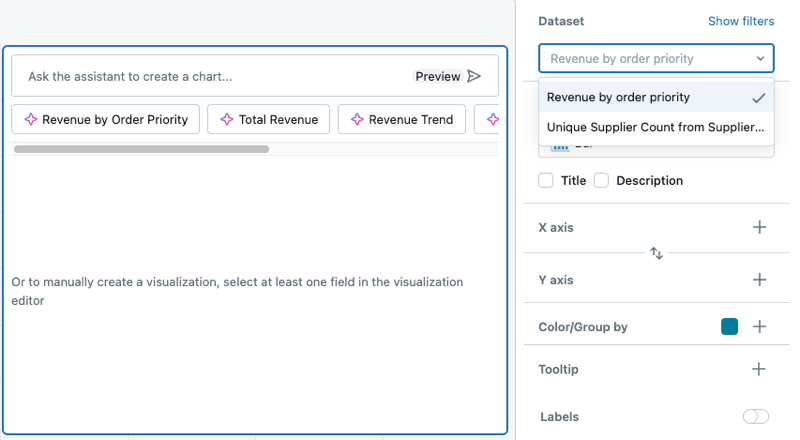
グラフを作成するには、次の手順に従います。
- データセットを選択します。 [ データセット] ドロップダウンを使用して、視覚化のデータセットを選択します。
- フィルターを追加する (省略可能): [ フィルターの表示 ] をクリックして、静的フィルターまたはパラメーターを視覚化に適用します。 任意のフィールドでフィルター処理できます。 データセットにパラメーターが含まれている場合は、それを適用するオプションも表示されます。
- 視覚化の種類を選択します。 [視覚化] ドロップダウン メニューから 視覚化 の種類を選択します。 使用可能な視覚化の種類とその構成の詳細については、 AI/BI ダッシュボードの視覚化の種類に関するページを参照してください。
- x 軸フィールドと y 軸フィールドを定義します。 データセットを選択したら、x 軸と y 軸に表示するフィールドを選択します。 フィールドを目的の位置にドラッグすることで、フィールドの順序を変更できます。 グラフ ラベルの場合は、表示名フィールドを使用して軸ラベルの名前を変更できます。
注
Genie Code を使用してグラフを生成する場合、データセットと視覚化の選択は、要求に基づいて自動的に調整されます。 AI 支援型視覚化の作成に関する詳細なガイダンスについては、「 ダッシュボードの作成に Genie Code を使用する」を参照してください。
視覚化クエリを表示する
ドラフト モードでは、視覚化ウィジェットが実行している完全な SQL クエリ (現在適用されているパラメーターやフィルターを含む) を表示できます。 これは、データの精度の確認、予期しない結果のトラブルシューティング、またはダッシュボードのフィルターとパラメーターが基になるクエリに与える影響を理解するのに役立ちます。
-
![[Kebab] メニュー アイコン](../../../_static/images/product-icons/overflowicon.svg) をクリックします。視覚化ウィジェットの kebab メニュー。
をクリックします。視覚化ウィジェットの kebab メニュー。 - [ 視覚化クエリの表示] をクリックします。
視覚化ウィジェットの SQL クエリを表示するモーダルが表示されます。 このクエリはウィジェット固有のもので、その可視化をレンダリングするために必要なデータのみを返します。 これはフルデータセットのクエリとは異なります。 クエリには、適用されたフィルターの現在の状態が反映されます。 基になるデータセットでパラメーターが使用されている場合、パラメーター値はクエリに置き換えされません。 代わりに、参照用のモーダルの上部に表示されます。
ウィジェットのタイトルと説明のフォーマット
ウィジェットのタイトルや説明はリッチテキストに対応しています。 重要な用語を強調したり、定義へのリンクを貼ったり、ウィジェットヘッダーにフィルターの現在の値を表示したりできます。
ウィジェットのタイトルや説明をクリックして編集を始めてください。 ウィジェットの上にフォーマットツールバーが表示され、両方のフィールドにフィルターやフィールドを参照するために @ と入力するよう促されます。

テキストの書式を設定する
フォーマットツールを使って、タイトルや説明を以下のようにスタイリングしてください:
- テキストスタイリング:ブロックスタイル、フォント、フォントの太さ、フォントサイズ、テキストの色を調整し、下線を適用します。 フォントのドロップダウンメニューから20種類のオープンソースフォントから選択できます。
- アライメント:テキストを左、中央、右に揃えます。
- リンクの挿入: リンク アイコンをクリックしてリンク エディターを開きます。 URLとリンクテキストを入力して表示してください。
- テーブルを挿入する:テーブルアイコンをクリックしてテーブルを追加します。
- フォーマットをクリアにする:選択したテキストからすべてのフォーマットを削除してください。
また、Markdownの構文を直接入力することもできます。 例えば、 **Revenue** を入力するとテキストが太字として書かれます。 基礎マークダウンを編集するには、 をクリックしてください。kebab menu >マークダウンを表示。 基本的なマークダウン構文の詳細については、 Markdown ガイドを参照してください。
フォーマットはフィルターやフィールド参照にも適用されます。 参照は周囲のテキストのフォーマットを捉えます。 参照された値を太字、色付け、サイズ変更などで、ウィジェットヘッダーで際立たせることができます。 例えば、太字でTotal revenue: とその隣のフィールド参照を表示すると、視聴者は太字で解決済みの値を見ることができます。 削除されたフィルターやフィールドへの参照は (削除された) インジケーター色を保持しますが、太字や斜体などの他の書式は引き続き適用されます。
テキストウィジェットも同じエディターを使っています。 テキスト ウィジェットを参照してください。
注
ウィジェットのタイトルや説明に画像を挿入することはできません。 テキストウィジェットでは画像もサポートされています。 画像 パスとURLを参照してください。
フィルターまたはフィールドを参照
ウィジェットのタイトルや説明でフィルターやフィールドを参照することで、ヘッダーがダッシュボードのフィルターやクロスフィルターの選択に応答するようにできます。 フィルター参照は視聴者の現在の選択を反映します。 フィールド参照はライブの集計された指標を示します。
例えば次が挙げられます。
- フィルターを参照するには、
Sales for @regionと入力してregionフィルターを選択します。 視聴者がWestを選ぶとタイトルはSales for Westと表示され、選択が変わると更新されます。 - フィールドを参照するには、
Total revenue: @と入力してrevenueフィールドを選択してください。 参照はTotal revenue: $1.2Mのような集約に解決され、ビューアがフィルターやクロスフィルターを適用すると更新されます。
参照を追加するには:
- ウィジェットのタイトルまたは説明をクリックして編集を開始してください。
- 利用可能なフィルターやフィールドのリストを開くには
@と入力してください。 - リストを絞るためにさらに入力を続けてください。
- フィルターかフィールドを選択します。

フィールドを選択すると、フィールドタイプに基づいてデフォルトの集約が適用されます。 フィールド、集約、フォーマットを変更するには、参照をクリックして設定ポップオーバーを開きます:
- Valueタブでフィールドを変更するか、別の集約関数を選択してください。 利用可能な機能はフィールドタイプによって異なります。 数値フィールドには、SUM、AVG、MEDIAN、MIN、MAX、COUNT、COUNT DISTINCT、VAR、STD、PERCENTILE、FIRST、LASTなどがあります。
- フォーマット タブでは 、数字の種類、略称、精度、グループ区切り子、負の符号などの番号または日付の書式を設定します。 数字のフォーマットの詳細については、「 数値のフォーマット」を参照してください。 テキストフィールドには フォーマット タブが表示されていません。

フィールド参照は、ウィジェット自身のデータセットだけでなく、ダッシュボード上の任意のデータセットを対象にでき、単一のタイトルや説明で複数のフィールドを参照できます。
参考文献には以下の制限があります:
- フィルターやパラメータウィジェットは他のフィルターを参照できません。 これによりフィルター間の循環参照が防げます。
- フィールド参照は、ビジュアライゼーションウィジェットのタイトルと説明でのみ利用可能です。 フィルターやパラメータウィジェットなどのコントロールウィジェットには利用できません。
- フィールド参照は単一のデータセットのフィールドを対象とします。 クロスデータセットの指標はサポートされていません。 セマンティックモデルを使用するダッシュボードもサポートされています。
- 参照されたフィールドが名前変更または削除された場合、参照は
(removed)を表示します。
テキストウィジェットでのパラメータ参照について知りたい方は、「 Textウィジェットでパラメータを使う」をご覧ください。
フォーマットが適用されていない場合
以下の場所ではタイトルがプレーンテキストで表示され、フォーマットは削除されています。 次の場所に表示されるタイトルで意味を伝える際は、書式設定に頼らないでください:
- Genie がチャットウィンドウ、Genie Agents、Genie One などで表示するチャート タイトルと可視化への参照
- ダッシュボードエディタ内のウィジェットリスト
- ダッシュボードのサブスクリプション添付ファイル
- フィルターツールチップ
- ダウンロードされたデータのエクスポートファイル名
その他のフォーマット動作
また、以下の場合、フォーマットの挙動も異なります。
ウィジェットを画像としてダウンロードすると、テキストのスタイリングは保持されます。
ウィジェットが1行分しか表示されておらずタイトルが表示されている場合、説明はタイトルの横ではなく情報アイコンの後ろにあるツールチップに表示されます。 説明をインラインで表示するには、ウィジェットを大きくするかタイトルを非表示にしてください。
グラフの書式設定を適用する
グラフには、軸、色、ラベル、およびヒントのカスタマイズ可能な書式設定オプションが含まれています。 書式設定オプションは、グラフの種類とデータセットの値によって異なります。
次のスクリーンショットでは、x 軸と y 軸の書式設定に使用される kebab メニューが強調表示されています。

軸の書式を設定する
x 軸または y 軸の書式を設定するには、 を使用します。視覚化編集パネルのそれぞれの [X 軸 ] セクションまたは [Y 軸 ] セクションにある kebab メニュー。
次の設定を構成します。
- 軸のタイトルを表示する: 既定で有効になっています。 カスタム タイトルを入力するか、チェックボックスをオフにして軸のタイトルを非表示にします。
- 軸の値を表示する: 既定で有効になっています。 軸の値を非表示にするには、チェック ボックスをオフにします。
表されるデータの種類に応じて、追加のコントロールが表示されます。
数値データについては:
-
軸範囲:軸の範囲の決定方法を選択してください:
- デフォルト:自動レンジを使いましょう。 ファセットチャートでは、すべてのサブチャートが同じ範囲を共有しているため、直接比較可能です。
- ファセットごと:ファセットチャートでは、各サブチャート独自のデータに合わせて軸のスケールを設定します。 チャートがファセット化されていない場合は、この方法は影響しません。 ファセット処理を参照してください。
- カスタム:軸の最小値と最大値を固定します。
- 逆軸: 軸の値を降順で表示するには、[ 軸の反転 ] を選択します。
- スケール関数:線形またはログ (対称) を選択します。
- [ 書式] をクリックすると、その他の書式設定オプションが表示されます。 [自動] は、グラフの書式を自動的に設定し、既定で選ばれています。 [ カスタム ] をクリックすると、その他の書式設定オプションが表示されます。 数値の書式設定を参照してください。
カテゴリ データの場合:
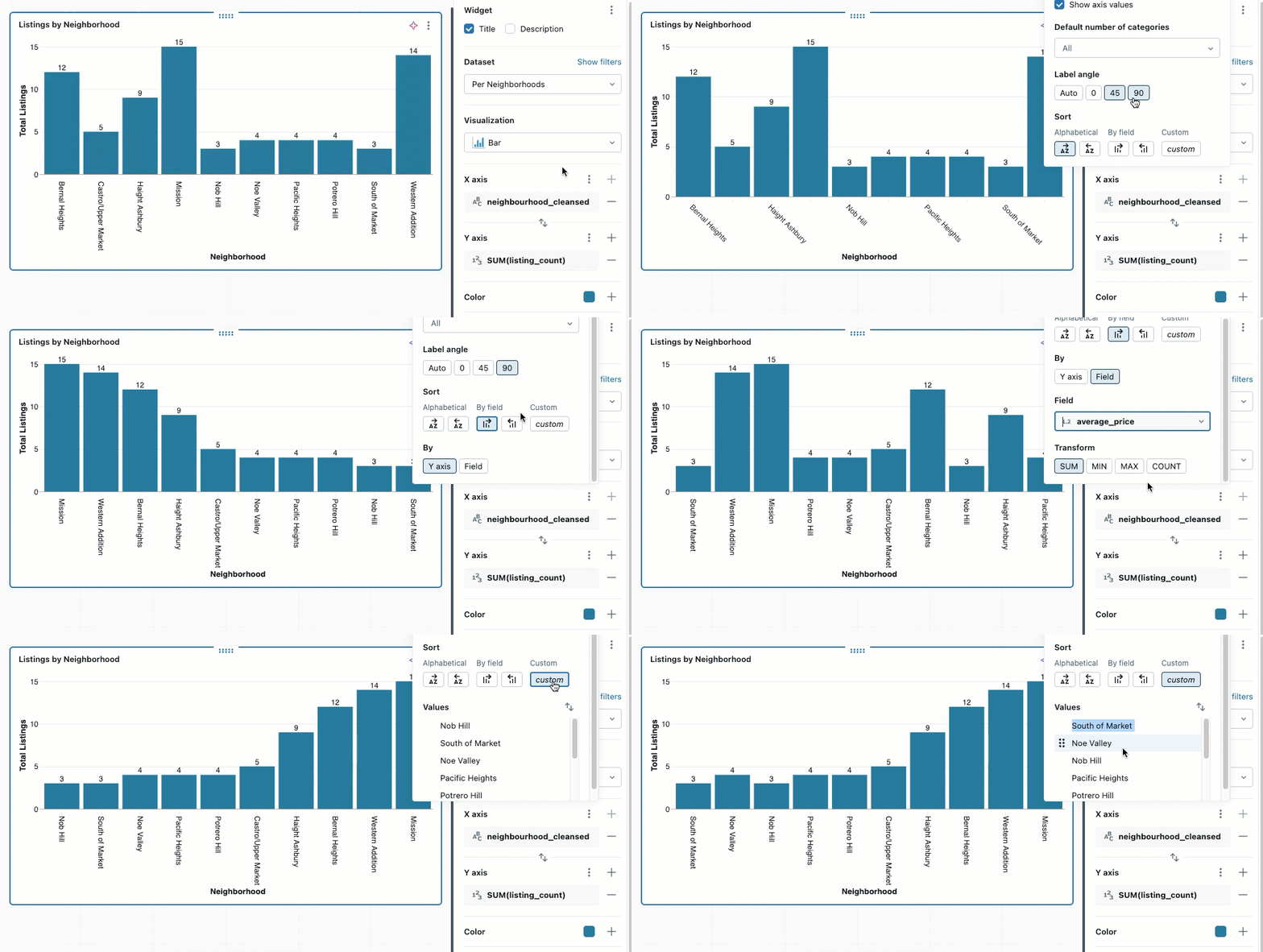
- ラベルの角度: ラベルを適用する角度を選択します。 既定では[自動] が選択されています。
-
ソート: 軸にカテゴリ値を並べ替える方法を選択します。
- アルファベット順: カテゴリ名をアルファベット順に並べ替える
-
フィールド別: メジャー フィールドの値を昇順または降順で並べ替えます。 並べ替えの方向を選択した後、使用するフィールドを選択します。
- Y 軸: Y 軸に表示される測定フィールドで並べ替える
- フィールド: グラフに表示されていない場合でも、データセット内の他のメジャー フィールドで並べ替えます。 ドロップダウンからフィールドを選択し、集計 (SUM、MIN、MAX、または COUNT) を選択します。 これは、視覚化を乱雑にすることなくコンテキストを提供するメトリックによってカテゴリを並べ替える場合に便利です。
- カスタム: 特定の順序で値を配置します。 値にカーソルを合わせ、グラブ ハンドルを使用して位置にドラッグします。
注
表示されているオプションのいずれかが使用できない場合は、選択したグラフの種類に適用できません。
数値の書式設定
軸目盛ラベル、データ ラベル、ヒントの数値の書式を設定できます。 書式設定オプションにアクセスするには:
- [ をクリックします。グラフ構成パネルの [ X 軸 ] または [Y 軸 ] の横にあるケバブ メニュー。
- [ 書式] をクリックし、次のオプションから選択します。
- 種類: なし、通貨 ($)、パーセンテージ (%)
- 略称: なし、コンパクト、科学的
- [小数点以下桁数]: [最大]、[厳密]、[すべて]、カスタムの桁数
- グループ区切り記号: 必要に応じて、コンマまたはその他の区切り記号を含めます。
- 負の符号: 負の数値の表示方法を選択します。 標準マイナス記号として -123.45 (既定値) を選択するか、( 123.45) を選択して会計スタイルのかっこを使用します。
注
さまざまな通貨形式を使用できます。 [ 通貨] を選択した後、ドロップダウン メニューから任意のオプションを選択します。
グラフ要素をカスタマイズする
チャートの凡例、色、マーカーの形状、線パターン、ツールチップ、値ラベルをフォーマットできます。
グラフの色
グラフの色を変更するには:
- グラフ内の色をクリックして、カラー ピッカーを開きます。
- 正確な色の HEX 値または RGB 値を入力します。
-
をクリックします。すべての色の不透明度を調整するには、[色] セクションのケバブ メニューをクリックします。
ウィジェット間で一貫した色
チャートがカテゴリ別フィールドで色分けされると、ダッシュボードは自動的にすべてのウィジェットで同じ色を同じ値に使います。 例えば、あるチャートで Australia がある色で表示されている場合、同じフィールドに基づいて色分けされるダッシュボード上の他のすべてのチャートでも、Australia はその色で表示されます。
ウィジェットは同じデータセットの同じフィールドで色を塗った場合にのみ色を共有します。 異なるデータセットの同じ名前のフィールドは、それぞれの色を保持します。 色の一貫性は単一のダッシュボードに限定されているため、色はダッシュボード間で引き継がれません。 これは 「フィールド別カラー 」には適用され、 シリーズ別「カラー」には適用されません。
特定の色を値に使いたい場合は、カラーピッカーで設定してください。 手動で設定した色が自動割り当てよりも優先されます。
ダッシュボード全体の値の自動色を設定するには(一つのウィジェットだけでなく)、ダッシュボードのテーマ設定でカラーマッピングを使います。 「 ワークスペーステーマの作成または更新」を参照してください。

伝説
Kebab menu icon.カラー セクションにある kebab メニューをクリックすると、チャートの凡例の表示/非表示、タイトル、位置を変更するためのオプションが表示されます。 次のオプションを使用できます。
- 凡例の表示: 凡例を表示または非表示にするには、このチェック ボックスを使用します。
- 凡例のタイトルを表示する: 凡例のタイトルを表示または非表示にするには、このチェック ボックスを使用します。 タイトルが表示されたら、入力して既定値 (列名) をオーバーライドできます。
- 凡例の位置: ドロップダウンを使用して、視覚化ウィジェットでの凡例の配置を調整します。 凡例は、可視化要素の上部、下部、左側、または右側に配置することができます。
ツールヒント
ツールチップには、ポインターの下のデータの正確な測定値が表示されます。 既定では、x 軸、y 軸、および任意の色/グループ化フィールドの値が表示されます。 ツールヒントにフィールドを追加するには:
- ビジュアライゼーションエディターのツールチップセクションにある
 プラスアイコン。
 - ドロップダウンを使用して追加のフィールドを選択するか、テキスト 入力ボックスを使用して名前で検索します。
注
[ ツールヒント ] セクションが視覚化エディターに存在しない場合、そのグラフの種類ではツールヒントのカスタマイズはサポートされません。
値ラベル
切り替えを使用して、データ ラベルのオンとオフを切り替えます。 有効にすると、ラベルの表示方法を選択できます。
- 自動: y 軸の値をラベルとして表示します。
- フィールド: ラベルとして表示する特定のフィールドを選択します。 変換 (SUM や AVG など) を適用し、選択したフィールドの書式設定オプションを選択できます。
滝チャートでは、最小 と 最大 の表示オプションを選択すると、最も低い累計および最も高い累計を持つバーにラベルが配置されます。 トータルバーを表示すると、ラベルがオンになっているときに値ラベルが表示されます。
Null 値はグラフにラベルとして表示されません。 条件付きロジックを使用して、ラベルを選択的に表示できます。
次のクエリでは、特定のデータ ポイントに対してのみラベルが表示されるデータセットが作成されます。
SELECT
  *,
  CASE
    WHEN pickup_zip = 10009 THEN fare_amount
    ELSE NULL
  END AS custom_label
FROM
  samples.nyctaxi.trips
custom_labelを値ラベル フィールドとして使用する場合、pickup_zip = 10009fare_amountを示すラベルが表示されるデータ ポイントのみが表示されます。 null 値を持つ他のすべてのデータ ポイントは、ラベルなしでグラフに表示されます。

サイズの設定
[サイズ] 設定では、折れ線グラフ、散布図、バブル チャート、およびポイント マップのビジュアル ディメンションを制御します。 その使用方法は、グラフの種類によって異なります。
折れ線グラフ:
- [サイズ] 領域に系列が指定されていない場合、スライダーはすべての線の太さを均一に変更します。
- [サイズ] 領域に系列が指定されている場合は、系列ごとに異なる厚さの値を設定できます。
散布図とバブル チャート:
- [ サイズ ] 設定にフィールドを追加して、メトリックに基づいてポイント マーカーのサイズを変更します。
- サイズがデータ フィールドに基づいている場合、グラフはバブル チャートになり、各ポイントのサイズにメトリック値が反映されます。
ポイント マップ:[サイズ] 設定を使用すると、定量的フィールドに基づいてマップ マーカーのサイズを変更し、地理的に異なる場所で大きさを示します。
マーカー
折れ線図では、 マーカー 設定が線の各データ点にマーカーを描きます。 マーカースウォッチをクリックすると各ポイントごとに1つの形状を設定できます。またはマーカーセクションのをクリックして、各系列ごとに異なる形状をカテゴリ別フィールドで変化させることができます。 利用可能な形状には、円、正方形、ダイヤモンド、十字、X、星、三角形があります。
マーカー設定は折れ線図にのみ適用されます。 散布図では Shape 設定を使いましょう。
形状
散布図では、 Shape 設定で各点の形状を制御します。 シェイプスワッチをクリックすると各ポイントごとに1つの形状を設定し、Shapeセクションのをクリックして、カテゴリごとに異なる形状を設定できます。 利用可能な形状には、円、正方形、ダイヤモンド、十字、X、星、三角形があります。
Shape設定は散布チャートにのみ適用されます。 オンラインチャートでは、 代わりにマーカー 設定を使いましょう。
パターン
ラインチャートやコンボチャートでは、 パターン 設定で各ラインのダッシュスタイルをコントロールします。
パターンセクションのをクリックして、各ラインのダッシュスタイルを変えるカテゴリカルフィールドを選びます。例えば、あるシリーズは実線、別のシリーズは破線などです。 使用可能なスタイルは、実線、破線、点線です。
マーカーやシェイプの設定は、コンボチャートや複数の小節をプロットするチャートには使えません。 そのチャートでは、 パターン 設定を使って線の系列を区別してください。
枠線
グラフでは、読みやすくするために、グリッド線のオンとオフの切り替えがサポートされています。 グリッド線は、サポートされているグラフの種類に既定で表示され、軸の値に合わせた視覚的な参照線を提供することで、ビューアーがデータ ポイントを解釈するのに役立ちます。
グリッド線を切り替えるには:
- 視覚化の構成パネルで、枠線のオプションを見つけます。
- 切り替えを使用して、グラフの枠線を表示または非表示にします。
グリッド線は、ユーザー設定の背景色と軸の書式設定に基づいて自動的に調整されます。
注釈
注釈は、しきい値、ターゲット、またはベンチマークを追跡するためにグラフに追加できる水平または垂直の参照線です。 注釈線には、固定値を指定することも、平均値や特定の指標など、データに基づく値を使用することもできます。

次のグラフの種類は注釈をサポートしています。
- 定数とカスタム: エリア、バー、ボックス、コンボ、ヒートマップ、ヒストグラム、線、散布図、ウォーターフォール
- 集計: エリア、棒、ボックス、折れ線、散布図のみ。 100% スタック レイアウトのグラフでは使用できません。
注釈を追加するには:
- 視覚化の構成パネルで、[ 注釈 ] セクションを見つけます。
-
をクリックします。プラス アイコンをクリックして、新しい注釈を追加します。
- 線の向きを選択します。
- 水平: 指定した y 軸の値で x 軸に平行な線を描画します。
- 垂直: 指定した x 軸の値で y 軸に平行な線を描画します。
- 注釈の種類を選択し、構成します。
- 定数: 線が表示される固定値を入力します。
- 集計 Y (水平) / 集計 X (垂直): 集計 (Avg、 Min、または Max) を選択します。 線の位置は、基になるグラフ データに対する集計として計算されます。
- カスタム: データセットからフィールドまたはメジャーを選択します。 行位置は別のクエリで計算されます。 集計フィールドを選択すると、1 本の線が描画されます。 集計されていないフィールドを選択すると、返された行ごとに 1 本の線が描画されます。
- (省略可能)ラベルを入力します。 ラベルがグラフの線の横に表示されます。
- (省略可能)カラー ピッカーをクリックして、線の色をカスタマイズします。
1 つのグラフに複数の注釈を追加して、さまざまなしきい値または参照ポイントを追跡できます。
予測を生成する
AI 予測 (パブリック プレビュー) を使用して予測予測を折れ線グラフに適用し、将来の傾向とパターンを視覚化します。 折れ線グラフには、x 軸にテンポラル日付フィールド、y 軸に 1 つの数値フィールドが必要です。
AI 予測を使用してグラフを作成するには:
- 折れ線グラフを選択した状態で、をクリックし、予測の右側にあるプラスアイコンをクリックします。
- 表示されるダイアログで、「AI予測を使用して複製」をクリックしてください。 予測が適用された新しい折れ線グラフが作成されます。
予測を生成する関数の詳細については、 ai_forecast 関数を参照してください。

ファセット処理
ファセット符号化に次元を追加し、その次元のすべての値に対してチャートやカウンターを繰り返し表示します。これはトレリスや小多重チャートとも呼ばれます。 デフォルトでは、サブチャートは各連続軸に対して1つの範囲を共有しているため、直接比較可能です。 ファセットを追加するには:
- ビジュアライゼーションエディターのファセットセクションにある
- ドロップダウン メニューを使用して、ディメンション フィールドを選択します。
ファセットの横にある kebab メニューで、必要に応じて、基になるグリッド内の行と列の数を設定できます。 グラフのグリッド スクロールをオーバーフローする値。
各サブチャートのデータを数値軸にスケールさせるには、1つの範囲を共有する代わりに、 その軸の範囲 を 「Per facet」に設定してください。 カテゴリカルなファセット軸は常に各サブチャート固有のカテゴリを示します。 「軸の書式を設定する」を参照してください。
カウンターにファセットを適用することもできます。 カウンターに ファセット の次元を加えると、同じグリッド内の次元値ごとに1つのカウンタータイルが表示されます。 カウンターには軸がないため、 パーファセットを含む軸範囲のオプションは適用されません。 カウンターにスパークラインが表示された場合、すべてのタイルが同じドメインを共有しているため、スパークラインの傾向はタイル間で比較可能です。

構成値: この例では、次の値が設定されました。
- データセット:
samples.bakehouse.sales_transactions - X 軸:
- フィールド:
dateTime - 変換:
Daily
- フィールド:
- Y 軸:
- フィールド:
COUNT(*)
- フィールド:
- ファセット:
- フィールド:
product
- フィールド:
その他の視覚化の種類
テーブルの視覚化の操作の詳細については、「 テーブルとピボットテーブルの視覚化」を参照してください。
マップの視覚エフェクトの操作の詳細については、「 マップの視覚化」を参照してください。