Genie CodeはほとんどのAzure Databricksページでチャットパネルとして、またフルページコマンドセンターとして利用可能です。 複数のチャットを開いて管理したり、設定を調整したり、カスタマイズを追加したり、チャットを共有したり分岐したり、ファイルを添付したり、努力レベルを選べたりできます。
Genie Codeが何ができるかを知るには、 Genie Codeの機能と能力をご覧ください。
Genie Code チャット ペイン
Genie Code ペインを開くには、ページの右上隅にある ![[スパークル Genie Code] アイコン](../_static/images/product-icons/sparklegeniecodeicon.svg) をクリックします。
をクリックします。
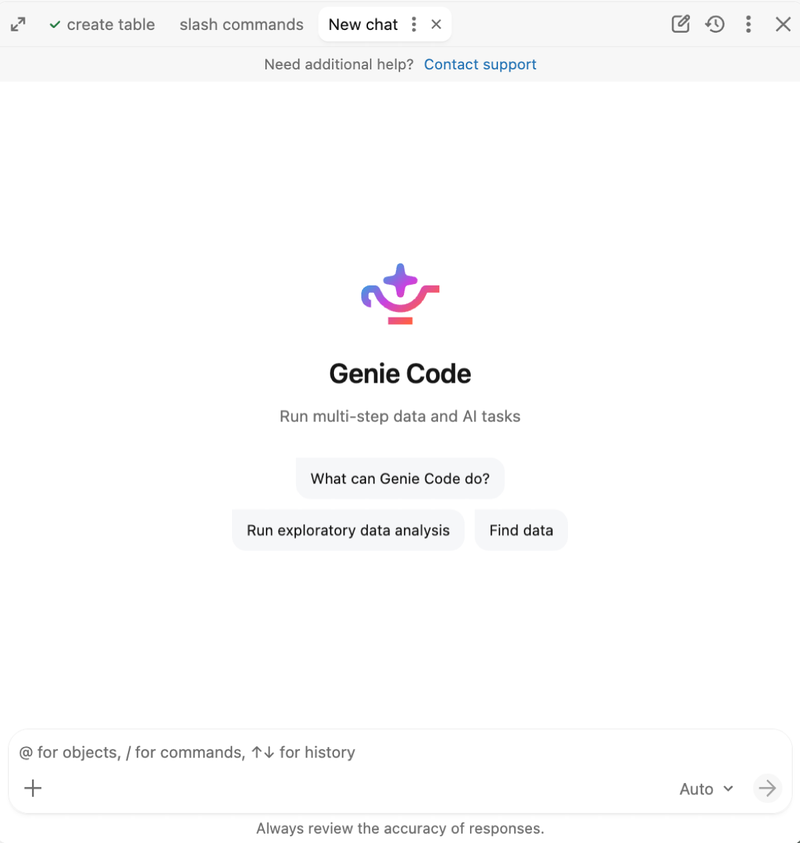
ウィンドウの下部にあるテキスト ボックスにプロンプトを入力し、 Enter キーを押すか、[ ![送信] アイコン](../_static/images/product-icons/sendicon.svg) をクリックします。 次のようにすることができます。
をクリックします。 次のようにすることができます。
-
 プラスアイコンはファイルの添付、コンテキストの参照、接続の追加に使えます。
 - ジーニーコードの参照リソースを選択するには @ を入力してください。
- 「 / 」と入力して、 スラッシュ コマンドを選択して実行します。
- Genie Codeが応答の質とコストをどのようにバランスさせているかを選びましょう。 「 努力レベルを選択する」を参照してください。
Genie Code にコードのサポートを求めるメッセージが表示されると、提案された変更の実行、受け入れ、または拒否が行われます。
Genie Code ペインのコントロール
Genie Code ペイン ヘッダーには、次のコントロールがあります。
| 制御 | 説明 |
|---|---|
 新しいチャット
 |
新しいタブで新しいチャットを始めましょう。 |
 チャット履歴
 |
過去のチャットを確認し、タブで再度開くことができます。 |
 その他
その他 |
アクセス  設定 とその他のオプション。
Genie Code の設定を参照してください。 設定 とその他のオプション。
Genie Code の設定を参照してください。 |
 閉じる
閉じる |
Genie Code ペインを折りたたみます。 |
複数のチャットをタブとして扱う
Genie Codeのパネルは、開いているチャットを上部にタブで表示します。 複数のタスクを同時に実行でき、チャット間を移動しても自分の位置を失いません。
- チャットを切り替える:タブをクリックしてそのチャットをアクティブにします。 タブを切り替えるとチャットがバックグラウンドで動き続けるので、長いタスクを一つのチャットで始めて別のチャットで作業を続けられます。
-
新しいチャットを開く: 新しいタブ でチャットを始めるために新しいチャットを開く。
-
過去のチャットを再開してください: チャット履歴 を表示し、タブでチャットを開いてください。
-
チャット管理: を使ってチャットを管理してください。アクティブなタブのKebabメニューを使い、タブを閉じるには「 をクリックしてください。
全ページのジーニーコード
Genie Codeには、アクティブなチャットが目立つように表示され、必要に応じてノートブックやファイルなどのアセットがタブとして表示されるフルページのコマンドセンター体験があります。 Genie Code から直接作業を開始し、複数のチャットを並行して実行できます。チャットはバックグラウンドで実行したまま別のチャットに切り替えられ、スキル、指示、MCPサーバーを使って Genie Code の動作をカスタマイズできます。
最初から作業を開始したり、複数のタスクを並列で実行したりするには、ページ全体の Genie Code が推奨されるエクスペリエンスです。 ノートブックのデバッグ、エンドポイントの監視、Unity Catalog内のテーブル探索など既存のアセットを主に扱う場合、 チャットペイン は便利な代替手段です。
全ページを開く Genie Code
Genie Codeは、以下のいずれかの方法でフルページを開くことができます:
ワークスペースのホーム ページで、プロンプト ボックスの
Codeを選択し、プロンプトを入力して送信します。 Genie Code の全ページ表示が開き、プロンプトに基づいて作業を開始します。
Genie Codeチャットペインで「
 最大化してください。
![Genie Code のサイド ウィンドウの [最大化] ボタン。](../_static/images/genie-code/genie-code-full-page-entrypoint.png)
新しいチャットを始めて、ジーニーコードに何をしてほしいか説明してください。 Genie Codeはチャット内で直接タスクに取り組み、分析を行いながら変更を加えます。 ノートやファイルなど特定のアセットを編集・実行する必要がある場合、そのアセットはチャットの隣のタブとして開き、確認できます。 AI/BIダッシュボードのような一部の資産では、Genie Codeがそのページに移動して編集を行い、チャットをサイドペインに保つことがあります。
全ページのジーニーコード概要

-
 チャットバーを閉じる:ジーニーコードチャットサイドバーのページ全体を取り下げる。
 -
その他のオプション:Genie Codeの設定にアクセスする、サポートを受ける、Databricksへのフィードバック送信。
-
新しいチャット:新しいジーニーコードチャットを始めましょう。
-
 カスタマイズ: スキル、 指示、 MCPサーバー を管理し、ジーニーコードの仕組みをパーソナライズしましょう。
 -
 スケジュール:スケジュールされたタスクを管理しましょう。
 -
 検索:ジーニーコードのチャットを検索して、過去のチャットを素早く見つけて作業を続けましょう。
 - スケジュールタスクリスト:各スケジュールタスクの最新の実行はこちらに示されています。
-
チャットリスト:すべてのジーニーコードチャットを表示します。 各エントリーにはチャットタイトルと最後のプロンプト送信日が表示されます。
- チャットを切り替えるには、任意のエントリをクリックしてください。 Genie Codeがまだ動作している間に切り替えられます。チャットで動いている時やノートの編集中でも。
- チャットを管理するには、その上にカーソルを合わせてケ をクリックしてください。ケバブメニュー。 チャットは共有、コピー作成、名前変更、削除が可能です。
- チャットビュー:Genie Codeが作業を行うアクティブなチャットです。 Assets Genie Code の成果物は、チャットの横にタブとして開くか、アセット ページにリダイレクトされます。
Genie Code の設定
Genie Codeの設定を開くには、をクリックしてください。チャットペインのヘッダーからさらにメニューを開き、設定。 または、Genie Codeの全ページからをクリックしてください。さらにオプションメニューを選んでから設定。 設定ウィンドウには、次のものが含まれます。
| Setting | 説明 |
|---|---|
| パネル ビューの切り替え | ドッキング ペイン ビューとサイド ペイン ビューのどちらで Genie Code を使用するかを選択します。 |
| サーバーレス使用ポリシー | Genie Code がチャット出力で生成するコードを実行するための サーバーレス使用ポリシー を設定します。 |
| Actions | Genie Code がツールを使用する前に承認を求める方法を設定します。 「 ツールアクションの承認」を参照してください。 |
ツール アクションの承認
Genie Codeがコードの実行、ノートブックの編集、テーブルのクエリなどのツールを使う必要がある場合、承認を求めるか、自動承認モードではAI分類器が判断します。 各リクエストを個別に承認することも、現在のチャット全体や今後のすべてのチャットに適用される承認モードを設定することも可能です。
1 つの要求を承認する
Genie Code がツールを使用するためのアクセス許可を要求したら、[ 許可 ] をクリックしてアクションを承認するか 、スキップ して拒否します。
現在のチャットでGenie Codeが今後の承認リクエストを処理する方法を変更するには、同じプロンプトから以下のいずれかを選択してください。
| 選択肢 | Behavior |
|---|---|
| 毎回質問する | Genie Code は、ツールを使用するたびに承認を求めます。 |
| 現在のチャットを許可する | Genie Codeは、リクエストされたツールを現在のチャットの残りの時間に許可せずに使えます。 |
| 常に許可 | Genie Codeは、すべてのチャットでリクエストされたツールを許可せずに使うことができます。 |
| 自動承認 (推奨) | Genie Codeは現在のチャットの残りの部分でツールアクションを自動的に承認します。 AI分類器は各アクションをリクエストと照合し、範囲外のアクションをブロックします。 |
既定の承認モードを設定する
Genie Codeを初めて使うとき、すべてのチャットのデフォルトモードは 自動承認です。 承認モードを変更するには、 Genie Codeの設定で新しいデフォルト設定をしてください。 Genie Code ペインのヘッダーにある をクリックして、設定を開きます。
次のいずれかのオプションを選びます。
最初に質問する: 実行時に各ツールを承認します。 ツールごとのオーバーライドは引き続き適用されます。
自動承認:AI分類器があなたの意図に反する提案された各アクションを審査し、すべてを承認またはブロックします。これにより手動承認を最小限に抑えつつ、意図を超えた行動はブロックされます。
Important
自動承認は生産性機能であり、セキュリティ境界ではありません。 分類子は、間違っている可能性があるベスト エフォートヒューリスティックです。 安全でないアクションを承認したり、安全なアクションをブロックしたりする可能性があります。 セキュリティ、コンプライアンス、またはアクセス制御の要件を適用するために、この要件に依存しないでください。 本番データ、機密性の高いワークスペース、または共有リソースを扱う場合や、誤った承認の影響が重大になる可能性がある環境では、自動承認はオフのままにしてください。 Genie Code の結果を確認する責任は引き続きお客様にあります。
自動承認がオンになると、Genie Codeはあなたが所有または参照したリソースに対してリクエストを実行するために必要なアクションを承認します。 例えば、読み取り専用クエリを実行し、自分のファイルやノートブックを編集し、所有するテーブルに書き込み、すでに参照したジョブやパイプラインを実行します。 また、明示的に依頼した操作については、その操作がデータを変更または削除するものであっても実行します。たとえば、指定したテーブルを削除したり、現在操作しているテーブルから行を削除したりします。 自動承認は意図に従うため、破壊的な行動だからといって行動を保留することはありません。
Genie Codeは、リクエストを超えた行動をブロックします。例えば、特定していないデータへの破壊的な変更(例:言及していないテーブルの削除)、リクエストよりも破壊的な操作(例:DROPへのCASCADE追加)、またはスコープをエスカレーションしたり共有リソースに影響を与えるアクション(本番環境のデプロイ、権限や秘密の変更など)です。 データを第三者に送る呼び出しや、強制プッシュのようなリスクの高いソース管理操作など)。
アクションがブロックされると、Genie Code は理由を受け取り、たとえば、より狭いスコープで再試行することで適応します。
ジーニーコードのカスタマイズ
ジーニーコードのカスタマイズを開くには、をクリックしてください。チャットペインのヘッダーからさらにメニューを開き、「をクリックしてください。カスタマイズ。 または、Genie Codeの全ページから カスタマイズ。 カスタマイズペインには以下のタブが含まれています:
| カスタマイズ | 説明 |
|---|---|
| スキル | Genie Codeがタスクに適用できる再利用可能な ユーザースキルやワークスペース スキルを追加しましょう。 |
| 手順 | Genie Codeの応答を導く ユーザーおよびワークスペースの指示 を追加しましょう。 |
| コネクタ | MCPサーバーや 内蔵コネクタを使って外部ツールに接続できます。 |
チャットを共有する
Genie Codeのチャットは他のユーザー、グループ、サービス担当者と共有できます。
チャットを共有するために:
全ページのジーニーコード、チャットペイン、またはチャット履歴から、共有したいチャットにカーソルを合わせて、
ケバブメニュー。[
![共有] アイコンをクリックします。](../_static/images/product-icons/shareicon.svg) 共有。
共有。共有ダイアログで、共有するユーザー、グループ、またはサービス プリンシパルを追加します。 受信者はチャットで 「見る」 権限を受け取ります。 Genie Code のチャット ACL を参照してください。
(省略可能) [新しいユーザーに電子メール を送信する] をオンにして、新しく追加されたユーザーに電子メール通知を送信します。
(任意)チャットへの直接リンクを共有するには、
 共有ダイアログの下部にあるリンクをコピーしてください。
[ 追加] をクリックして会話を共有します。
チャットの分岐と編集
Genie Codeはチャットを別のスレッドに分岐させたり、編集したりしてチャットを修正したり、別の方向性を探ったりできます。 好きな場所からチャットをフォークしたり、 /btwでサイド質問をしたり、以前のメッセージを編集してチャットを再生成したりできます。
Genie Code のチャットを分岐して編集を参照してください。
ファイルを添付する
現在のチャットのコンテキストとしてファイルを添付するには、プロンプトボックス内の
Genie Codeは以下のファイル形式をサポートしています: .png、 .jpg、 .jpeg、 .gif、 .webp、 .pdf、 .csv、 .xlsx、 .xls、 .json、 .jsonl。
デフォルトでは、Genie Codeは現在のチャットでのみ添付ファイルを使用し、ワークスペースのファイルシステムには保存しません。 ファイルを保持するには、Genie Codeにワークスペースに保存してもらうよう頼みましょう。
努力のレベルを選びましょう
プロンプトボックス内のセレクターは現在の作業レベルを示し、会話用に変更できます:
- 自動 (デフォルト、推奨):このレベルはあらゆるタスクで最高品質を提供します。
- 低:このレベルは、より単純な作業のコストを下げます。
ジーニーコードは会話のためにあなたの選択を保存します。 レベルがなければセレクターは表示されません。
ジーニーコードの回答についてフィードバックをしてください
Genie Code の回答が役に立つかどうかを Databricks に知らせます。
- Genie Code の回答のすぐ下にマウス ポインターを置きます。
- 便利な
 または不便な
  ボタンをクリックします。