重要
この記事の一部の情報は、市販される前に大幅に変更される可能性があるプレリリース製品に関するものです。 Microsoft は、ここで提供されるいかなる情報に関して、明示または黙示を問わず、いかなる保証も行いません。
統合ドメインや静的IPレンジを通じて、オンボードデバイスへの効率的なデバイス接続を用いてMicrosoft Defender for Endpointに接続できます。 効率的な接続性により、コアとなるDefender for Endpointサービスに必要なネットワーク宛先の数が減ります。 デバイスは依然としてオペレーティングシステムサービス、アップデート、デプロイツールのサポートエンドポイントを必要とする場合があります。 始める前に、 PrerequisitesでコンポーネントとOSの要件を確認してください。
この記事では、新しいデバイスのオンボーディングに関する要件とプロセスを説明します。 すでにオンボードされているデバイスを更新するには、デバイスを簡素化された接続に移行するを参照してください。
Defender for Endpoint で認識される簡略化されたドメインを理解する
Defender for Endpointは、効率的な接続性のために以下の統合ドメインを使用しています。
-
商業環境:
*.endpoint.security.microsoft.com -
米国政府の環境(プレビュー):
*.endpoint.security.microsoft.us
該当ドメインは、以下のコアDefender for Endpointサービスへの接続を統合します:
- クラウドによる保護
- マルウェアサンプル提出ストレージ
- 自動調査および修復サンプル保管
- Defender for Endpointのコマンド&コントロール
- Defender for Endpoint のサイバーデータと診断データ
ネットワーク構成プロセスの全過程と現在の宛先リストについては、「Microsoft Defender for Endpointへのネットワーク接続設定」をご覧ください。
ワイルドカードベースのルールをサポートしないネットワークデバイスでは、代わりに専用のDefender for Endpointの静的IPレンジを設定することができます。 詳細については、「 静的 IP 範囲を使用して接続を構成する」を参照してください。
注:
- 効率化された接続性はDefender for Endpointの機能やユーザー体験を変えません。 デバイスがサービスに接続するために使うURLやIPアドレスのみを変更します。
- 標準サービスURLを非推奨化する計画はありません。 標準接続でオンボードされたデバイスは引き続き機能します。 今後のサービスについては、商用環境向けの
*.endpoint.security.microsoft.comや米国政府の環境向けの*.endpoint.security.microsoft.usへのアクセスを維持してください(プレビュー)。 - サービス接続では、証明書のピン留めと TLS が使用されます。 トラフィック検査はサポートされていません。 接続は、ユーザーによって開始されるのではなく、デバイスによって開始されます。 プロキシ (ユーザー) 認証を強制すると、接続が切断されます。
前提条件
Streamlineed Connectivityを使用する前に、デバイスが以下のコンポーネントおよびOS要件を満たしているかを確認してください。
最小コンポーネントバージョン
- エンドポイントセンサー(SENSE)のDefender:2022年3月以降
10.8040.*年。 対応するWindowsアップデートについては、このセクションの最小更新表をご覧ください。 - Microsoft Defender Antivirus のマルウェア対策クライアント:
4.18.2211.5(2022 年 11 月)以降。 - Microsoft Defender アンチウイルスエンジン:
1.1.19900.2(2022年11月)以降。 - Microsoft Defender ウイルス対策のセキュリティ インテリジェンス:
1.391.345.0(2023 年 6 月)以降。 - macOSおよびLinux版のエンドポイント向けDefender:
101.24022.*(2024年3月)以降。
サポートされるオペレーティング システム
次のオペレーティング システムでは、合理化された接続がサポートされています。
- Windows 11。
- Windows 10、バージョン1809(2018年10月)以降。
- Windows 10、バージョン1607(2016年8月)から1803(2018年4月)まで。 これらのバージョンは簡素化されたオンボーディングパッケージをサポートしていますが、商用環境向けにはMicrosoft Defender for Endpointの短縮接続URLの長いURLリストが必要です。
- Windows Server 2019(2018年11月)以降のバージョンです。
- Windows Server 2016とWindows Server 2012 R2を完全にアップデートし、Defender for Endpoint Modern Unified Solutionを実行している間に、Windows Installer(
.msi)パッケージを通じてインストールされます。 -
101.24022.* - エンドポイントバージョン
101.24022.*(2024年3月)以降でDefenderを動作させるLinuxバージョンをサポートしています。 - Azure Stack HCI OS、バージョン23H2(2024年2月)以降。
重要
- Microsoft Monitoring Agent(MMA)を使用するデバイスは、効率的な接続をサポートしておらず、標準接続を継続しなければなりません。 これらのデバイスには、Windows 7、Windows 8.1、MMA対応のWindows Server 2008 R2、Windows Server 2012 R2(2013年10月)またはWindows Server 2016(2016年10月)などが含まれ、これらは最新の統合ソリューションにアップグレードされていません。
- Windows Server 2012 R2とWindows Server 2016を最新の統一ソリューションにアップグレードしてから、Streamlineed Connectivityを使いましょう。
| Windows オペレーティング システム | 最低限のアップデートまたは要件 |
|---|---|
| Windows 11(2021年10月) | KB5011493 (2022 年 3 月 8 日) |
| Windows 10、バージョン1809(2018年10月);Windows Server 2019(2018年11月) | KB5011503 (2022 年 3 月 8 日) |
| Windows 10、バージョン1909(2019年11月) | KB5011485 (2022 年 3 月 8 日) |
| Windows 10、バージョン20H2(2020年10月)および21H2(2021年11月) | KB5011487 (2022 年 3 月 8 日) |
| Windows 10、バージョン22H2(2022年10月) | KB5020953 (2022 年 10 月 28 日) |
| Windows 10、バージョン1803(2018年4月) | サービス終了 |
| Windows 10、バージョン1709(2017年10月) | サービス終了 |
| Windows Server 2022(2021年8月) | KB5011497 (2022 年 3 月 8 日) |
| Windows Server 2012 R2(2013年10月)およびWindows Server 2016(2016年10月) | 現代の統一解法 |
合理化された接続プロセス
以下の図は、効率的な接続性の設定および利用の段階を示しています。
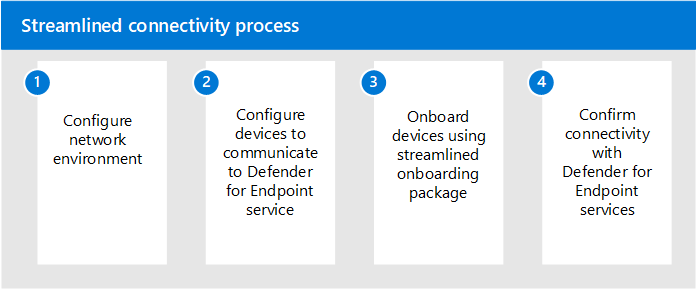
ステージ 1。 クラウド接続用にネットワーク環境を構成する
デバイスが前提条件を満たしていることを確認したら、「Microsoft Defender for Endpointへのネットワーク接続設定」に従ってください。 クラウド環境には効率的なURLリストを使用し、オペレーティングシステム、更新方法、デプロイメント、有効化機能に必要なすべてのサポートエンドポイントを保持してください。
統合ドメイン(*.endpoint.security.microsoft.comまたは*.endpoint.security.microsoft.us)は、先に挙げたエンドポイントサービスのコアDefenderの標準URLのみを置き換えます。 更新、証明書検証、オペレーティングシステム、シナリオ固有の依存関係について 、簡略化された接続URLリスト を確認しましょう。 例えば、Defenderデプロイメントツールを使用するLinuxデバイスもデプロイメントツールのダウンロードエンドポイントを必要とします。
コアDefender for Endpointサービスへの接続を設定するには、以下のオプションのいずれかを選択してください:
オプション 1: 簡略化されたドメインを使用して接続を構成する
統合されたDefender for Endpointドメインへの接続を許可する環境を設定する:
- 商用デバイスの場合:
*.endpoint.security.microsoft.com - 米国政府機関向けデバイス (プレビュー):
*.endpoint.security.microsoft.us
設定手順については、「Microsoft Defender for Endpointへのネットワーク接続設定」をご覧ください。
商用環境向けのMicrosoft Defender for Endpointの簡略化された接続URLや、政府環境向けのMicrosoft Defender for Endpointの簡素化された接続URLに記載されている支援サービスとの接続性を維持してください。 オペレーティングシステム、機能、展開方法、更新方法によっては、証明書取り消しリスト、Windows Update、SmartScreen、Linux製品リポジトリ、シナリオ固有のダウンロードエンドポイントなどが含まれます。
オプション 2: 静的 IP 範囲を使用して接続を構成する
ネットワークデバイスがワイルドカードベースのルールをサポートしていない場合は、統合ドメインの代わりに専用の静的IP範囲を使いましょう。
MicrosoftDefenderForEndpointサービスタグは以下のサービスをカバーしています:
- Microsoft アクティブプロブレクションサービス(MAPS)
- マルウェアサンプル提出ストレージ
- 自動調査および修復サンプル保管
- Defender for Endpointのコマンド&コントロール
重要
静的 IP 範囲を使用する場合は、Defender for Endpoint のサイバー データおよび診断データ用に、OneDsCollector サービス タグも許可する必要があります。
MicrosoftDefenderForEndpointサービスタグにはこのトラフィックが含まれていません。 SmartScreen、証明書取り消しリスト、Windows Update、該当するサポートエンドポイントなど、その他すべての必要サービスへのアクセスを維持してください。
IPレンジを最新の状態に保つために、以下のAzureサービスタグを使用してください。 最新の範囲については、Azure IPの範囲を参照してください。
| サービス タグ名 | Defender for Endpoint サービスが含まれています |
|---|---|
MicrosoftDefenderForEndpoint |
クラウド提供の保護、マルウェアサンプル提出保存、自動調査・修復サンプル保存、Defender for Endpointのコマンド&コントロール。 |
OneDsCollector |
Defender for Endpointのサイバーおよび診断データ。 このサービスタグのトラフィックはDefender for Endpointに限定されず、他のMicrosoft サービスの診断データも含めることができます。 |
前の表に示したエンドポイント関連タグのDefenderなど、Azure サービス タグの最新の一覧については、Azure サービス タグのドキュメントを参照してください。
重要
Defender for Endpointは、組織がプロビジョニングされた際に特定された地理的位置に基づいてデータを処理・保存します。 デバイスの位置に基づき、トラフィックはAzureデータセンターのリージョンに対応する任意のIPリージョンを通過することがあります。 詳細については、「 データ ストレージとプライバシー」を参照してください。
ステージ 2。 Defender for Endpoint サービスに接続するようにデバイスを構成する
デバイスをプロキシやその他の接続インフラを使うように設定してください。 オペレーティングシステム固有のプロキシ設定方法については、「 デバイスプロキシおよびインターネット接続設定の設定」を参照してください。
ステージ 3 オンボーディング前にクライアントの接続性を確認する
オンボーディング前にMicrosoft Defender for Endpoint Client Analyzerを使って接続性を確認してください。 手順の詳細は 「クライアント接続性の確認」をご覧ください。
Windowsでは、MDEClientAnalyzerフォルダから以下のいずれかの方法を使ってアナライザーを実行します。
-
mdeclientanalyzer.cmd -o <path to onboarding cmd file>を実行します。 アナライザーは、簡略化されたオンボーディングスクリプトから地理的パラメータを読み取り、該当する目的地をテストします。 - オンボーディングスクリプトなしで指定されたリージョンをテストするために、
mdeclientanalyzer.cmd -g US、mdeclientanalyzer.cmd -g EU、またはmdeclientanalyzer.cmd -g UKを実行してください。
補助的に、Microsoft Defender for Endpoint Client Analyzerプレビューを使って、デバイスが前提条件を満たしているかどうかをテストできます。
注:
オンボーディングされていないデバイスでは、クライアントアナライザーがデフォルト設定の標準URLをテストします。 効率的な接続性をテストするには、オンボーディングスクリプト付きの-oスイッチ、またはUS、EU、またはUKリージョン値を持つ-gスイッチを使用します。
ステージ 4 接続を簡素化するために必要な新しいオンボーディング パッケージを適用する
必要な接続の設定と確認が完了したら、効率的なオンボーディングパッケージをダウンロードしてください:
https://security.microsoft.com/securitysettings/endpoints/onboardingの Microsoft Defender ポータルのオンボーディングページで、デバイスが効率的な接続要件を満たしているか確認してください。
ステップ1:展開を開始するオペレーティングシステムを選択し、デバイスのオペレーティングシステムのバージョングループを選択します。 Windowsを選択しないでください。そうすると別のDefenderデプロイメントツールのワークフローが始まります。
接続タイプでは「Streamlined」を選択してください。
展開方法を選択し、オンボーディングパッケージをダウンロードしてください。
該当するオンボーディング記事をフォローしてください:
標準オンボーディングパッケージを使用する既存のオンボーディングポリシーからデバイスを除外します。
すでにオンボードされているデバイスを更新するには、デバイスを簡素化された接続に移行するを参照してください。 その記事のオペレーティングシステム固有の再起動ガイダンスに従って、効率化されたパッケージを適用してください。