クライアントが Defender for Endpoint クライアント アナライザーを使用して Defender for Endpoint サービス URL に接続できることを確認して、エンドポイントがサービスにテレメトリを通信できることを確認します。
Defender for Endpoint Client Analyzer の詳細については、「Microsoft Defender for Endpoint Client Analyzer を使用したセンサー正常性のトラブルシューティング」を参照してください。
注:
オンボード前とオンボード後に、デバイスで Defender for Endpoint Client Analyzer を実行できます。
- Defender for Endpoint にオンボードされているデバイスでテストする場合、ツールはオンボード パラメーターを使用します。
- Defender for Endpoint にまだオンボードされていないデバイスでテストする場合、このツールでは、米国、英国、EU の既定値が使用されます。
合理化された接続によって提供される統合サービス URL (新しいテナントの既定値) の場合、Defender for Endpoint にまだオンボードされていないデバイスをテストする場合は、
mdeclientanalyzer.cmdで-o <path to MDE onboarding package >を実行します。 このコマンドでは、オンボード スクリプトの geo パラメーターを使用して接続をテストします。 それ以外の場合、既定のオンボード前テストは標準 URL セットに対して実行されます。 詳細については、 合理化されたオンボード方法への接続のテストを参照してください。
プロキシ構成が正常に完了したことを確認します。 その後、WinHTTP は環境内のプロキシ サーバーを介して検出して通信でき、プロキシ サーバーは Defender for Endpoint サービス URL へのトラフィックを許可します。
Defender for Endpoint センサーが実行されているデバイスに、Microsoft Defender for Endpoint Client Analyzer tool をダウンロードします。
デバイス上の MDEClientAnalyzer.zip の内容を抽出します。
管理者特権でコマンド プロンプトを開きます。
- [スタート] をクリックし、「cmd」と入力します。
- [コマンド プロンプト] を右クリックして [管理者として実行] を選択します。
次のコマンドを入力して、Enter キーを押します。
HardDrivePath\MDEClientAnalyzer.cmdHardDrivePath は、MDEClientAnalyzer ツールがダウンロードされたパスに置き換えます。 例:
C:\Work\tools\MDEClientAnalyzer\MDEClientAnalyzer.cmdこのツールは、HardDrivePath で指定されたフォルダーに MDEClientAnalyzerResult.zip ファイルを作成して抽出します。
MDATPClientAnalyzerResult.txt を開き、プロキシ構成の手順を実行して、サーバーの検出とサービス URL へのアクセスを有効にしたことを確認します。
このツールは、Defender for Endpoint サービス URL の接続を確認します。 Defender for Endpoint クライアントが対話するように構成されていることを確認します。 このツールは、Defender for Endpoint サービスとの通信に使用できる可能性がある各 URL の MDEClientAnalyzerResult.txtファイルに 結果を出力します。 例:
Testing URL : https://xxx.microsoft.com/xxx
1 - Default proxy: Succeeded (200)
2 - Proxy auto discovery (WPAD): Succeeded (200)
3 - Proxy disabled: Succeeded (200)
4 - Named proxy: Doesn't exist
5 - Command line proxy: Doesn't exist
少なくとも 1 つの接続オプションが (200) 状態を返した場合、Defender for Endpoint クライアントはこの接続方法を使用してテスト済み URL と正しく通信できます。
ただし、接続チェック結果にエラーが示されている場合は、HTTP エラーが表示されます (「HTTP 状態コード」を参照してください)。 その後、「プロキシ サーバーのエンドポイント サービス URL のDefenderへのアクセスを有効にする」に記載されている URL を使用できます。これにより、プロキシ サーバー経由で許可するために必要なサービス URL が提供されます。 使用できる URL は、エンドポイント オンボード パッケージのDefenderで選択されているリージョンまたはデバイスに使用されるオンボード スクリプトによって異なります。
注:
- Connectivity Analyzer ツールのクラウド接続チェックは、攻撃面の縮小 (ASR) ルール PSExec および WMI コマンドに起因するプロセス作成をブロックする には対応していません。 接続ツールを実行するには、次のいずれかの手順を実行する必要があります。
- PSExec および WMI コマンドから発生するプロセスの作成をブロックするルールを一時的に無効にします。
- アナライザーのグローバルまたはルールごとの ASR 除外を一時的に追加します。 詳細については、「 ASR ルールのファイルとフォルダーの除外」を参照してください。
- TelemetryProxyServer がレジストリまたはグループ ポリシーを使用して設定されている場合、エンドポイントのDefenderが定義されたプロキシにアクセスできない場合、エンドポイントのDefenderは直接接続にフォールバックします。
簡素化されたオンボーディング方法への接続テスト
簡素化されたデバイス接続を使用して、まだ Defender for Endpoint にオンボードされていないデバイスで接続をテストする場合(新規デバイスと移行中のデバイスの両方が該当):
該当する OS 用の簡易オンボーディング パッケージをダウンロードしてください。
オンボード パッケージから.cmdを抽出します。
Microsoft Defender for Endpoint Client Analyzer ツールをダウンロードし、デバイス上の MDEClientAnalyzer.zip の内容を抽出します。
MDEClientAnalyzer フォルダー内から
mdeclientanalyzer.cmd -o <path to onboarding cmd file>を実行します。 このコマンドでは、オンボード スクリプトの geo パラメーターを使用して接続をテストします。
合理化されたオンボード パッケージを使用して Defender for Endpoint にオンボードされているデバイスで接続をテストする場合は、通常どおり Defender for Endpoint Client Analyzer を実行します。 このツールでは、構成されたオンボード パラメーターを使用して接続をテストします。
合理化されたオンボード パッケージと接続スクリプトにアクセスする方法の詳細については、「合理化されたデバイス接続 を使用したデバイスのオンボード」を参照してください。
Microsoft Monitoring Agent (MMA) サービス URL 接続
以前のバージョンの Windows で Microsoft Monitoring Agent (MMA) を使用する場合に、特定の環境でワイルドカード (*) の要件を排除するには、次のガイダンスを参照してください。
Microsoft Monitoring Agent (MMA) で以前のオペレーティング システムを Defender for Endpoint にオンボードします。 詳細については、「Windows Server 2016のオンボード」および「Windows Server 2012 R2」を参照してください。
コンピューターがMicrosoft Defender ポータルに正常にレポートされていることを確認します。
C:\Program Files\Microsoft Monitoring Agent\Agentから TestCloudConnection.exe ツールを実行して接続を検証し、特定のワークスペースに必要な URL を取得します。リージョンの要件の完全な一覧については、Microsoft Defender for Endpoint URL の一覧を確認します (Microsoft Defender for Endpoint サービス URL スプレッドシートを参照してください)。
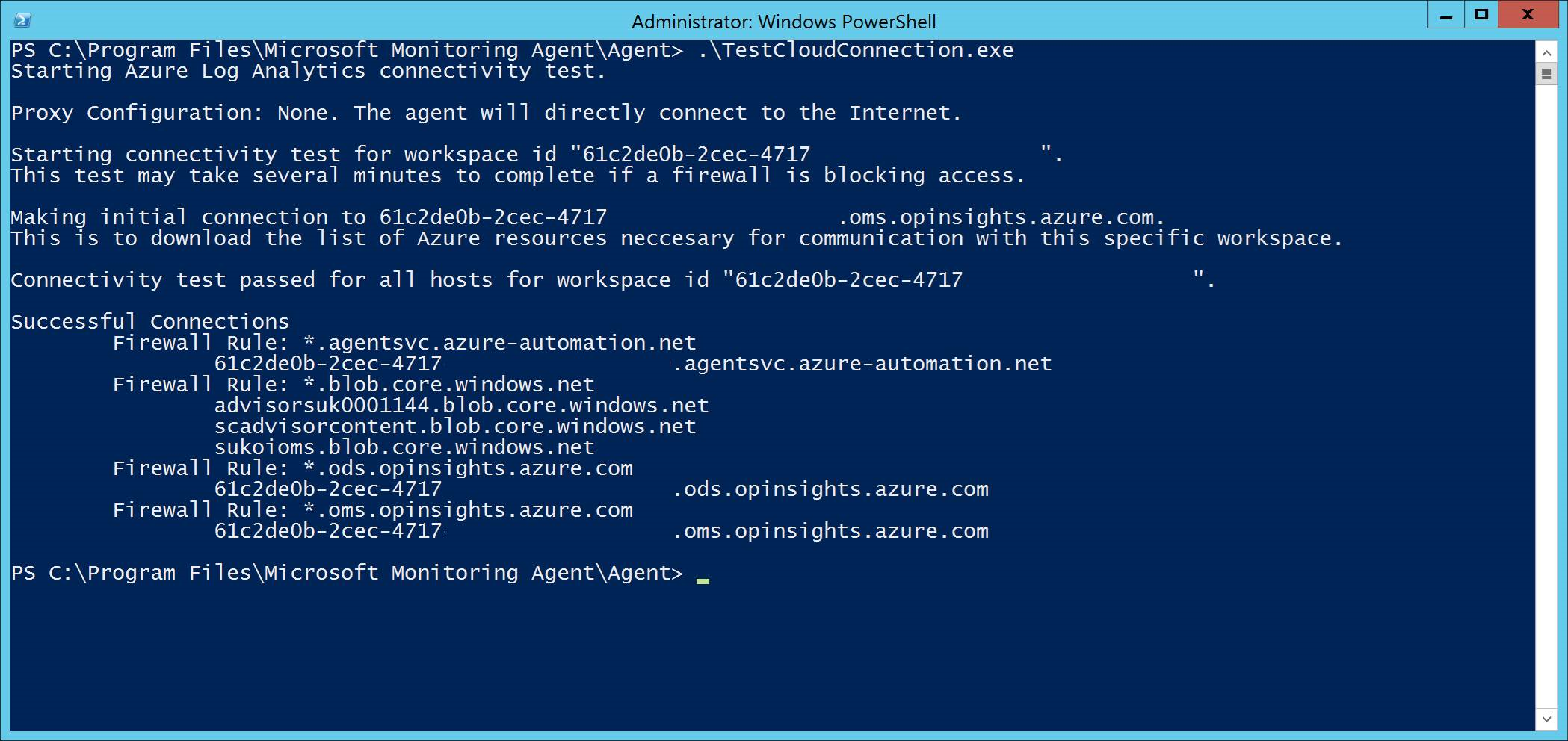
*.ods.opinsights.azure.com、*.oms.opinsights.azure.com、*.agentsvc.azure-automation.net URL エンドポイントで使用されるワイルドカード (*) は、特定のワークスペース ID に置き換えることができます。 ワークスペース ID は、お客様の環境とワークスペースに固有です。 これは、Microsoft Defender ポータル内のテナントの [オンボード] セクションにあります。
*.blob.core.windows.net URL エンドポイントは、テスト結果の [ファイアウォール規則: *.blob.core.windows.net] セクションに示されている URL に置き換えることができます。
注:
Microsoft Defender for Cloud 経由でオンボードする場合は、複数のワークスペースを使用できます。 各ワークスペースからオンボードされたマシンで TestCloudConnection.exe プロシージャを実行する必要があります (ワークスペース間で *.blob.core.windows.net URL に変更があるかどうかを判断するため)。
次のステップ
接続を確認したら、エンドポイント サービスのDefenderにデバイスをオンボードします。