
フェーズ 1: 環境を準備する |

フェーズ 2: 設定 |

フェーズ 3: エンドポイントのDefenderにデバイスをオンボードする |
|---|---|---|
| あなたはここにいます! |
Defender for Endpoint への移行のセットアップ フェーズへようこそ。 このフェーズには、次の手順が含まれます。
- エンドポイントでMicrosoft Defenderウイルス対策を再インストールまたは有効にします。
- 既存のソリューションの除外リストに Defender for Endpoint を追加します。
- Defender for Endpoint プラン 1 またはプラン 2 を構成します。
- デバイス グループ、デバイス コレクション、組織単位を設定します。
重要
複数のセキュリティ ソリューションを並行して実行する場合は、「 パフォーマンス、構成、およびサポートに関する考慮事項」を参照してください。
既に、Microsoft Defender for Endpointにオンボードされているデバイスの相互セキュリティ除外を構成している可能性があります。 競合を回避するために相互除外を設定する必要がある場合は、「既存のソリューションの除外リストにMicrosoft Defender for Endpointを追加する」を参照してください。
手順 1: エンドポイントでMicrosoft Defenderウイルス対策を再インストールまたは有効にする
特定のバージョンの Windows では、Microsoft 以外のウイルス対策/マルウェア対策ソリューションがインストールされたときに、Microsoft Defenderウイルス対策がアンインストールまたは無効になっている可能性があります。 Windows を実行しているエンドポイントが Defender for Endpoint にオンボードされている場合、Microsoft Defenderウイルス対策は、Microsoft 以外のウイルス対策ソリューションと共にパッシブ モードで実行できます。 詳細については、「 Defender for Endpoint を使用したウイルス対策保護」を参照してください。
Defender for Endpoint に切り替える際に、ウイルス対策Microsoft Defender再インストールまたは有効にするための特定の手順が必要になる場合があります。 次の表では、Windows クライアントとサーバーで実行する操作について説明します。
| エンドポイントの種類 | 対処方法 |
|---|---|
| Windows クライアント (Windows 10 や Windows 11 を実行しているエンドポイントなど) | 一般に、Microsoft Defenderウイルス対策機能を削除できないため、Windows クライアントに対してアクションを実行する必要はありません。 Microsoft 以外のマルウェア対策ソリューションを実行している場合、Microsoft Defenderウイルス対策は、移行プロセスのこの時点で自動無効状態になっている可能性が最も高くなります。 クライアント エンドポイントが Defender for Endpoint にオンボードされている場合、それらのエンドポイントがまだ Microsoft 以外のウイルス対策ソリューションを実行している場合、Microsoft Defenderウイルス対策は無効状態ではなくパッシブ モードになります。 Microsoft 以外のウイルス対策ソリューションがアンインストールされると、Microsoft Defenderウイルス対策は自動的にアクティブ モードになります。 |
| Windows サーバー | Windows Serverで、Microsoft Defenderウイルス対策機能を再インストールし、手動でパッシブ モードに設定する必要がある場合があります。 Windows サーバーでは、Microsoft 以外のウイルス対策/マルウェア対策がインストールされている場合、Microsoft Defenderウイルス対策は Microsoft 以外のウイルス対策ソリューションと共に実行できません。 このような場合、Microsoft Defenderウイルス対策は手動で無効またはアンインストールされます。 Windows ServerでMicrosoft Defenderウイルス対策を再インストールまたは有効にするには、次のタスクを実行します。 - 無効になっている場合は、Windows ServerでDefender ウイルス対策を再度有効にする - アンインストールされた場合、Windows ServerでDefender ウイルス対策を再度有効にする - Windows Server Microsoft Defenderウイルス対策をパッシブ モードに設定する Windows ServerでMicrosoft Defenderウイルス対策の再インストールまたは再有効化に関する問題が発生した場合は、「トラブルシューティング: Windows Serverでウイルス対策Microsoft Defenderアンインストールされる」を参照してください。 Microsoft Defenderウイルス対策機能とインストール ファイルが以前Windows Serverオペレーティング システムから削除された場合は、「Windows 修復ソースを構成する」のガイダンスに従って、機能のインストール ファイルを復元します。 |
ヒント
Microsoft 以外のウイルス対策保護を使用Microsoft Defenderウイルス対策の状態の詳細については、「Microsoft Defenderウイルス対策の互換性」を参照してください。
Windows ServerでMicrosoft Defenderウイルス対策をパッシブ モードに手動で設定する
Windows Server Microsoft Defenderウイルス対策をパッシブ モードに設定するには、次の手順を実行します。
ヒント
Windows Server 2012 R2 と 2016 でパッシブ モードでMicrosoft Defenderウイルス対策を実行できるようになりました。 詳細については、Windows Server 2012 R2 および Windows Server 2016 を Microsoft Defender for Endpoint にオンボードするを参照してください。
レジストリ エディターを開き、[
Computer\HKEY_LOCAL_MACHINE\SOFTWARE\Policies\Microsoft\Windows 高度な脅威保護] に移動します。ForceDefenderPassiveMode という DWORD エントリを編集 (または作成) し、次の設定を指定します。
DWORD の値を 1 に設定します。
Base で、Hexadecimal を選択します。
注:
パッシブ モードが期待どおりに設定されたことを確認するには、Microsoft-Windows-Windows Defender Operational ログ ( にあります) で C:\Windows\System32\winevt\Logs を検索し、ForceDefenderPassiveMode または PassiveMode レジストリ キーが 0x1 に設定されていることを確認します。
手順 2: 既存のソリューションの除外リストにMicrosoft Defender for Endpointを追加する
除外リストの手順では、エンドポイントのDefenderを既存のエンドポイント保護ソリューションとその他のセキュリティ製品の除外リストに追加します。 除外を追加するには、ソリューション プロバイダーのドキュメントを参照してください。
そのオペレーティング システムの除外に関する情報については、タブを選択してください。
このセクションのプロセスは、ダウンレベルの OS を含む Windows プラットフォーム用のMicrosoft Defender for Endpoint専用です。 この一覧は、他の Windows 通信要件を考慮していません。
構成する特定の除外は、エンドポイントまたはデバイスが実行されている Windows のバージョンによって異なります。次の表に示します。
| OS | 除外 |
|---|---|
| ウィンドウズ11 Windows 10バージョン 1803 以降 (リリース情報Windows 10参照) Windows 10、バージョン 1703 または 1709、KB4493441がインストールされている Windows Server 2025 Azure Stack HCI OS バージョン 23H2 以降 Windows Server 2022 Windows Server 2019 Windows Server バージョン 1803 最新の統合ソリューションを実行するWindows Server 2016 最新の統合ソリューションを実行している Windows Server 2012 R2 |
EDR の除外: C:\Program Files\Windows Defender Advanced Threat Protection\MsSense.exeC:\Program Files\Windows Defender Advanced Threat Protection\SenseCncProxy.exeC:\Program Files\Windows Defender Advanced Threat Protection\SenseSampleUploader.exeC:\Program Files\Windows Defender Advanced Threat Protection\SenseIR.exeC:\Program Files\Windows Defender Advanced Threat Protection\SenseCM.exeC:\Program Files\Windows Defender Advanced Threat Protection\SenseNdr.exeC:\Program Files\Windows Defender Advanced Threat Protection\Classification\SenseCE.exeC:\ProgramData\Microsoft\Windows Defender Advanced Threat Protection\DataCollectionC:\Program Files\Windows Defender Advanced Threat Protection\SenseTVM.exeC:\Program Files\Windows Defender Advanced Threat Protection\SenseTracer.exeC:\Program Files\Windows Defender Advanced Threat Protection\SenseDlpProcessor.exe レジストリ パス: HKLM\SOFTWARE\Microsoft\Windows Advanced Threat Protection\* ウイルス対策の除外: C:\Program Files\Windows Defender\MsMpEng.exeC:\Program Files\Windows Defender\NisSrv.exeC:\Program Files\Windows Defender\ConfigSecurityPolicy.exeC:\Program Files\Windows Defender\MpCmdRun.exeC:\Program Files\Windows Defender\MpDefenderCoreService.exeC:\ProgramData\Microsoft\Windows Defender\Platform\4.18.*\MsMpEng.exeC:\ProgramData\Microsoft\Windows Defender\Platform\4.18.*\NisSrv.exeC:\ProgramData\Microsoft\Windows Defender\Platform\4.18.*\ConfigSecurityPolicy.exeC:\ProgramData\Microsoft\Windows Defender\Platform\4.18.*\MpCopyAccelerator.exeC:\ProgramData\Microsoft\Windows Defender\Platform\4.18.*\MpCmdRun.exeC:\ProgramData\Microsoft\Windows Defender\Platform\4.18.*\MpDefenderCoreService.exeC:\ProgramData\Microsoft\Windows Defender\Platform\4.18.*\mpextms.exe エンドポイント データ損失防止 (エンドポイント DLP) の除外: C:\ProgramData\Microsoft\Windows Defender\Platform\4.18.*\MpDlpService.exeC:\ProgramData\Microsoft\Windows Defender\Platform\4.18.*\MpDlpCmd.exeC:\ProgramData\Microsoft\Windows Defender\Platform\4.18.*\MipDlp.exeC:\ProgramData\Microsoft\Windows Defender\Platform\4.18.*\DlpUserAgent.exe |
| 最新の統合ソリューションを実行している Windows Server 2016 または Windows Server 2012 R2 |
KB5005292を使用して Sense EDR コンポーネントを更新した後は、次の追加の除外が必要です。 C:\ProgramData\Microsoft\Windows Defender Advanced Threat Protection\Platform\*\MsSense.exe C:\ProgramData\Microsoft\Windows Defender Advanced Threat Protection\Platform\*\SenseCnCProxy.exe C:\ProgramData\Microsoft\Windows Defender Advanced Threat Protection\Platform\*\SenseIR.exe C:\ProgramData\Microsoft\Windows Defender Advanced Threat Protection\Platform\*\SenseCE.exe C:\ProgramData\Microsoft\Windows Defender Advanced Threat Protection\Platform\*\SenseSampleUploader.exe C:\ProgramData\Microsoft\Windows Defender Advanced Threat Protection\Platform\*\SenseCM.exe C:\ProgramData\Microsoft\Windows Defender Advanced Threat Protection\DataCollectionC:\ProgramData\Microsoft\Windows Defender Advanced Threat Protection\Platform\*\SenseTVM.exe |
| Windows 8.1Windows 7Windows Server 2008 R2 SP1 | C:\Program Files\Microsoft Monitoring Agent\Agent\Health Service State\Monitoring Host Temporary Files 6\45\MsSenseS.exe (監視ホストの一時ファイル 6\45 は、異なる番号のサブフォルダーにすることができます。) C:\Program Files\Microsoft Monitoring Agent\Agent\AgentControlPanel.exeC:\Program Files\Microsoft Monitoring Agent\Agent\HealthService.exeC:\Program Files\Microsoft Monitoring Agent\Agent\HSLockdown.exeC:\Program Files\Microsoft Monitoring Agent\Agent\MOMPerfSnapshotHelper.exeC:\Program Files\Microsoft Monitoring Agent\Agent\MonitoringHost.exeC:\Program Files\Microsoft Monitoring Agent\Agent\TestCloudConnection.exe |
重要
ベスト プラクティスとして、organizationのデバイスとエンドポイントを最新の状態に保ちます。 Microsoft Defender for EndpointとMicrosoft Defenderウイルス対策の最新の更新プログラムを入手し、organizationのオペレーティング システムと生産性アプリを最新の状態に保ってください。
手順 3: Defender for Endpoint のオンボーディングと保護の設定を行う
デバイスをオンボードする前に、エンドポイント機能のDefenderを構成します。
- Defender for Endpoint Plan 1 がある場合は、次の手順で手順 1 から 5 を実行します。
- Defender for Endpoint Plan 2 がある場合は、次の手順の手順 1 から 7 を実行します。
Defender for Endpoint がプロビジョニングされていることを確認します。 セキュリティ管理者として、Microsoft Defender ポータルに移動してサインインします。 次に、ナビゲーション ウィンドウで [ Assets>Devices] を選択します。
次の表は、画面の外観とその意味を示しています。
画面 意味 
Defender for Endpoint のプロビジョニングはまだ完了していません。 プロセスが完了するまで少し待つ必要がある場合があります。 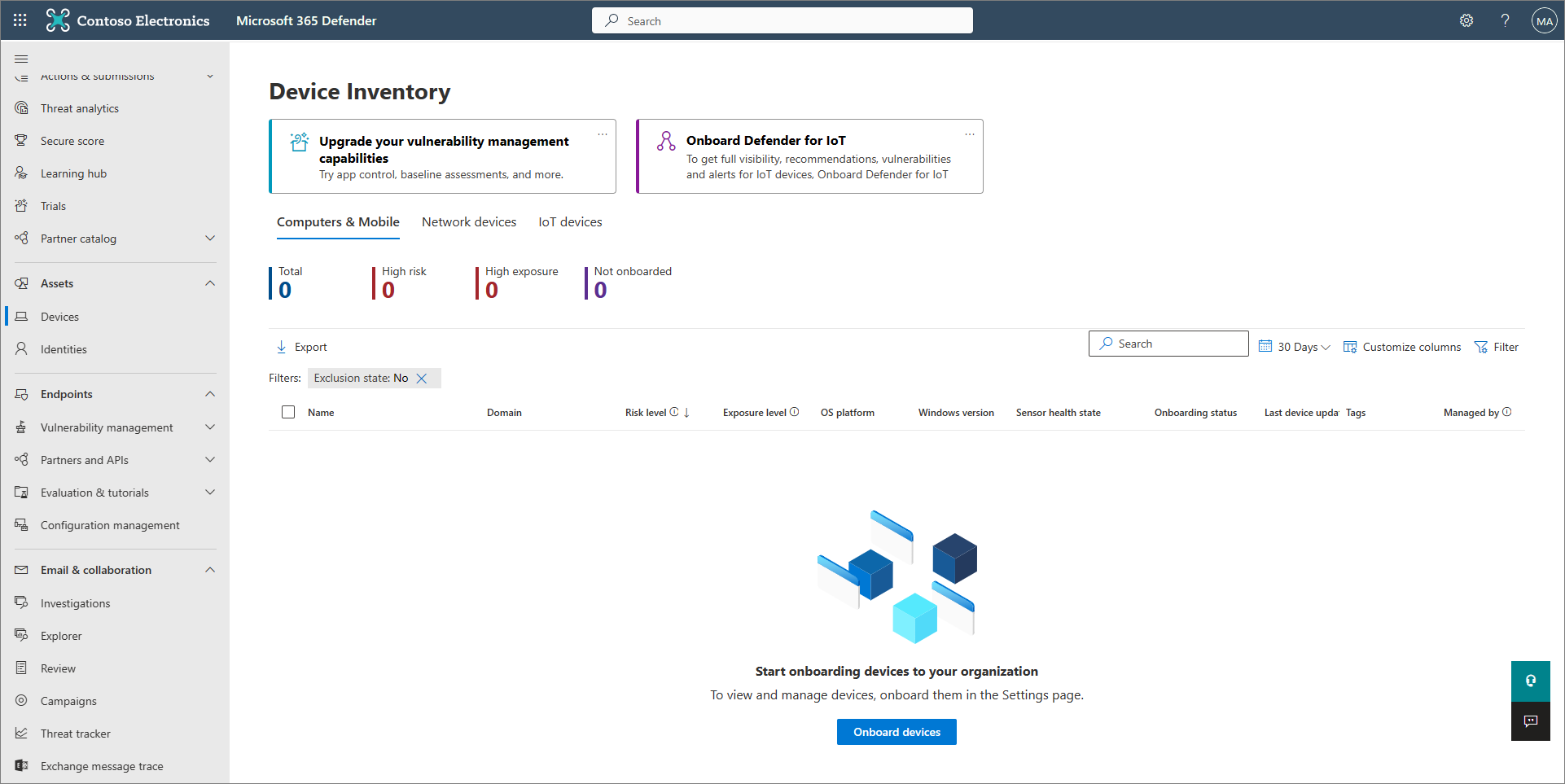
Defender for Endpoint がプロビジョニングされます。 この場合は、手順 2 に進み、改ざん防止を有効にします。 改ざん防止を有効にします。 organization全体で改ざん防止を有効にすることをお勧めします。 このタスクは、Microsoft Defender ポータルで実行できます。
Microsoft Defender ポータルで、設定>エンドポイント を選択します。
[全般]>[強化された機能]に移動し、改ざん防止のトグルを [オン] に設定します。
[保存] を選択します。
詳細については、「 改ざん防止」を参照してください。
Microsoft IntuneまたはMicrosoft Configuration Managerを使用してデバイスをオンボードし、デバイス ポリシーを構成する場合は、次の手順に従って Defender for Endpoint との統合を設定します。
Microsoft Intune管理センターで、[エンドポイント のセキュリティ] に移動します。
[セットアップ] で、[Microsoft Defender for Endpoint] を選択します。
[エンドポイント セキュリティ プロファイルの設定] で、[エンドポイント セキュリティ構成を適用するMicrosoft Defender for Endpointを許可する] のトグルを [オン] に設定します。
画面の上部にある [保存] を選択 します。
Microsoft Defender ポータルで、[設定]>[エンドポイント] を選択します。
[ 構成管理] まで下にスクロールし、[ 適用スコープ] を選択します。
[MDEを使用してセキュリティ構成設定を MEM からオンに適用する] のトグルを設定し、Windows クライアントとWindows Serverデバイスの両方のオプションを選択します。
Configuration Managerを使用する場合は、[Configuration Managerを使用してセキュリティ設定を管理する] のトグルを [オン] に設定します。 (この手順に関するヘルプが必要な場合は、「Microsoft Configuration Managerとの共存」を参照してください)。
下にスクロールし、[保存] を選択 します。
初期 攻撃面の縮小機能を構成します。 少なくとも、次の表に示す 標準の保護攻撃面の縮小 (ASR) 規則 をすぐに有効にします。
Standard保護規則 構成方法 Windows ローカル セキュリティ機関サブシステムからの資格情報の盗用をブロックする
悪用された脆弱な署名されたドライバーの悪用をブロックする (デバイス)
WMI イベント サブスクリプションを使用して永続化をブロックするIntune (デバイス構成プロファイルまたはエンドポイント セキュリティ ポリシー)
モバイル デバイス管理 (MDM) (Defender/AttackSurfaceReductionRules policy CSP 構成サービス プロバイダー (CSP) を使用して、各ルールを個別に有効にし、モードを設定します。)
グループ ポリシーまたは PowerShell (Intune、Configuration Manager、またはその他のエンタープライズ レベルの管理プラットフォームを使用していない場合のみ)詳細については、「 攻撃面の縮小機能」を参照してください。
次世代の保護機能を構成します。
能力 構成方法 Intune 1. Intune管理センターで、[デバイス>構成プロファイル] を選択し、構成するプロファイルの種類を選択します。 デバイス制限プロファイルの種類をまだ作成していない場合、または新しいプロファイルを作成する場合は、「Microsoft Intuneでデバイス制限設定を構成する」を参照してください。
2. [プロパティ] を選択し、[構成設定: 編集] を選択します。
3. [Microsoft Defenderウイルス対策] を展開します。
4. クラウドによる保護を有効にします。
5. [ サンプルの提出前にユーザーにメッセージを表示する ] ドロップダウンで、[ すべてのサンプルを自動的に送信する] を選択します。
6. [ 望ましくない可能性のあるアプリケーションを検出 する] ドロップダウンで、[ 有効] または [ 監査] を選択します。
7. [ 確認と保存] を選択し、[ 保存] を選択します。
ヒント: デバイス プロファイルの作成方法や構成方法など、Intuneデバイス プロファイルの詳細については、「Microsoft Intuneデバイス プロファイルとは」を参照してください。構成マネージャー Configuration Managerでの Endpoint Protection のマルウェア対策ポリシーの作成と展開に関するページを参照してください。
マルウェア対策ポリシーを作成して構成するときは、 リアルタイムの保護設定 を確認し、 ブロックを一目で有効にしてください。高度なグループ ポリシーの管理
または
グループ ポリシー管理コンソール1. [コンピューターの構成>管理用テンプレート>Windows コンポーネント>Microsoft Defender ウイルス対策] に移動します。
2. [Microsoft Defenderウイルス対策をオフにする] というポリシーを探します。
3. [ ポリシー設定の編集] を選択し、ポリシーが無効になっていることを確認します。 そのポリシーを無効にすると、Microsoft Defenderウイルス対策が有効になります。 (一部のバージョンの Windows では、Microsoft Defender ウイルス対策ではなく Windows Defender ウイルス対策が表示される場合があります)。Windows でのコントロール パネル こちらのガイダンスに従ってください: Windows 用 ポータル サイト のデバイス設定要件。 (一部のバージョンの Windows では、Microsoft Defender ウイルス対策ではなく Windows Defender ウイルス対策が表示される場合があります)。 Defender for Endpoint Plan 1 がある場合、初期セットアップと構成は完了です。 Defender for Endpoint Plan 2 がある場合は、手順 6 から 7 に進みます。
Intune 管理センターでエンドポイント検出と応答 (EDR) ポリシーを構成します。 このタスクに関するヘルプについては、「 EDR ポリシーの作成」を参照してください。
Microsoft Defender ポータルで自動調査と修復の機能を構成します。 このタスクに関するヘルプについては、「Microsoft Defender for Endpointでの自動調査と修復機能の構成」を参照してください。
この時点で、Defender for Endpoint Plan 2 の初期セットアップと構成が完了します。

手順 4: Microsoft Defender ウイルス対策の除外リストに既存のソリューションを追加する
Microsoft Defenderウイルス対策の除外を構成する場合は、既存のソリューションを Microsoft Defender ウイルス対策の除外の一覧に追加します。 次の表に示すように、Microsoft Defenderウイルス対策に除外を追加するには、いくつかの方法から選択できます。
| メソッド | 対処方法 |
|---|---|
| Intune | 1. Microsoft Intune管理センターに移動し、サインインします。 2. [ デバイス>構成プロファイル] を選択し、構成するプロファイルを選択します。 3. [ 管理] で[ プロパティ] を選択します。 4. [ 構成設定: 編集] を選択します。 5. Microsoft Defender Antivirus を展開し、次に Microsoft Defender Antivirus Exclusions を展開します。 6. ウイルス対策スキャンから除外するファイル、フォルダー、プロセスMicrosoft Defender指定します。 参照については、「Microsoft Defenderウイルス対策の除外」を参照してください。 7. [ 確認と保存] を選択し、[ 保存] を選択します。 |
| Microsoft Configuration Manager | 1. Configuration Manager コンソールを使用して、[資産とコンプライアンス>Endpoint Protection>Antimalware ポリシー] に移動し、変更するポリシーを選択します。 2. Microsoft Defenderウイルス対策スキャンから除外するファイル、フォルダー、プロセスの除外設定を指定します。 |
| グループ ポリシー オブジェクト | 1. グループ ポリシー管理コンピューターで、グループ ポリシー管理コンソール (GPMC) を開きます。 構成するグループ ポリシー オブジェクトを右クリックし、[編集] を選択します。 2. グループ ポリシー管理エディターで、[コンピューターの構成] に移動し、[管理用テンプレート] を選択します。 3. ウイルス対策>除外> Microsoft Defender Windows コンポーネントにツリーを展開します。 (一部のバージョンの Windows では、Microsoft Defender ウイルス対策ではなく Windows Defender ウイルス対策が表示される場合があります)。 4. [パスの除外] 設定を ダブルクリックし、除外を追加します。 5. オプションを [有効] に設定します。 6. [ オプション] セクションで、[表示]を選択 します。 7. [値名 ] 列の下に、独自の行で各フォルダーを指定します。 ファイルを指定する場合は、ドライブ文字、フォルダー パス、ファイル名、拡張子など、ファイルへの完全修飾パスを必ず入力してください。 [値] 列に「0」と入力します。 8. [ OK] を選択します。 9. [拡張機能の除外] 設定を ダブルクリックし、除外を追加します。 10. オプションを [有効] に設定します。 11. [ オプション] セクションで、[表示]を選択 します。 12. [ 値名 ] 列の下に、独自の行に各ファイル拡張子を入力します。 [値] 列に「0」と入力します。 13. [OK] を選択します。 |
| ローカル グループ ポリシー オブジェクト | 1. エンドポイントまたはデバイスで、ローカル グループ ポリシー エディターを開きます。 2. コンピューターの構成>管理用テンプレート>Windows コンポーネント>> に移動します。 (一部のバージョンの Windows では、Microsoft Defender ウイルス対策ではなく Windows Defender ウイルス対策が表示される場合があります)。 3. パスとプロセスの除外を指定します。 |
| レジストリ キー | 1. 次のレジストリ キーをエクスポートします: HKEY_LOCAL_MACHINE\SOFTWARE\Policies\Microsoft\Windows Defender\exclusions。2. レジストリ キーをインポートします。 次に、2 つの例を紹介します。 - ローカル パス: regedit.exe /s c:\temp\MDAV_Exclusion.reg- ネットワーク共有: regedit.exe /s \\FileServer\ShareName\MDAV_Exclusion.reg |
Microsoft Defender for EndpointとMicrosoft Defenderウイルス対策の除外について詳しくは、こちらをご覧ください。
Microsoft Defenderウイルス対策の除外に関する重要な考慮事項
Microsoft Defenderウイルス対策スキャンに除外を追加する場合は、パスとプロセスの除外を追加する必要があります。
- パスの除外では、特定の ファイルとそのファイルへのアクセスが除外されます。
- プロセスの除外では、 プロセスが触れるものは除外されますが、プロセス自体は除外されません。
- プロセスの除外は、名前のみでではなく、完全なパスを使用して一覧表示します。 (名前のみのメソッドは安全性が低くなります)。
- パスの除外とプロセスの除外の両方として各実行可能ファイル (.exe) を一覧表示した場合、プロセスとその操作内容は除外されます。
手順 5: デバイス グループ、デバイス コレクション、組織単位を設定する
デバイス グループ、デバイス コレクション、組織単位を使用すると、セキュリティ チームはセキュリティ ポリシーを効率的かつ効果的に管理および割り当てることができます。 次の表では、これらの各グループとその構成方法について説明します。 お使いの組織では、3 種類のコレクションすべてを使用していない場合があります。
注:
デバイス グループの作成は、Defender for Endpoint プラン 1 とプラン 2 でサポートされています。
| コレクションの種類 | 対処方法 |
|---|---|
|
デバイス グループ (旧称 マシン グループ) を使用すると、セキュリティ運用チームは、自動調査や修復などのセキュリティ機能を構成できます。 デバイス グループは、必要に応じてセキュリティ運用チームが修復アクションを実行できるように、これらのデバイスへのアクセスを割り当てる場合にも役立ちます。 デバイス グループは、攻撃が検出および停止されている間に作成され、"初期アクセス アラート" などのアラートがトリガーされ、Microsoft Defender ポータルに表示されます。 |
1. Microsoft Defender ポータルに移動します。 2. 左側のナビゲーション ペインで、設定>Endpoints>Permissions>Device groups を選択します。 3. [ + デバイス グループの追加] を選択します。 4. デバイス グループの名前と説明を指定します。 5. [オートメーション レベル ] の一覧で、オプションを選択します。 ( 完全 - 脅威を自動的に修復することをお勧めします)。さまざまな自動化レベルの詳細については、「 脅威の修復方法」を参照してください。 6. 一致ルールの条件を指定して、デバイス グループに属するデバイスを決定します。 たとえば、ドメイン、OS バージョンを選択したり、 デバイス タグを使用したりできます。 7. [ ユーザー アクセス ] タブで、デバイス グループに含まれるデバイスにアクセスできる必要があるロールを指定します。 8. [完了] を選択 します。 |
|
デバイス コレクションを使用すると、セキュリティ運用チームは、アプリケーションの管理、コンプライアンス設定の展開、またはorganization内のデバイスへのソフトウェア更新プログラムのインストールを行うことができます。 デバイス コレクションは、Configuration Managerを使用して作成されます。 |
「コレクションを作成する」の手順に従います。 |
|
組織単位 を使用すると、ユーザー アカウント、サービス アカウント、コンピューター アカウントなどのオブジェクトを論理的にグループ化できます。 その後、特定の組織単位に管理者を割り当て、グループ ポリシーを適用して、対象となる構成設定を適用できます。 組織単位は、Microsoft Entra Domain Servicesで定義されます。 |
「Microsoft Entra Domain Services マネージド ドメインに組織単位を作成する」の手順に従います。 |
次のステップ
おめでとうございます。 Defender for Endpoint への移行のセットアップ フェーズが完了しました。