この記事では、データ フロー、データ収集、エンドポイント分析のデータ収集を停止する方法について説明します。 データ処理ポリシーの詳細については、「Intune のデータ ストレージと処理、および Microsoft トラスト センター」を参照してください。
データ フロー
エンドポイント分析は、グローバル Azure のすべての Intune の場所で利用できます。 エンドポイント分析では、顧客データの管理者が選択した保存場所が尊重されます。 次の図は、必要な機能データが、個々のデバイスから、使用するデータ サービス、一時的なストレージを経由して、ご自身のテナントへとどのようにフローしていくかを示しています。
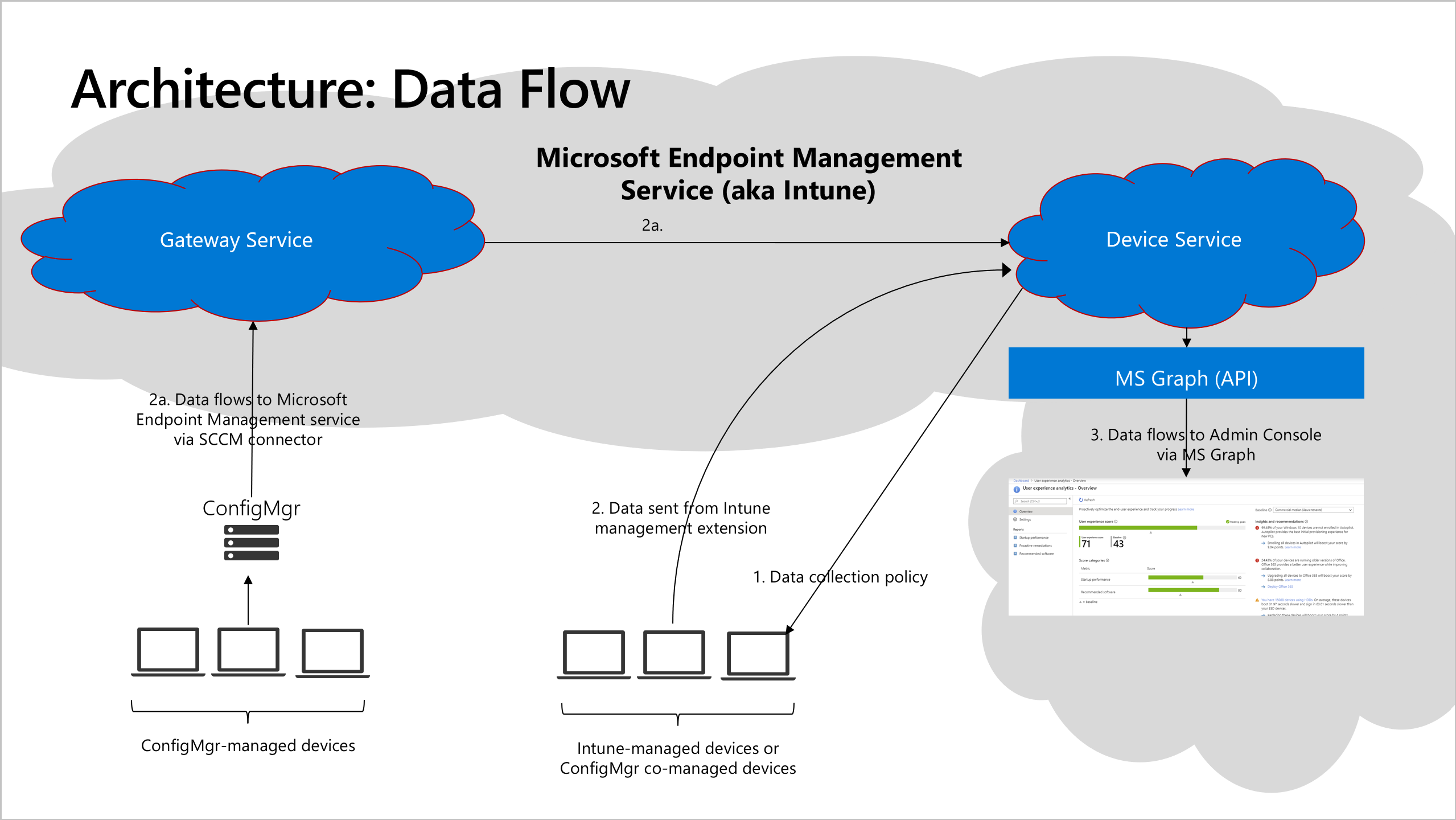
管理者が データの収集を開始します。
Intuneで管理されているデバイスの場合、この手順で Intune データ収集ポリシーを構成します。 既定では、このポリシーは [すべてのデバイス] に割り当てられています。 いつでも、デバイスのサブセットに割り当てたり、デバイスに一切割り当てないなどの割り当ての変更ができます。
Configuration Manager で管理されるデバイスの場合は、エンドポイント分析のデータ収集を有効にしてデバイスを登録します。
デバイスから必要な機能データが送信されます。
ポリシーが割り当てられている Intune および共同管理デバイスの場合、デバイスは、24 時間ごとに処理される Microsoft パブリック クラウドの Microsoft エンドポイント管理サービスに必要な機能データをほぼリアルタイムで直接送信します。 詳細については、「 ネットワークと接続の要件」を参照してください。
Configuration Manager で管理されているデバイスの場合、データは ConfigMgr テナント接続コネクタを介して Microsoft ンドポイント管理サービス に流れます。 デバイスは Microsoft パブリック クラウドに直接アクセスする必要はありませんが、ConfigMgr コネクタはクラウドに接続されており、Intune テナントに接続する必要があります。 デバイスは 24 時間ごとに Configuration Manager サーバーの役割にデータを送信し、コネクタは 1 時間ごとにゲートウェイ サービスにデータを送信します。 詳細については、「テナント アタッチ データ収集」を参照してください。
Microsoft エンドポイント管理サービスは、各デバイスのデータを処理し、MS Graph API を使用して個々のデバイスと組織の集計の両方の結果を Intune 管理センターに発行します。 エンドツーエンドの最大待機時間は 96 時間です。
注:
エンドポイント分析を初めてセットアップすると、エンドポイント分析ポータルのレポートに完全なデータがすぐに表示されない場合があります。 デバイスのスタートアップ スコアの計算に必要なデータは、ブート時に生成されます。 電源設定とユーザーの動作によっては、デバイスが登録されてから Intune 管理センターにスタートアップ スコアが表示されるまでに数週間かかる場合があります。
データ収集
エンドポイント分析のデータ収集は 、オプション カテゴリに分類されます。 このセクションには、エンドポイント分析に登録されているデバイスについて収集されるオプション データの例が含まれています。
- ユーザーまたはデバイスに関連付けられた診断、パフォーマンス、使用状況データ
logOnId-
bootId: システム起動 ID -
coreBootTimeInMilliseconds: コア起動の時刻 -
totalBootTimeInMilliseconds: 合計起動時間 -
updateTimeInMilliseconds: OS 更新プログラムの完了時間 -
gpLogonDurationInMilliseconds: グループ ポリシーの処理時間 -
desktopShownDurationInMilliseconds: デスクトップ (explorer.exe) が読み込まれるまでの時間 -
desktopUsableDurationInMilliseconds: デスクトップ (explorer.exe) が使用可能になるまでの時間 -
topProcesses: ブート中に読み込まれたプロセスのリスト。CPU 使用率の統計とアプリの詳細 (名前、発行元、バージョン) が含まれます。 例: {"ProcessName":"svchost","CpuUsage":43,"ProcessFullPath":"C:\\Windows\\System32\\svchost.exe","ProductName":"Microsoft® Windows® Operating System","Publisher":"Microsoft Corporation","ProductVersion":"10.0.18362.1"}
- デバイスまたはユーザーに関連付けられていないデバイス データ (このデータがデバイスまたはユーザーに関連付けられている場合、Intune では識別済みデータとして扱われます)
-
ID: Windows Update で使用される一意のデバイス ID -
localId: デバイスのローカルに定義された一意の ID。 この ID は、人間が読み取り可能なデバイス名ではありません。 ほとんどの場合、HKLM\Software\Microsoft\SQMClient\MachineId に格納されている値と等しくなります。 -
aaddeviceid: Microsoft Entra デバイス ID -
orgId: Microsoft 365 テナントを表す一意の GUID
-
- 次のようなアプリケーション インベントリ
-
name: Windows -
ver: 現在の OS のバージョンです。
-
重要
Microsoft のデータ処理ポリシーについては、「Intune のプライバシーと個人データ」を参照してください。 お客様のデータは、お客様がサインアップしたサービスを提供するためにのみ使用されます。 オンボード プロセス中に説明したように、すべての組織 (中央値) の基準を最新の状態に保つため、すべての登録済み組織のスコアを匿名化して集計します。
データ収集の停止
Intune マネージド デバイスのみを登録する場合は、Intune データ収集ポリシーからエンドポイント分析スコープの選択を解除します。 必要に応じて、更新されたエンドポイント分析スコアと分析情報を表示するために、匿名化された集計メトリックを共有する同意を取り 消 します。
Configuration Manager によって管理されるデバイスを登録する場合は、次の手順を実行して Configuration Manager でデータのアップロードを無効にする必要があります。
- Configuration Manager コンソールで、[管理]>[クラウド サービス]>[共同管理] にアクセスします。
- [CoMgmtSettingsProd]、[プロパティ] の順に選択します。
- [アップロードを構成する] タブで、[Enable Endpoint analytics for devices uploaded to Microsoft エンドポイント マネージャー]\(Microsoft エンドポイント マネージャー にアップロードされたデバイスのエンドポイント分析を有効にする\) オプションをオンにします。
- 必要に応じて、更新されたエンドポイント分析スコアと分析情報を表示するために、匿名化された集計メトリックを共有する同意を取り 消 します。
Configuration Manager でのエンドポイント分析データの収集を無効にする (オプション):
- Configuration Manager コンソールで、[管理]>[クライアント設定]>[既定のクライアント設定] に移動します。
- 右クリックして [プロパティ] を選択し、[コンピューター エージェント] 設定を選択します。
- [Enable Endpoint analytics data collection]\(エンドポイント分析データ コレクションを有効にする\) を [いいえ] に設定します。
重要
既にデバイスに展開されている既存のカスタムのクライアント エージェント設定がある場合は、そのカスタム設定の [Enable Endpoint analytics data collection]\(エンドポイント分析データ コレクションを有効にする\) オプションを更新してから、使用するコンピューターに再展開してそれを有効にする必要があります。
リソース
関連するプライバシー面の詳細については、次の記事を参照してください。