Merk
Tilgang til denne siden krever autorisasjon. Du kan prøve å logge på eller endre kataloger.
Tilgang til denne siden krever autorisasjon. Du kan prøve å endre kataloger.
Important
Du kan distribuere nye miljøer og bruke databasebevegelser til å opprette kopier. For mer informasjon om selvbetjenste distribusjoner kan du se Oversikt over distribusjon av selvbetjening. Hvis du vil ha mer informasjon om databasebevegelser i Finance and Operations-infrastrukturen, kan du se Startsiden for databaseflyttingsoperasjoner.
Bruk Microsoft Dynamics Lifecycle Services (LCS) til å kopiere en Microsoft Dynamics 365 Human Resources database til et sandkassemiljø. Hvis du har et annet sandkassemiljø, kan du også kopiere databasen fra dette miljøet til et målrettet sandkassemiljø.
Hvis du vil kopiere en forekomst, må du tenke på følgende tips:
- Forekomsten av Human Resources som du vil overskrive, må være et sandkassemiljø.
- Miljøene du kopierer fra og til, må være i samme område. Du kan ikke kopiere på tvers av områder.
- Du må være administrator i målmiljøet, slik at du kan logge på det etter at du har kopiert forekomsten.
- Når du kopierer personaldatabasen, kopierer du ikke elementene (apper eller data) som finnes i et Microsoft Power Apps-miljø. Hvis du vil ha informasjon om hvordan du kopierer elementer i et Power Apps miljø, kan du se Kopier et miljø. Det Power Apps miljøet du vil overskrive, må være et sandkassemiljø. Du må være global leieradministrator for å endre et Power Apps produksjonsmiljø til et sandkassemiljø. Hvis du vil ha mer informasjon om hvordan du endrer et Power Apps miljø, kan du se Bytt en forekomst.
- Hvis du kopierer en forekomst inn i sandkassemiljøet og vil integrere sandkassemiljøet i Dataverse, må du bruke egendefinerte felt på nytt i Dataverse-tabeller. Se Bruk egendefinerte felt i Dataverse.
Virkninger av å kopiere en Human Resources-database
Note
Fra og med august 2022 inkluderes Dokumenter i Microsoft Azure Blob-lagring når du kopierer et produksjonsmiljø til et sandkassemiljø. Alle dokumenter og maler som er vedlagt, blir kopiert over fra kildemiljøet til målmiljøet.
Følgende hendelser inntreffer når du kopierer en Human Resources-database:
- Kopieringsprosessen sletter den eksisterende databasen i målmiljøet. Når kopieringsprosessen er fullført, kan du ikke gjenopprette den eksisterende databasen.
- Målmiljøet er utilgjengelig til kopieringsprosessen er fullført.
- Alle brukere unntatt de med sikkerhetsrollen Systemansvarlig og andre interne tjenestebrukerkontoer er utilgjengelige. Administratorbrukeren kan slette data før andre brukere får tilgang til systemet igjen.
- Alle brukere med sikkerhetsrollen Systemadministrator må utføre nødvendige konfigurasjonsendringer, for eksempel koble til integreringsendepunkter på nytt til bestemte tjenester eller URL-adresser.
Kopiere Human Resources-databasen
Hvis du vil fullføre denne oppgaven, må du først kopiere en forekomst og deretter logge på administrasjonssenteret for Microsoft Power Platform for å kopiere Power Apps miljøet.
Advarsel!
Når du kopierer en forekomst, slettes databasen i målforekomsten. Målforekomsten er ikke tilgjengelig under denne prosessen.
Logg på LCS, og velg LCS-prosjektet som inneholder forekomsten du vil kopiere.
I LCS prosjektet velger du flisen Human Resources-appbehandling.
Velg forekomsten som skal kopieres, og velg deretter Kopier.
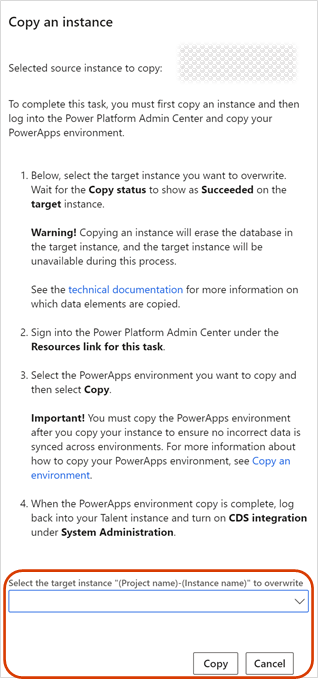
I oppgaveruten Kopier en forekomst, velger du forekomsten som skal overskrives, og deretter velger du Kopier. Vent til feltet Kopier status er oppdatert til Fullført.
Velg Power Platform, og logg på administrasjonssenteret for Microsoft Power Platform.

Velg Power Apps miljøet du vil kopiere, og velg deretter Kopi.
Hvis du vil ha mer informasjon om hvordan du kopierer Power Apps miljøer, kan du se Kopier et miljø.
- Når kopieringsprosessen er ferdig, logger du på målforekomsten og aktiverer datavers integrasjon. Hvis du vil ha mer informasjon og instruksjoner, kan du se Konfigurere Dataverse-integrering.
Dataelementer og -statuser
Når du kopierer en forekomst av personaladministrasjon, kopierer ikke prosessen følgende dataelementer:
E-postadresser i LogisticsElectronicAddress-tabellen .
Historikken for batchjobber i tabellene BatchJobHistory, BatchHistory og BatchConstraintHistory.
SMTP-passordet (Simple Mail Transfer Protocol) i SysEmailSMTPPassword-tabellen .
SMTP-reléserveren i tabellen SysEmailParameters.
Utskriftsbehandlingsinnstillinger i tabellene PrintMgmtSettings og PrintMgmtDocInstance .
Miljøspesifikke poster i tabellene SysServerConfig, SysServerSessions, SysCorpNetPrinters, SysClientSessions, BatchServerConfig og BatchServerGroup .
Dokumentvedlegg i DocuValue-tabellen. Disse vedleggene inkluderer alle Microsoft Office maler som ble overskrevet i kildemiljøet.
Connection string i tabellen PersonnelIntegrationConfiguration.
Noen av disse elementene kopieres ikke fordi de er miljøspesifikke. Eksempler inkluderer postene BatchServerConfig og SysCorpNetPrinters. Andre elementer blir ikke kopiert på grunn av antallet kundestøttebilletter. Eksempel:
Det kan hende at det sendes dupliserte e-postmeldinger fordi SMTP fortsatt er aktivert i miljøet for testing av brukeraksept (sandkasse).
Det kan hende at ugyldige integrasjonsmeldinger sendes fordi de satsvise jobbene fortsatt er aktive.
Brukere kan være aktivert før administratorer kan utføre oppryddingshandlinger etter oppdatering.
I tillegg endres følgende statuser når du kopierer en forekomst:
Alle brukere, bortsett fra de med sikkerhetsrollen Systemansvarlig, er satt til Deaktivert.
Alle satsvise jobber, bortsett fra enkelte systemjobber, settes til Trekk tilbake.
Miljøadministrator
Kopieringsprosessen erstatter alle brukere i målsandkassemiljøet, inkludert administratorer, med brukere fra kildemiljøet. Før du kopierer en forekomst, må du kontrollere at du er administrator i kildemiljøet. Hvis du ikke er det, kan du ikke logge på målsandkassemiljøet når kopien er ferdig.
Kopieringsprosessen deaktiverer alle ikke-administratorbrukere i målsandkassemiljøet for å hindre uønskede pålogginger. Administratorer kan om nødvendig sende brukere på nytt.
Bruke egendefinerte felt i Dataverse
Hvis du kopierer en forekomst inn i sandkassemiljøet og vil integrere sandkassemiljøet i Dataverse, må du bruke egendefinerte felt på nytt i Dataverse-tabeller.
Gjør følgende for hvert egendefinerte felt som vises i dataverse tabeller:
- Gå til det egendefinerte feltet og velg Rediger.
- Fjern merket i Aktivert-feltet for hver cdm_*-enhet som det egendefinerte feltet er aktivert på.
- Velg Bruk endringer.
- Velg Rediger på nytt.
- Velg feltet Aktivert for hver cdm_*-enhet som det egendefinerte feltet er aktivert på.
- Velg Bruk endringer på nytt. Prosessen med å fjerne merking, bruke endringer, velge på nytt og bruke endringene på nytt, ber skjemaet om å oppdatere i Dataverse for å inkludere de egendefinerte feltene.
Hvis du vil ha mer informasjon om egendefinerte felt, kan du se Opprette og arbeide med egendefinerte felt.