Merk
Tilgang til denne siden krever autorisasjon. Du kan prøve å logge på eller endre kataloger.
Tilgang til denne siden krever autorisasjon. Du kan prøve å endre kataloger.
Opprett og koble sammen sekvenser for å automatisere salgsoppsøkende arbeid med aktiviteter som e-post, telefonsamtaler og ventetider. Bruk sekvenser til å tilpasse kommunikasjon og prioritere de neste oppgavene.
Hva er en sekvens?
En sekvens fremtvinger anbefalte fremgangsmåter ved å introdusere et sett med påfølgende aktiviteter som du kan følge i løpet av dagen. Du kan opprette og koble sekvenser til oppføringer, for eksempel kundeemner, salgsmuligheter og forretningsforbindelser som vises i arbeidskøen, for å hjelpe selgere med å prioritere aktiviteter om hjelper deg med å fokusere på å selge, bli mer produktive og bedre tilpasse organisasjonens forretningsprosesser.
Når du oppretter en sekvens, definerer du et sett med aktivitetene du vil utføre på oppføringer, og rekkefølgen de skal utføres i. Denne prosessen lar deg konsentrere deg om å selge og gir deg en bedre forståelse av hva du skal gjøre videre.
Tillatelser som kreves for å opprette og koble sekvenser
Når salgsakseleratorområdet ikke er aktivert i organisasjonen, kan du opprette og koble sekvenser gjennom selgerrollen. Du kan også slette og redigere sekvensene du opprettet.
Når arbeidsområdet for salgsakselerator er aktivert i organisasjonen og tilgangen er begrenset til bestemte sikkerhetsroller, kan bare brukerne som har disse rollene, opprette og koble til sekvenser. Hvis du vil ha tilgang til opprettings- og tilkoblingssekvenser, kan du be administrator om å angi tillatelser for sikkerhetsrolle. Hvis du vil ha mer informasjon, kan du se Behandle tilgang og oppføringstype.
Merk
Hvis du har sekvensbehandlingsrollen og vil opprette sekvenser, går du til Opprett og aktiver en sekvens.
Hvem har tilgang til mine sekvenser?
Sekvensene du oppretter, er tilgjengelige for forretningsenheten. Andre selgere kan bare vise, koble til eller opprette en kopi av rekkefølgen din. Administratorer og brukere som har rollen Sekvensleder, har imidlertid alle rettigheter, for eksempel redigering og sletting av rekkefølgen.
Slik oppretter du sekvenser
Opprette sekvenser ved å bruke sekvensutforming. Du kan få tilgang til sekvensutforming på følgende måter:
Innstillinger for salgsinnsikt
Bruk innstillinger for salgsinnsikt for å få tilgang til sekvensutformingen. Her kan du opprette, redigere, slette og koble sekvenser.
Slik får til tilgang til sekvensutformingen
Logg på salgsappen din. I venstre hjørne på siden velger du Endre område>Sales Insights-innstillinger.
Velg Ny sekvens under Salgsakseleratorsekvenser> på siden Innstillinger for salgsinnsikt.

Dialogboksen Opprett en sekvens åpnes. Hvis du vil fortsette å opprette sekvensen, går du til Opprette en sekvens senere i emnet.
Neste widget
Neste-widgeten er tilgjengelig på standardskjemaene for kontakt, salgsmulighet, kundeemne og konto. Når du åpner en oppføring, viser hovedskjemaet modulen Up next som standard. Når du for eksempel åpner en kundeemneoppføring, viser Lead-skjemaet modulen Up next.

Når en sekvens ikke er koblet til en oppføring, viser Neste-kontrollprogram en melding for å koble til en sekvens.
Velg Koble oppføringstype til en sekvens, og dialogboksen Koble oppføringstype til sekvens åpnes. I eksemplet nedenfor åpner du dialogboksen for tilkoblingssekvens for kundeemner, som ikke har noen sekvenser koblet til ennå.

Merk
Hvis sekvenser er tilgjengelige for oppføringstype, vises listen. Hvis du vil opprette en sekvens, velger du Opprett ny sekvens.
Velg Opprett en ny sekvens, og dialogboksen Opprett en sekvens åpnes i en ny kategori. Hvis du vil fortsette å opprette sekvensen, går du til Opprette en sekvens senere i emnet.
Postrutenettvisning
Når du kobler en oppføring til en sekvens, kan du opprette en ny sekvens hvis ingen sekvenser er tilgjengelige for oppføringstypen eller den eksisterende listen ikke oppfyller kravene dine.
Åpne posttypen – for eksempel kundeemne, kontakt eller salgsmulighet – i rutenettvisningen som du vil opprette sekvensen for. Velg en oppføring, og velg deretter Koble til sekvens. I dette eksemplet åpner du rutenettvisningen Accounts for å koble sekvensen.

Dialogboksen Koble konto til sekvens åpnes.
Merk
Hvis sekvenser er tilgjengelige for oppføringstype, vises listen. Hvis du vil opprette en sekvens, velger du Opprett ny sekvens.
Velg Opprett en ny sekvens. Dialogboksen Opprett en sekvens åpnes i en ny kategori. Hvis du vil fortsette å opprette sekvensen, går du til delen nedenfor, Opprett en sekvens.
Opprett en sekvens
Når du har åpnet dialogboksen for sekvensoppretting gjennom en av metodene som er beskrevet i Slik oppretter du sekvens, følger du disse trinnene for å fullføre sekvensopprettingen:
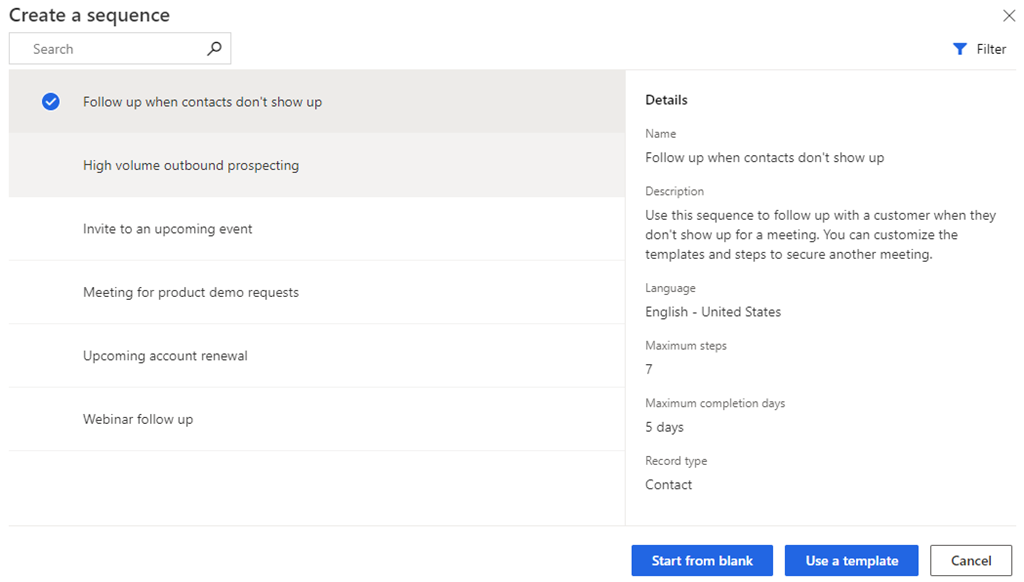
Velg ett av følgende alternativer i dialogboksen Opprett en sekvens for å opprette rekkefølgen:
Bruk mal: Bruk malene til raskt å konfigurere sekvenser. Sekvensmaler inneholder et sett med aktiviteter som veileder selgere til den neste beste handlingen for å oppnå en aktivitet, for eksempel ved å bli introdusert til et kundeemne og vinne avtalen. Hvis du vil ha mer informasjon, kan du se Sekvensmaler.
Når du bruker Neste-kontrollprogram eller rutenettvisningen for oppføringer til å opprette en sekvens, er malene som vises her, relevante for den oppføringstype.
Start fra tom: Bruk en tom sekvens til å opprette en sekvens fra bunnen av.
I dialogboksen Definer sekvensegenskaper angir du følgende informasjon.
Parameter Beskrivelse Sekvensnavn Navnet på sekvensen. Beskrivelse En beskrivelse av sekvensen (valgfritt). Entity Enhetstypen du vil bruke denne sekvensen for. Som standard er enhetstypen for kundeemne valgt. 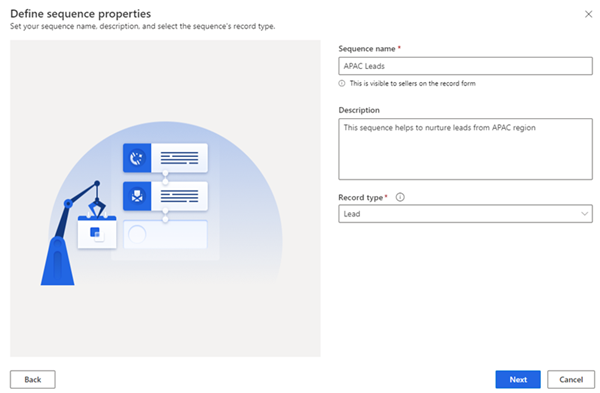
Velg Neste.
Siden for sekvensutforming åpnes.

Som standard legges trinnet Sekvensen starter her til i rekkefølgen som første trinn.
Etter Sekvensen starter her-trinnet, velger du Legg til (+), og konfigurerer sekvenstrinnene. Trinnene kategoriseres i følgende fire grupper:
- Trinn: Et trinn i en rekkefølge er en engasjementsoppgave som en selger utfører for oppsøkende salg, for eksempel en e-post, en telefonsamtale eller oppgave. Hvis du vil ha mer informasjon, kan du se Legge til trinn i rekkefølge.
- Betingelser: Betingelsestrinnet i en sekvens bestemmer neste handlingsforløp som sekvensen tar etter at betingelsen er oppfylt eller ikke oppfylt, basert på den fullførte aktiviteten. Hvis du vil ha mer informasjon, kan du se Legge til betingelsestrinn i sekvenser.
- Kommandoer: Kommandotrinnet i en rekkefølge bestemmer neste handlingsforløp i henhold til verdien som er angitt i feltet eller trinnet i en forretningsprosess. Hvis du vil ha mer informasjon, kan du se Legge til kommandotrinn i sekvenser.
- LinkedIn: LinkedIn-aktivitetstrinnet i en sekvens gjør det mulig for selgere å variere daglige gjøremål ved å inkludere funksjonene for sosialt salg. Du kan bruke LinkedIns store nettverk med anbefalte handlinger som selgerne kan utføre for å bygge dypere tilkoblinger. Hvis du vil ha mer informasjon, kan du se Legge til LinkedIn aktiviteter i sekvens.
Velg Legg til, og gjenta deretter trinn 4 for alle aktivitetene du vil legge til i sekvensen.
Lagre sekvensen.
Nå kan du aktivere sekvensen.
Aktivere sekvensen
Åpne en sekvens, og velg deretter Aktiver.
Merk
Organisasjonen kan ha opptil 250 aktive sekvenser om gangen.
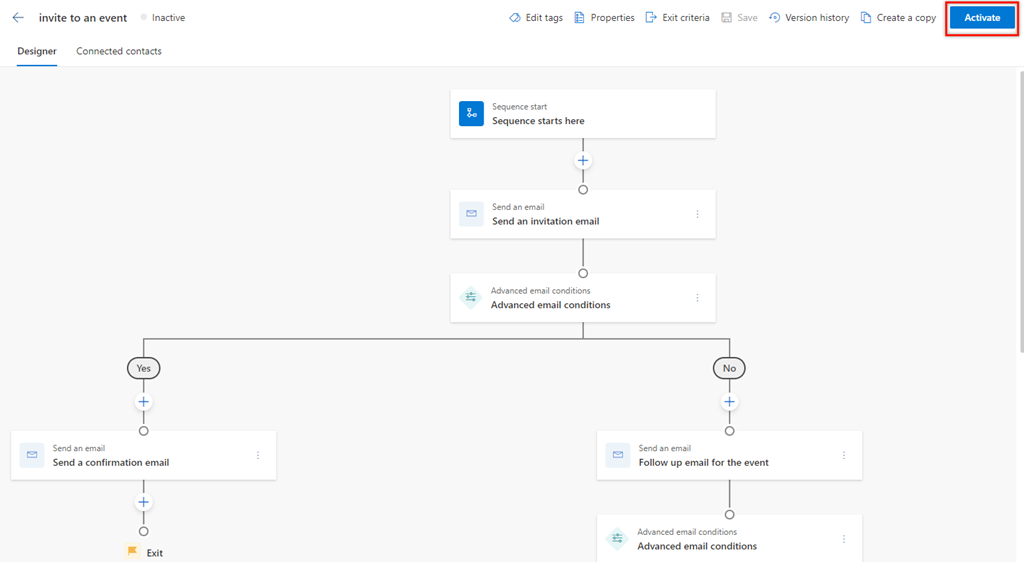
Velg Aktiver i bekreftelsesmeldingen.
Merk
Det oppstår en feil hvis du legger til Angi ventetid som siste aktivitet i sekvensen. Du må slette den siste Angi ventetid-aktiviteten, og deretter lagre og aktivere sekvensen.
Sekvensen aktiveres og vises på startsiden for sekvensutforming. Du kan se statusen til sekvensen ved siden av navnet, og du kan se en bekreftelsesmelding.

Deretter kobler du den aktive sekvensen til oppføringer.
Koble sekvenser til oppføringer
Etter at du har opprettet og aktivert en sekvens, kan du koble sekvense til oppføringer avhengig av oppføringstypen du har opprettet sekvensen for.
Du kan bruke en av følgende måter å koble til en sekvens til en oppføring:
Finner du ikke funksjonen i appen?
Det finnes noen muligheter:
- Du har ikke den nødvendige lisensen for å bruke denne funksjonen. Sjekk sammenligningstabellen og lisensieringsveiledningen for å se hvilke funksjoner som er tilgjengelige med lisensen.
- Du har ikke den nødvendige sikkerhetsrollen for å bruke denne funksjonen.
- Hvis du vil konfigurere eller konfigurere en funksjon, må du ha rollene Administrasjon og tilpasning
- Hvis du vil bruke salgsrelaterte funksjoner, må du ha primærsalgsrollene
- Noen oppgaver krever spesifikke funksjonelle roller.
- Administratoren har ikke aktivert funksjonen.
- Organisasjonen bruker en egen app. Kontakt administratoren for å få den nøyaktige fremgangsmåten. Trinnene som er beskrevet i denne artikkelen, gjelder bare for det bruksklare salgssenteret og Sales Professional-appene.
Relatert informasjon
Hva er salgsakseleratoren?
Administrer sekvensene dine
Legg til og fjern tagger fra sekvensene dine