Merk
Tilgang til denne siden krever autorisasjon. Du kan prøve å logge på eller endre kataloger.
Tilgang til denne siden krever autorisasjon. Du kan prøve å endre kataloger.
Ved å bruke Copilot kan du bruke naturlige språkspørringer for å forhåndsvise, utforske og visualisere data i Kusto Query Language (KQL)-tabeller i Real-Time Hub. Still spørsmål, lag visuelle elementer, og avdekk og del innsikt uten å måtte bruke KQL-spørringsspråket.
Få tilgang til Utforsk-data
Du kan få tilgang til Utforsk data-alternativet for KQL-tabeller i Real-Time-huben på tre måter.
Gå til Real-Time-huben fra venstremenyen, og bruk deretter en av følgende metoder for å utforske KQL-tabelldata:
Utforsk data-i-bevegelse-flis
- Velg flisen Utforsk data i bevegelse .
- Filtrer etter tabellenes datatype.
- Velg en KQL-tabell, og velg deretter Velg.

Liste over nylige strømmedata
- I listen over nylige strømmedata, filtrer etter tabellens datatype.
- Fra kontekstmenyen til en KQL-tabell (tre prikker), velg Utforsk data.

KQL-tabelldetaljer
- Åpne detaljene i KQL-tabellen.
- Velg Utforsk data fra den øvre verktøylinjen.

Utforsk data med Copilot
Still et spørsmål om dataene. For eksempel: «Hva er de fem beste arrangementstypene?» eller «Hvilken delstat hadde flest arrangementer?»
Fortsett å utforske og gå gjennom dataene ved å stille oppfølgingsspørsmål eller komme med flere forespørsler.
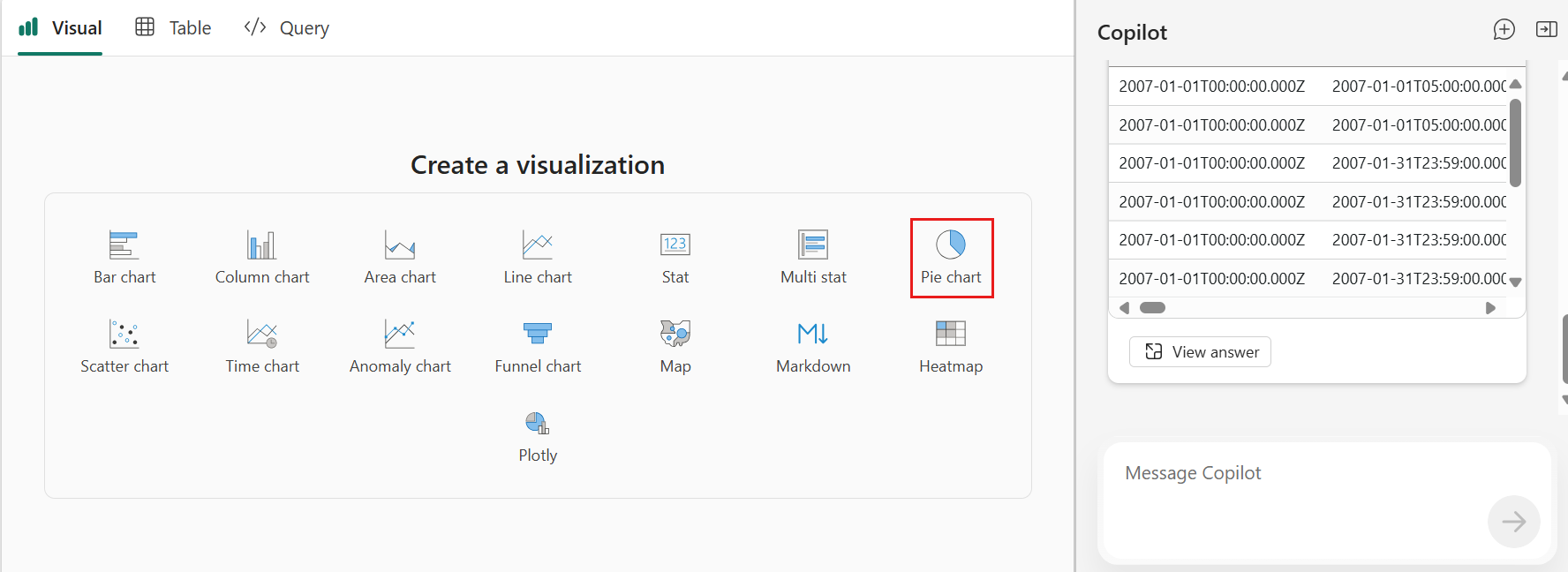
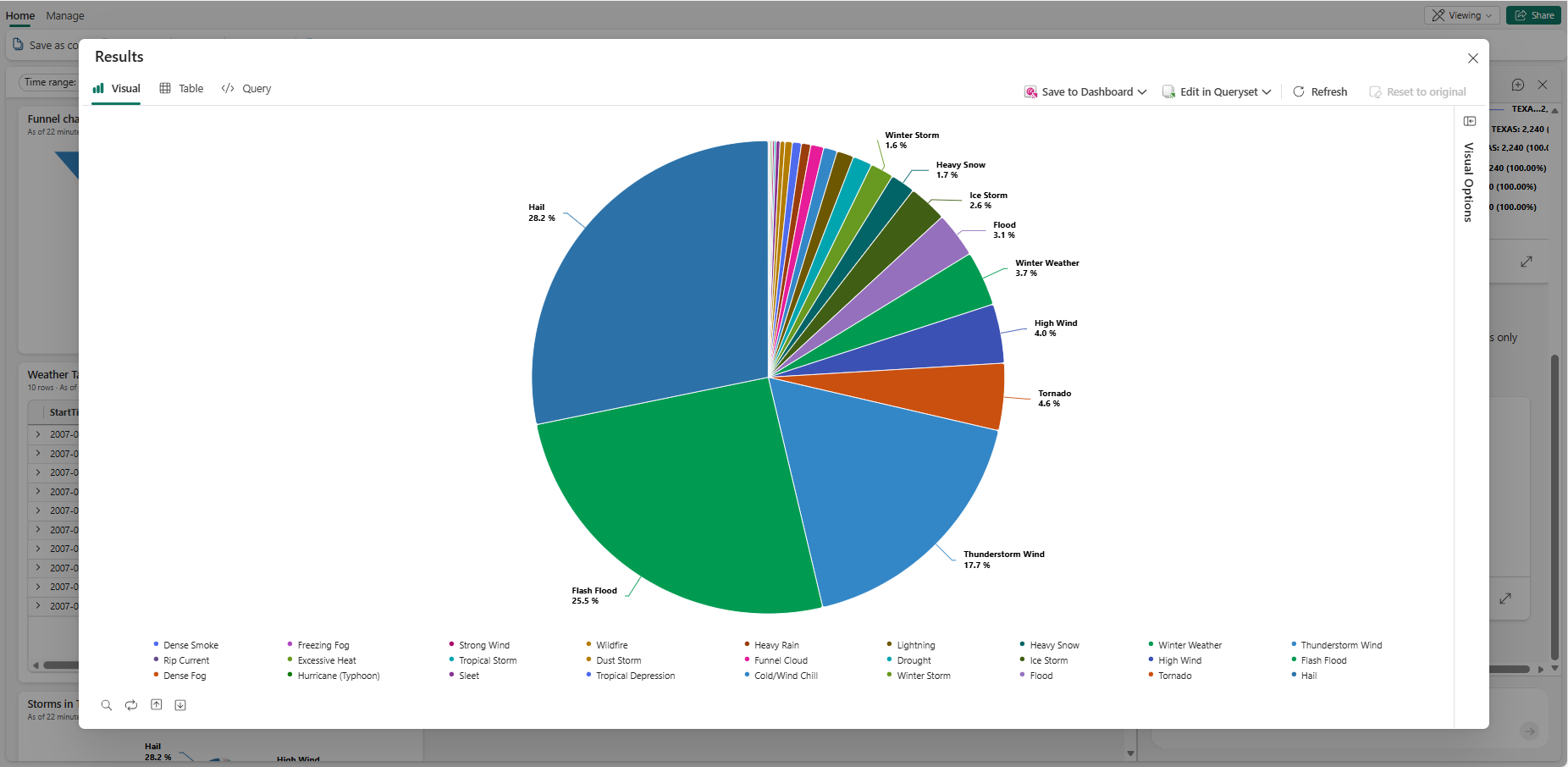
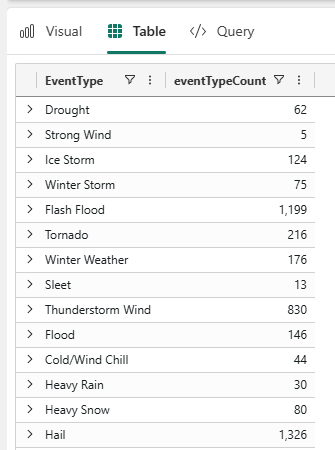
De filtrerte dataene vises i Copilot-panelet. Velg utvidelsesikonet for å se resultatene reflektert i fanene Visual, Table og Query .

Fortsett å utforske og utforske dataene ved å stille flere spørsmål eller endre det visuelle manuelt ved å bruke Visual Options-panelet . For mer informasjon om tilpasning av visualiseringen, se Tilpass Real-Time dashbord-visuals.
Når du er klar til å lagre innsiktene dine på dashbordet, velg Lagre til dashbordet. Denne handlingen lagrer den nåværende visningen og spørringen som en ny flis på dashbordet. Valgfritt kan du lagre flisen til et annet eksisterende dashbord eller opprette et nytt dashbord for flisen. Hver lagret flis forblir koblet til dine sanntidsdata, så når dataene oppdateres, gjør også visualiseringen det.